 MainIPTV Provider
Qu'est-ce que le portail MAG ?
Un portail Stalker est le lien entre votre appareil MAG et les flux IPTV : il fournit toutes les informations nécessaires pour…
Tutoriels box MAG : configuration du portail, playlists M3U, adresse MAC, mises à jour, catch-up, enregistrement et problèmes courants.
14 guides
Un portail Stalker est le lien entre votre appareil MAG et les flux IPTV : il fournit toutes les informations nécessaires pour…
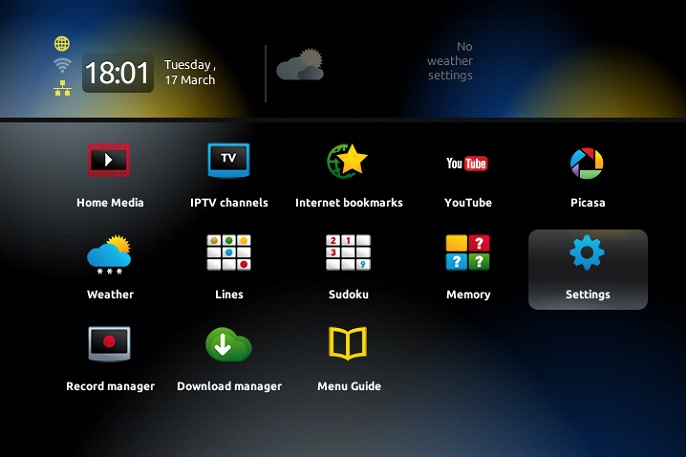
Vous devrez parfois changer l'adresse du portail pour passer à un autre fournisseur IPTV ; les étapes ci-dessous vous guident…

En diffusion TV en direct, le replay (catch-up) consiste à enregistrer les programmes sur le serveur du fournisseur IPTV pour…
Dans ce tutoriel, nous vous montrons comment ajouter les chaînes IPTV sur votre appareil MAG.
Régler la date et l'heure sur votre box MAG est une étape importante de la configuration de votre abonnement IPTV : l'EPG…
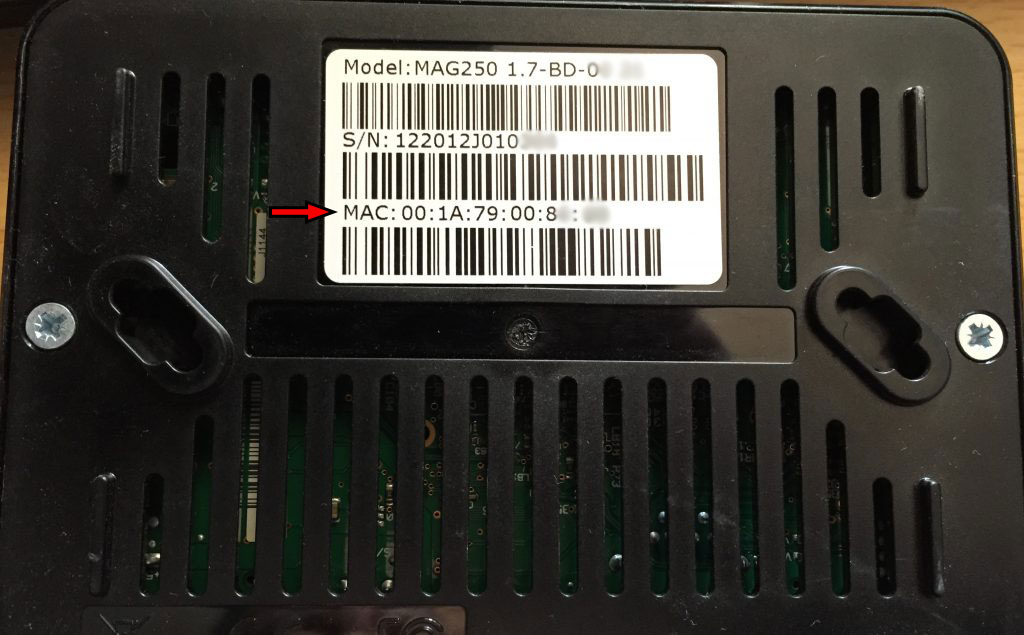
L'adresse MAC (Media Access Control) est un identifiant unique enregistré par le fabricant de l'appareil, utilisé lorsque…
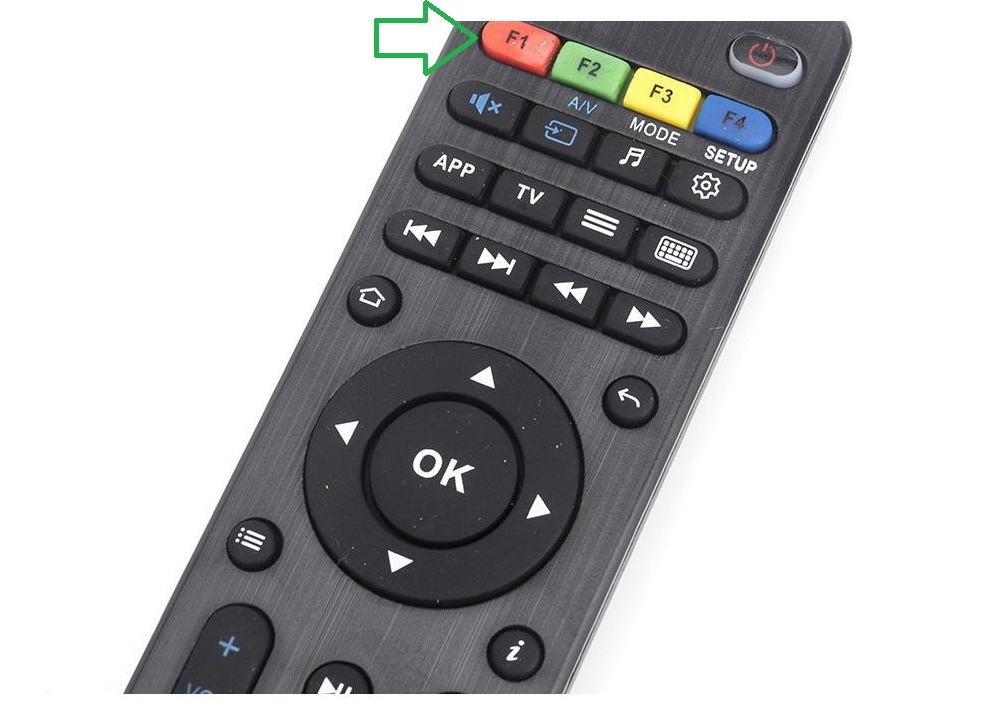
Parfois, la meilleure façon de régler un problème est de mettre à jour le boîtier MAG vers la dernière version du firmware.…
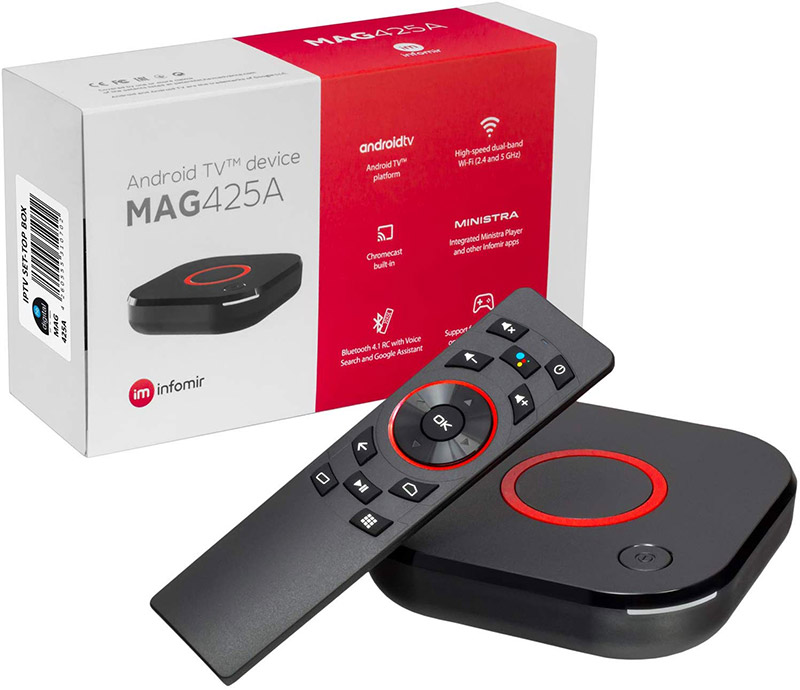
Dans cet article, nous vous donnons des informations utiles pour faire le meilleur choix avant d'acheter une box MAG.
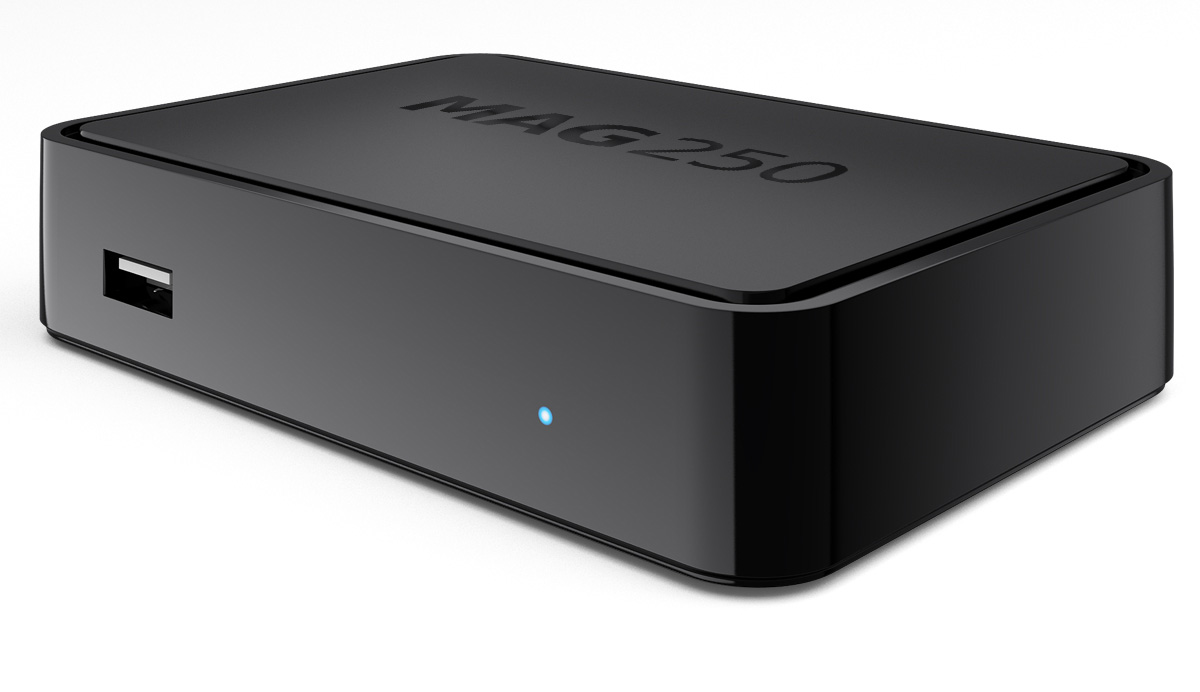
La MAG d'Infomir est l'un des appareils IPTV les plus répandus au monde. Depuis 2007, Infomir fabrique des box sous la marque MAG.
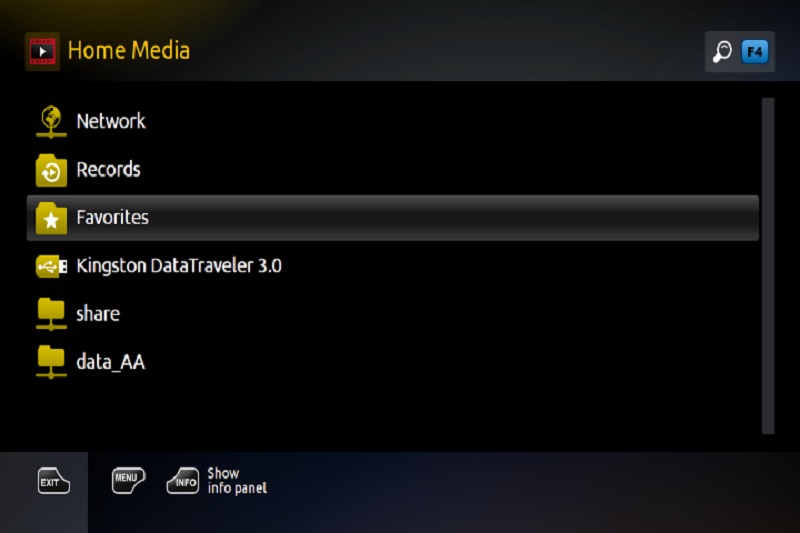
Dans ce tutoriel, nous vous montrons comment ajouter des chaînes IPTV à votre liste de favoris sur un appareil MAG.
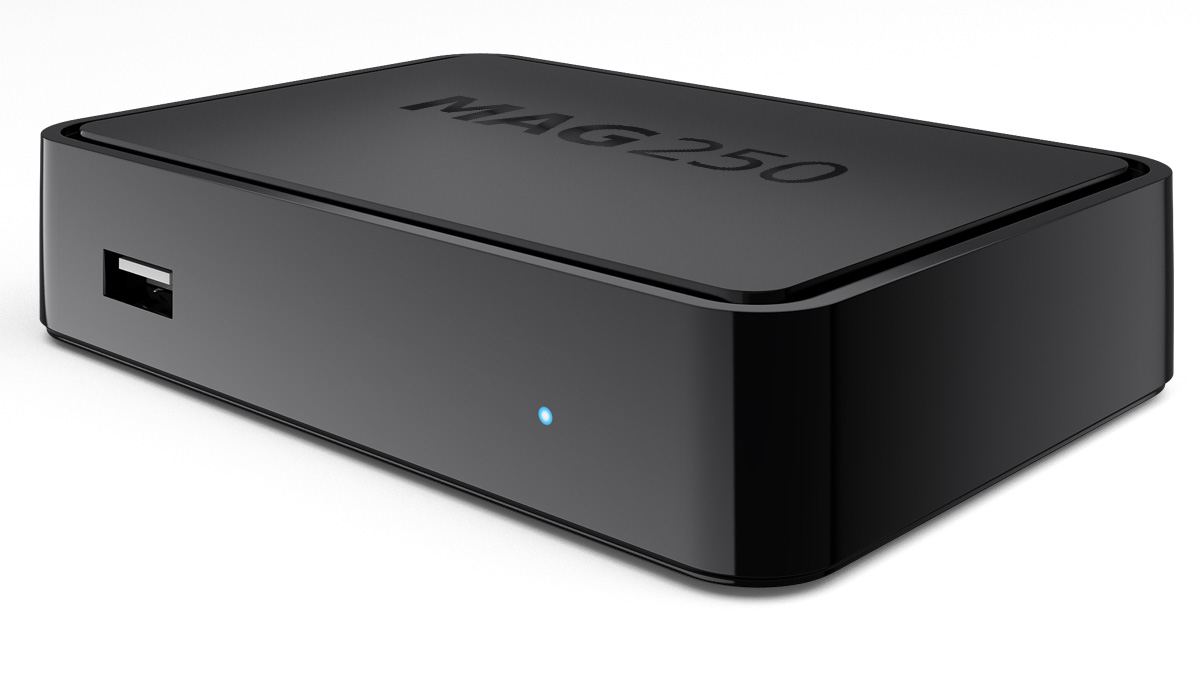
Les box MAG comptent parmi les lecteurs de streaming les plus puissants. Les utilisateurs IPTV les choisissent pour leur…

Oui : il suffit de brancher sur votre téléviseur un appareil externe appelé box IPTV ou décodeur (STB), qui le relie à internet…
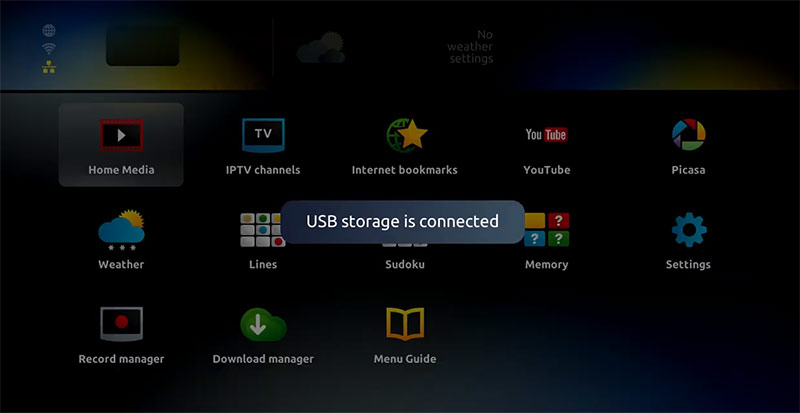
Dans ce tutoriel, nous vous montrons comment ajouter les chaînes IPTV à votre MAG 4XX et 5XX (MAG410, MAG420, MAG425, MAG500…
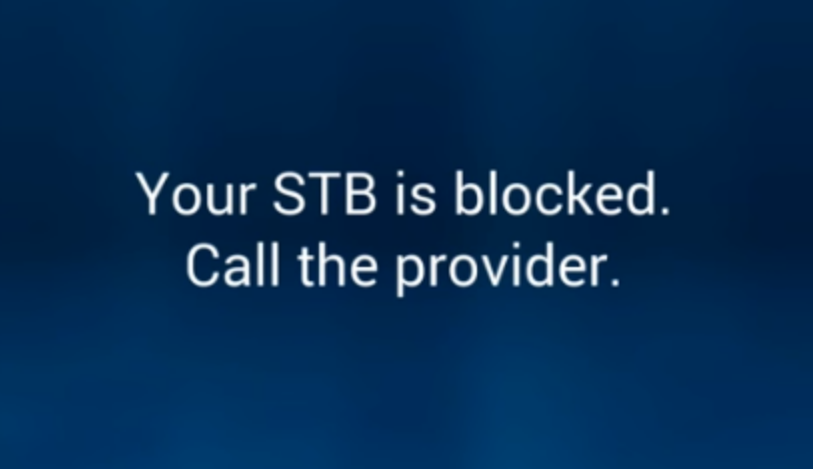
Les pannes les plus courantes des boîtiers MAG et comment les résoudre.

Gratuit · sans store · moins de 1 Mo
Touchez le menu en haut à droite de Chrome
Touchez Installer l'appli ou Ajouter à l'écran d'accueil
Touchez Installer pour confirmer
Touchez le bouton Partager dans la barre d'outils
Faites défiler et touchez Sur l'écran d'accueil
Touchez Ajouter en haut à droite