MainIPTV Provider
 Comment mettre à jour un MAG ?
Parfois, la meilleure façon de régler un problème est de mettre à jour le boîtier MAG vers la dernière version du firmware. Voici comment faire.
Parfois, la meilleure façon de régler un problème est de mettre à jour le boîtier MAG vers la dernière version du firmware. Les instructions ci-dessous vous guident pour mettre à jour le firmware de votre MAG.
Mettre à jour le firmware du boîtier MAG
Déconnectez le boîtier MAG d'internet.
Redémarrez le boîtier MAG.
Attendez que le message « Page Loading Error » s'affiche.
Rebranchez le câble internet sur le boîtier.
En sélectionnant le portail intégré (Embedded Portal), le boîtier se met à jour vers la dernière version.
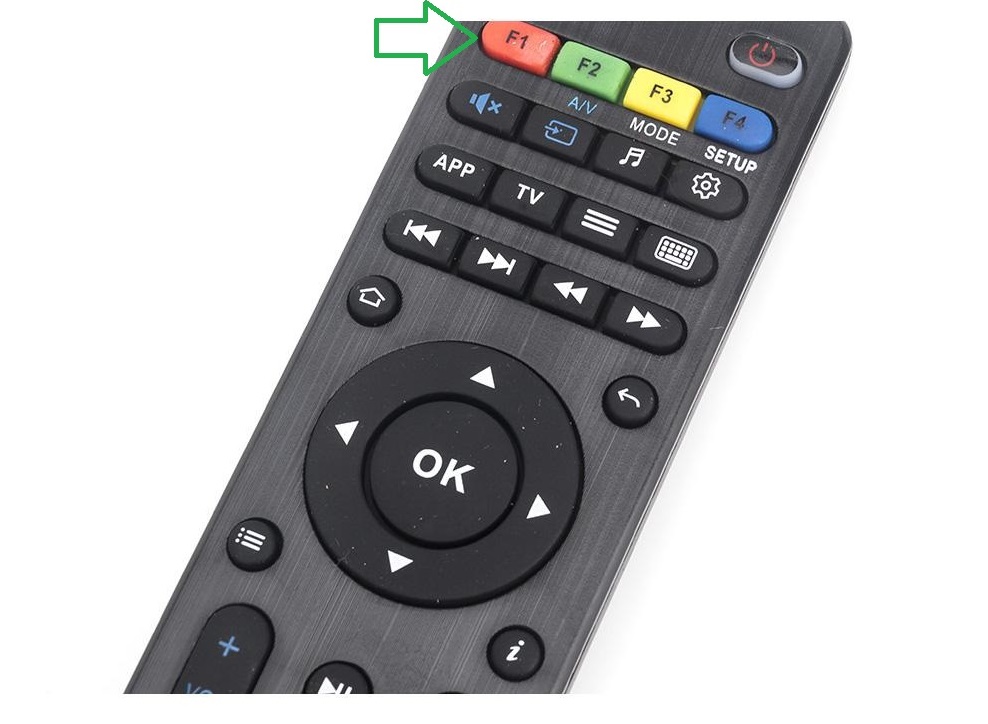
Si la mise à jour automatique ne démarre pas, appuyez sur le bouton SET de la télécommande, choisissez « software update », appuyez sur OK puis sur le bouton F1.
Certains MAG perdent les réglages du portail après une mise à jour vers la dernière version du logiciel système, et il devient alors impossible d'ajouter une adresse de portail.
Avec cette méthode, nous vous montrons comment installer la version du logiciel système voulue avec une clé USB.
Mettre à jour un MAG par USB
Pour mettre à jour le STB depuis System settings avec une clé USB :
Étape 1vérifiez que votre clé USB respecte les exigences.
Étape 2téléchargez le fichier image logiciel nécessaire (imageupdate).
Remarque. La dernière version de l'image logicielle d'usine se trouve sur le serveur du fabricant : http://update.infomir.com/mag/<model>/imageupdate (<model> = numéro de modèle du STB). Par exemple, pour le MAG322 : http://update.infomir.com/mag/322/imageupdate
Étape 3créez le dossier mag<model> à la racine de la clé USB et copiez-y le fichier « imageupdate ». Par exemple, pour le MAG322, le dossier s'appelle mag322.
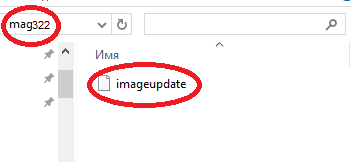
Étape 4branchez la clé USB préparée sur le STB. N'importe quel port USB convient, à l'arrière ou à l'avant.
Étape 5ouvrez Settings ⇒ System settings ⇒ Software update.
Étape 6dans la fenêtre Software update, réglez Update method sur USB. Deux nouvelles lignes apparaissent :
- Disk : nom de la clé USB ;
- Path : chemin du fichier de mise à jour sur la clé USB.
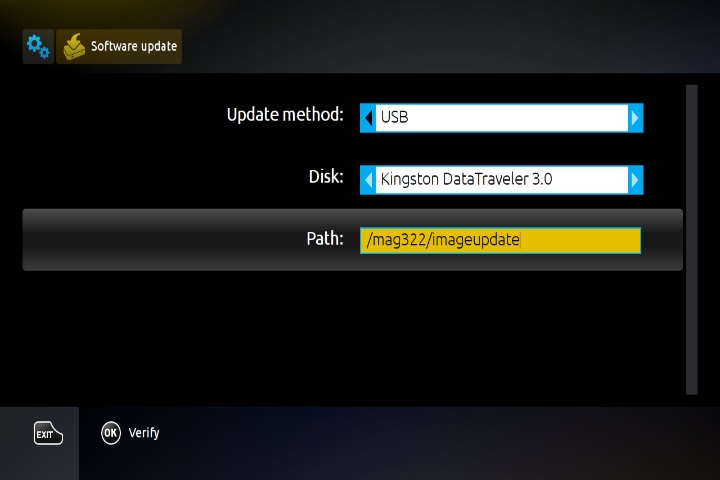
Étape 7choisissez Verify (OK) pour vérifier que le STB détecte le fichier « imageupdate ».
Étape 8si le fichier est détecté et lu correctement, la fenêtre Software Update s'affiche.
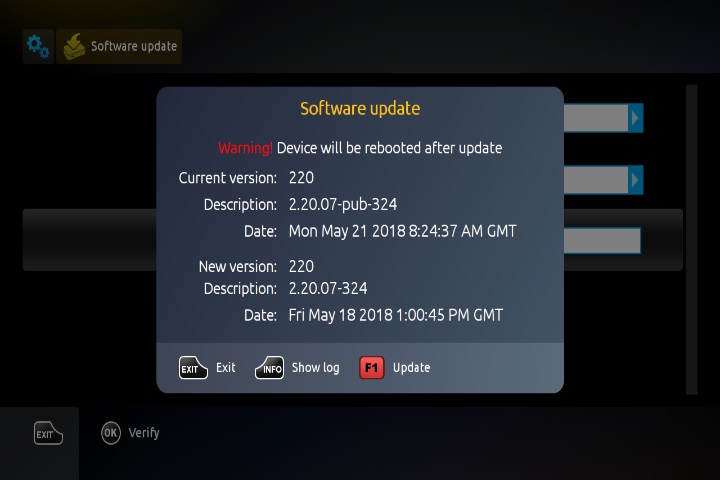
Étape 9la fenêtre Software Update décrit les versions du firmware : la version actuelle (installée sur le STB) et la nouvelle version (sur la clé USB).
Étape 10après avoir comparé les deux versions, choisissez l'action suivante :
- Pour refuser la mise à jour, appuyez sur Exit.
- Pour lancer la mise à jour, appuyez sur Update (F1).
Étape 11l'avancement s'affiche avec une barre de progression et des commentaires. Pour voir le journal, appuyez sur Show log (Info sur la télécommande).
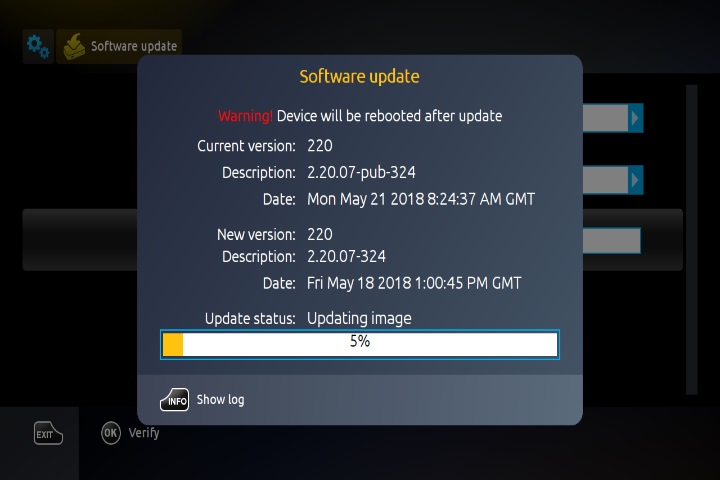
Étape 12attendez la fin de la mise à jour. Le STB redémarre ensuite automatiquement.
Remarque. N'éteignez pas le STB et ne retirez pas la clé USB avant la fin de la mise à jour.
Ce guide vous a-t-il aidé ?
Merci — votre avis nous aide à garder ce guide exact.