MainIPTV Provider
 كيف تثبّت Kodi على FireTV؟
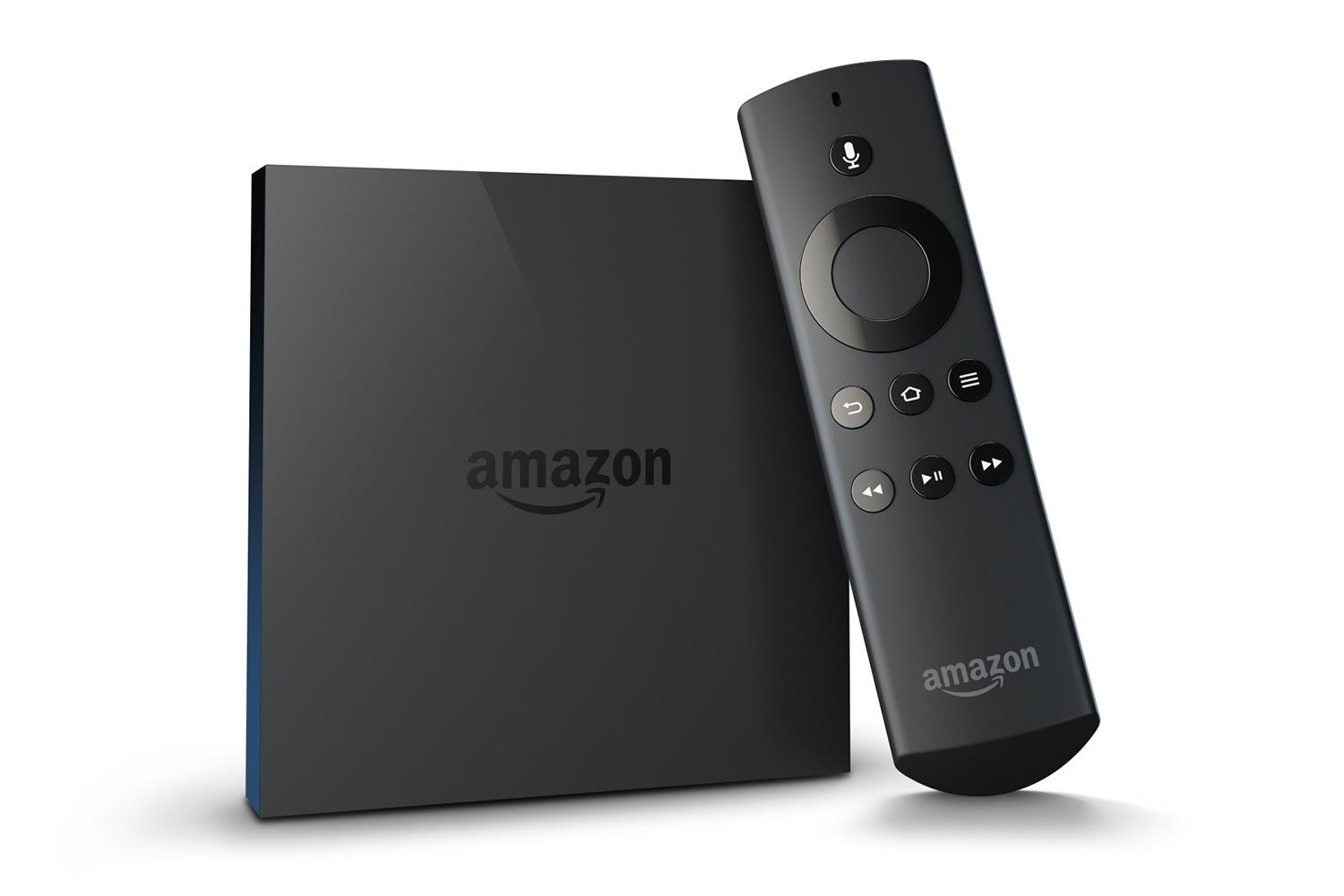
Amazon FireTV جهاز وسائط قوي يحوّل تلفازك العادي إلى تلفاز ذكي. من مزاياه قنوات IPTV والتطبيقات والألعاب والمسلسلات ومنفذ HDMI.
Amazon FireTV جهاز وسائط قوي يحوّل تلفازك العادي إلى تلفاز ذكي، ومن مزاياه قنوات IPTV والتطبيقات والألعاب والمسلسلات ومنفذ HDMI. يفضّل كثير من المستخدمين تثبيت Kodi على هذا الجهاز ليتاح لهم بث الوسائط. ونشرح فيما يلي طريقتين مختلفتين. ما هو Amazon FireTV؟
الطريقة الأولى
- انتقل إلى الإعدادات ومرّر إلى System.
- ابحث عن Developer Options وفعّل ADB Debugging وApps from Unknown Sources.
- الآن ابحث في App Store عن Kodi Downloader.
- افتح التطبيق المثبّت والصق الرابط التالي واضغط زر Download.
- بعد تنزيل التطبيق سيظهر لك خيار Install Kodi، فاضغط زر Install.
أصبح Kodi مثبّتًا الآن على FireTV. كيف تُعدّ IPTV على Kodi؟
الطريقة الثانية
في هذه الطريقة تثبّت Kodi أولًا على هاتفك الذكي. وبمساعدة Apps2Fire، وهو تطبيق Android يساعدك على تثبيت تطبيقات Android على Amazon FireTV، يمكنك نقل التطبيقات من هاتفك إلى الجهاز. ما هي إضافة Kodi؟
- انتقل إلى Settings/System/Developer options وفعّل «Apps from unknown sources». وبعد اكتمال التثبيت يمكنك إيقافه.
- سجّل عنوان IP الخاص بـ FireTV من Settings/System About/Network.
- ثبّت Apps2fire وأدخل عنوان IP الذي سجّلته.
- ثبّت Kodi على هاتفك.
- اضغط Menu ثم زر Upload، ومن القائمة الكاملة للتطبيقات اختر Kodi.
سيبدأ التثبيت. وأي خطأ تراه يعني أن هذه الطريقة لن تعمل على جهازك، والأفضل أن تتبع الطريقة الأولى.
Apps2Fire تطبيق بسيط يتيح لك تنزيل Kodi على FireTV. وإذا سار كل شيء على ما يرام فقد نجح تثبيت Kodi على FireTV.
هل نجح معك هذا الدليل؟
شكرًا، ملاحظاتك تساعدنا على إبقاء هذا الدليل دقيقًا.