MainIPTV Provider
كيف تُعدّ IPTV على Kodi عبر Stalker Client؟
Kodi مشغّل وسائط مجاني ومفتوح المصدر يعمل كمركز وسائط رقمي.
Kodi مشغّل وسائط مجاني ومفتوح المصدر يعمل كمركز وسائط رقمي. يمكنك استخدام Kodi على معظم أنظمة التشغيل مثل Android وMicrosoft Windows وLinux وiOS، وعلى أجهزة مثل Amazon FireTV والهواتف الذكية وApple TV وXbox والكمبيوتر.
يتيح لك هذا التطبيق تشغيل الوسائط وبثها من جهاز رئيسي إلى أجهزة أخرى. كيف تُعدّ IPTV على Kodi؟
تحذير: Kodi Stalker ليس تطبيقًا رسميًا لمشاهدة IPTV، ويستخدمه المخترقون لسرقة بيانات اشتراكات IPTV.
كيف تُعدّ IPTV Stalker على Kodi
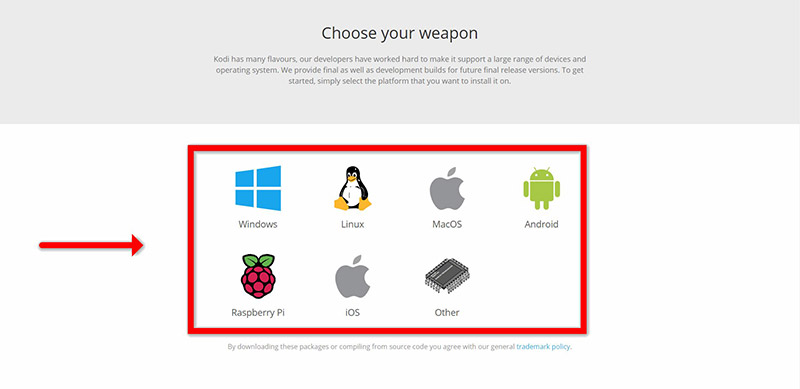
الخطوة 1ابدأ بتنزيل Kodi لنظام تشغيلك: https://kodi.tv/download
في هذه الحالة نختار «Windows».
*يرجى ملاحظة أننا نشرح هنا إعداد IPTV في Kodi على Windows، لكن خطوات التثبيت متشابهة جدًا في جميع أنظمة التشغيل.
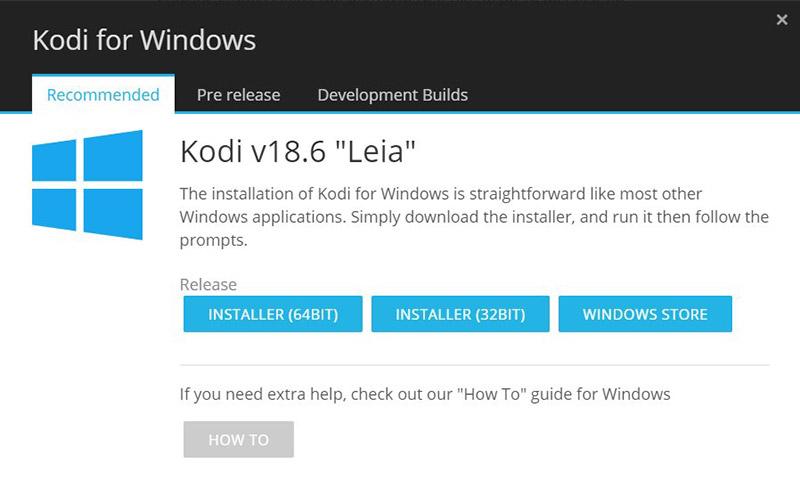
الخطوة 2اختر 64 بت أو 32 بت بحسب نظام تشغيلك.
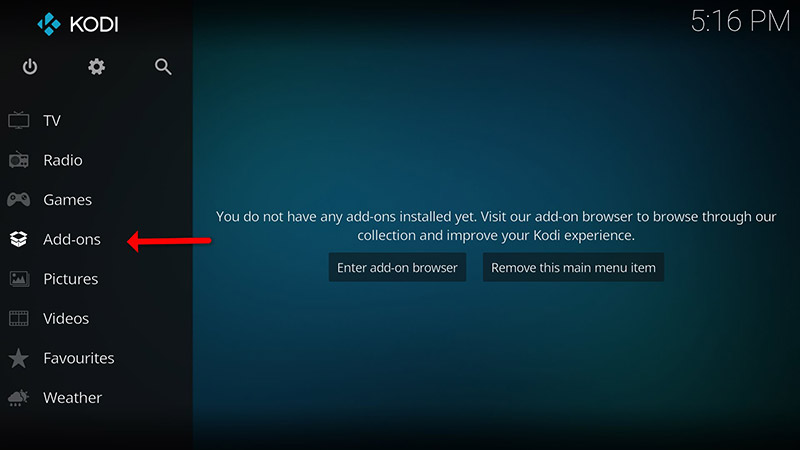
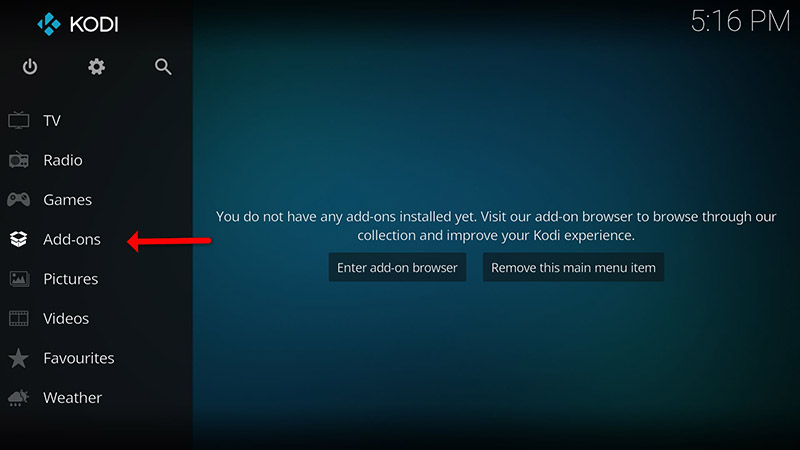
الخطوة 3بعد التثبيت والفتح اضغط «Add-ons».
ما هي إضافة Kodi؟
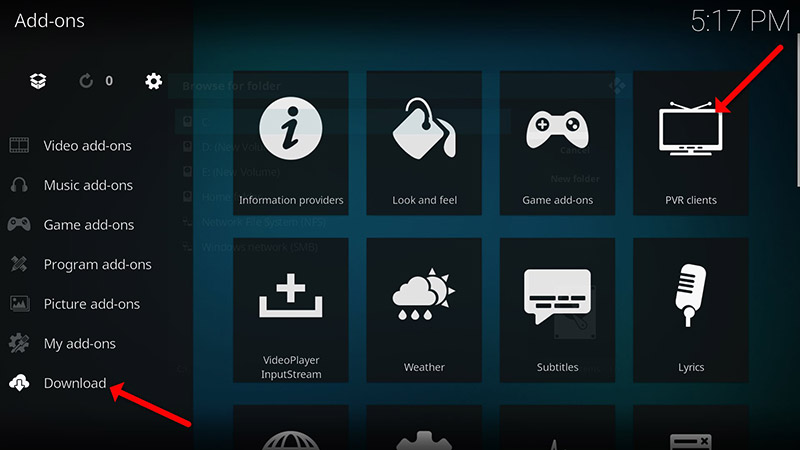
الخطوة 4الآن اضغط «Download» ثم اختر «PVR clients».
ملاحظة: سنقوم هنا بتنزيل إضافة PVR وتثبيتها، وبعد التثبيت لا حاجة للذهاب إلى «Download».
ستجد الإضافات المثبتة في «My add-ons»
الخطوة 5اختر «Stalker Client».

الخطوة 6الآن اضغط «Install».

الخطوة 7بعد تثبيت «Stalker Client» عُد إلى «My add-ons» ثم «PVR Clients» وشغّل الإضافة.
الآن اضغط على «Configure»

الخطوة 8اختر Portal 1 وأضف هنا عنوان الخادم الذي قدّمه موزّع IPTV وعنوان MAC الخاص بالجهاز. بعد إدخال المعلومات بدقة اختر «OK».


كيف تجد عنوان MAC وتربطه بحسابك:
الجزء 1: اعثر على عنوان MAC، وهو رقم ستحتاجه لربط جهازك باشتراكك. ما هو عنوان MAC في أجهزة MAG؟
- شغّل جهازك وافتح Kodi.
- من القائمة الرئيسية اختر System ثم System info.
- اختر تبويب Network.
- دوّن آخر 6 خانات من عنوان MAC (مثلًا إذا كان عنوان MAC هو «2A:B3:35:03:E7:36» فدوّن 03:E7:36).
الجزء 2: كيف تربط عنوان MAC باشتراكك:
- سجّل الدخول إلى لوحة التحكم.
- اضغط زر change IPTV Mac address.
- في حقل النص أدخل 00:1A:79: متبوعًا بآخر ست خانات من عنوان MAC (مثلًا 00:1A:79:03:E7:36).


الخطوة 9اختر «Enable».
ملاحظة: بعد تفعيل الإضافة سترى «Disable»، وهذا يعني أن الإضافة مفعّلة، فلا تضغط على «Disable» مرة أخرى.

الخطوة 10عُد إلى «TV» واضغط «Channels».
في هذه المرحلة من المهم إعادة تشغيل جهازك لتجنّب الأخطاء. بعد إعادة التشغيل سيظهر قسم TV، فاضغط عليه.

الخلاصة
يستطيع Kodi تشغيل أي محتوى وسائط تقريبًا، وهو قابل للتخصيص بدرجة كبيرة. يتيح لك Kodi تغيير ألوان الواجهة ومظهرها بحسب ذوقك، كما يمكنك تنزيل عدد هائل من الإضافات لتجعل عالم الترفيه لديك أروع. يرجى ملاحظة أن هذه الإضافة تعمل كمحاكي MAG وقد لا تعمل جيدًا على جميع الأجهزة.
إذا احتجت إلى مزيد من المساعدة فلا تتردد في طرح سؤالك في التعليقات.
هل نجح معك هذا الدليل؟
شكرًا، ملاحظاتك تساعدنا على إبقاء هذا الدليل دقيقًا.