 MainIPTV Provider
كيف تسجّل IPTV على VLC؟
VLC من أكثر التطبيقات استخدامًا لبث قنوات IPTV. مشغّل VLC مشغّل وسائط وخادم بث مجاني ومفتوح المصدر ومحمول ومتعدد المنصات من إنتاج مشروع VideoLAN.
VLC من أكثر التطبيقات استخدامًا لبث قنوات IPTV. مشغّل VLC مشغّل وسائط وخادم بث مجاني ومفتوح المصدر ومحمول ومتعدد المنصات من إنتاج مشروع VideoLAN. يتوفر VLC لأنظمة تشغيل الكمبيوتر المكتبي ومنصات الهواتف مثل Android وiOS وTizen وWindows 10 Mobile وWindows Phone. في هذا الدرس سنوضح لك كيف تسجّل البرامج المباشرة على VLC. كيف تُعدّ IPTV على مشغّل VLC؟
طريقة التسجيل
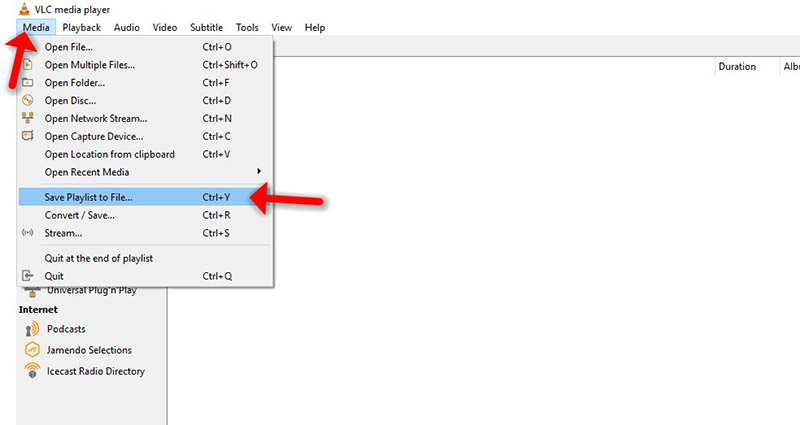
الخطوة 1لالتقاط فيديو لسطح المكتب وتسجيله في ملف، افتح قائمة «Media» في VLC واختر Convert / Save.
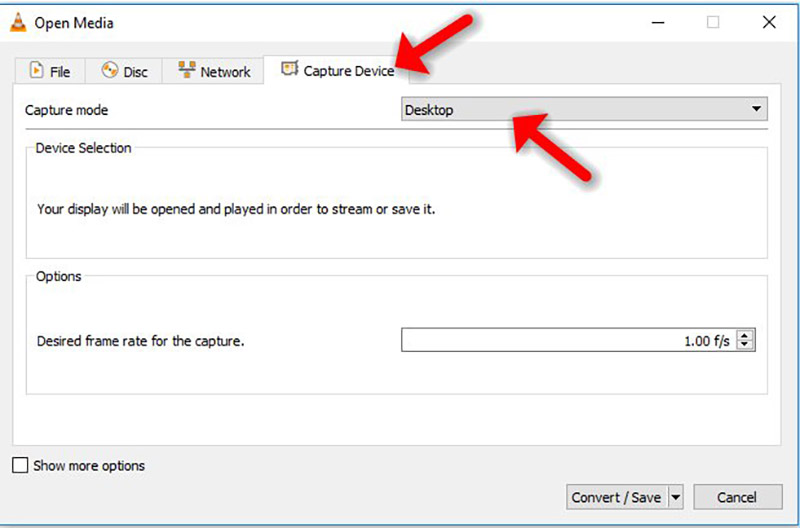
الخطوة 2افتح تبويب «Capture Device» واختر «Desktop» من خانة «Capture mode».
ملاحظة: معدل الإطارات الافتراضي إطار واحد في الثانية، ولن يبدو سلسًا. على الأرجح ستريد رفع معدل الإطارات، وبعد ضبطه اضغط زر Convert / Save.
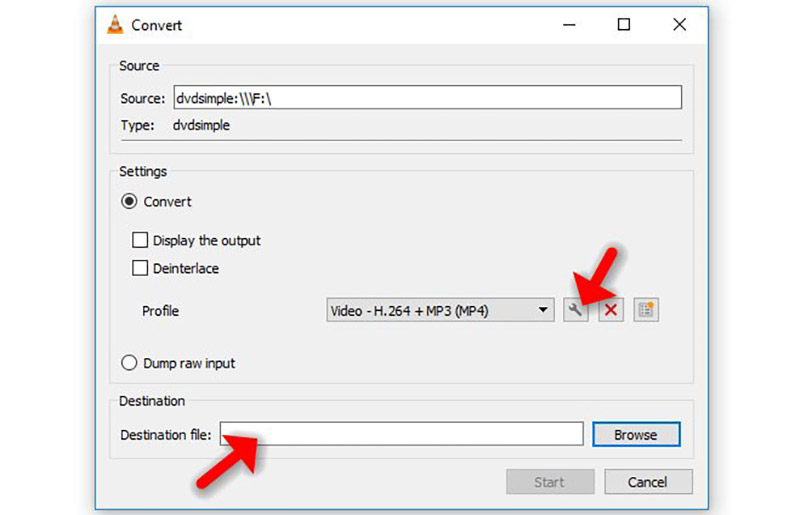
الخطوة 3حدّد ملف الوجهة في قسم Destination. يمكنك تفعيل خيار عرض المخرجات لرؤية سطح المكتب في نافذة VLC أثناء التسجيل، لكن ذلك ليس ضروريًا.
لضبط الدقة وترميز الفيديو، اضغط زر التعديل على يمين خانة Profile.
يمكنك أيضًا اختيار ملف تعريف من الخانة واستخدامه كما هو دون تعديل.
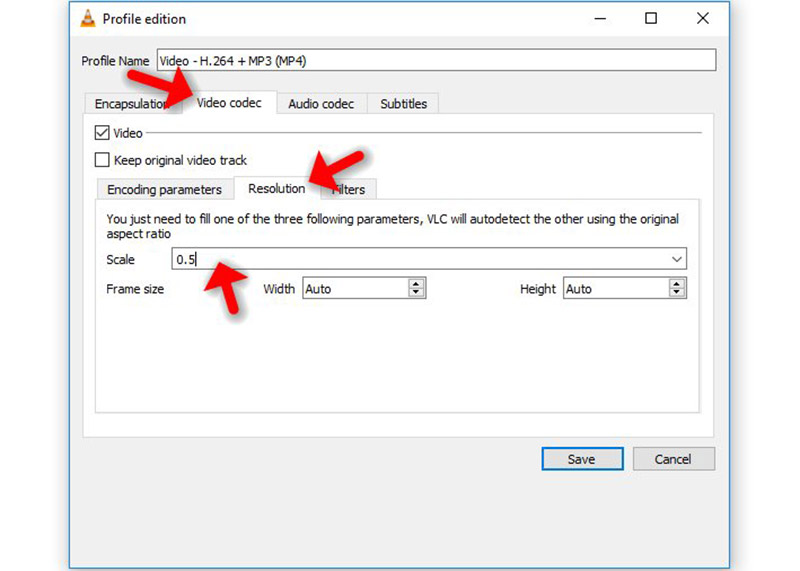
الخطوة 4غيّر الدقة من تبويب «Video codec» باستخدام خيارات قسم Resolution. مثلًا يمكنك استخدام نصف دقة سطح المكتب بكتابة 0.5 في خانة Scale.
الخطوة 5بعد تحديد الخيارات اضغط زر Save ثم زر Start.
سيخبرك VLC بأنه «يبث» سطح المكتب إلى ملف. استخدم الكمبيوتر بشكل طبيعي وسيسجّل VLC سطح المكتب، وعند الانتهاء اضغط زر Stop.
افتح الملف المحفوظ لمشاهدة فيديو سطح المكتب. يمكنك إرساله للآخرين أو رفعه على YouTube أو فعل ما تشاء به.
هل نجح معك هذا الدليل؟
شكرًا، ملاحظاتك تساعدنا على إبقاء هذا الدليل دقيقًا.