MainIPTV Provider
 Was ist IPTV?
IPTV steht für Internet Protocol Television. Diese neue, günstige Technik ersetzt für viele Nutzer weltweit das klassische Satelliten- und Kabelabo.
IPTV steht für Internet Protocol Television, also Fernsehen über das Internetprotokoll. Diese neue, günstige Technik ersetzt für viele Nutzer weltweit das klassische Satelliten- und Kabelabo.
IPTV, kurz für Internet Protocol Television, ist ein Dienst, der Fernsehsender über das Internetprotokoll (IP) überträgt – statt über klassische Wege wie Satelliten- oder Kabelfernsehen. Zusammen mit anderen IP-basierten Diensten bietet er zahlreiche Vorteile.
Einige Vorteile von IPTV
Interaktivität: Nutzer können ihre Lieblingssendungen nach Sendungstitel, nach Name und Uhrzeit eines Spiels und sogar nach Schauspielern suchen. So sparen sie Zeit, schauen gezielt bestimmte Sendungen zu bestimmten Zeiten und verpassen nie ihre Lieblingsprogramme. IPTV funktioniert überall und mit jedem Gerät – Sie brauchen nur eine Internetverbindung. Außerdem bekommen Sie mehr Sender, ohne Schüsseln für verschiedene Satelliten montieren zu müssen.
Video on Demand (VOD): ein Dienst, bei dem IPTV-Kunden Filme oder Sendungen ausleihen und wie bei einem DVD-Player abspielen, pausieren, vor- oder zurückspulen können.
Günstig: Mit einem IP-basierten Dienst nutzen Kunden verschiedene Angebote, statt mehrere getrennte Dienste zu kaufen – das spart Geld.
Wie kann ich IPTV schauen?
Je nach Hardware und Software gibt es mehrere Möglichkeiten, IPTV-Streams zu schauen. Achten Sie zuerst auf das Betriebssystem Ihres Geräts und suchen Sie dann die beste App dafür.
Diese Hardware brauchen Sie für IPTV
Diese Software brauchen Sie für IPTV
IPTV-Set-Top-Boxen (STB)
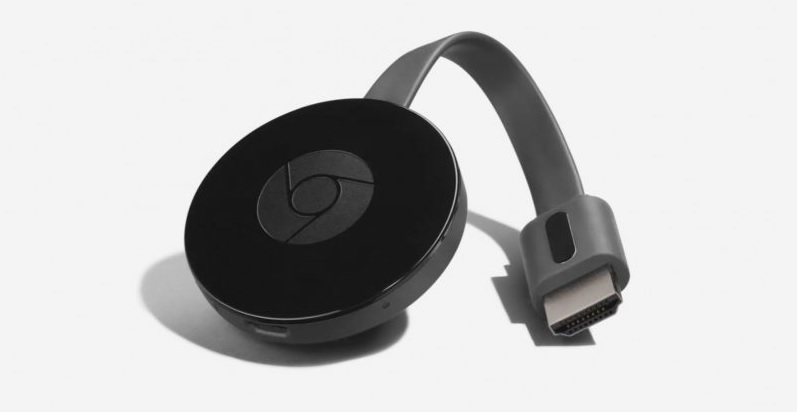
Die wohl beste Methode, IPTV-Sender zu schauen und eine ganz neue Unterhaltungswelt ins Haus zu holen, sind die neuen Android-Boxen. Sie sind besonders praktisch, wenn Ihr Fernseher kein IPTV-taugliches Betriebssystem hat oder keine App für IPTV-Streams unterstützt.
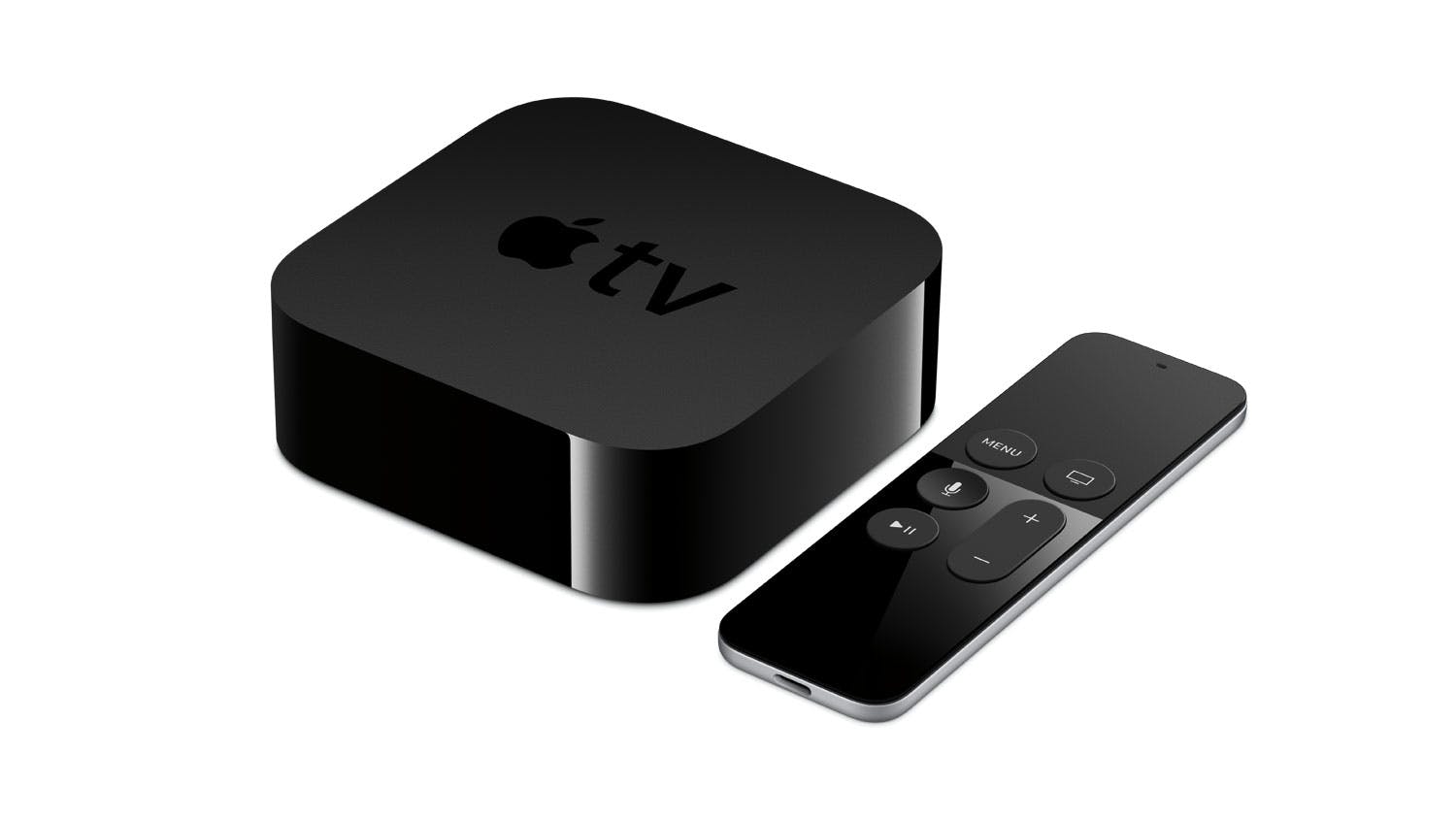
Es gibt noch andere STB-Typen auf dem Markt, etwa MAG-Boxen und Enigma2-Receiver, außerdem Apple TV. Wir haben sie nach ihrer Beliebtheit bei IPTV-Nutzern sortiert.
IPTV auf der MAG einrichten

Computer (PC)
Eine der einfachsten und schnellsten Möglichkeiten für IPTV ist ein Laptop oder Desktop-PC mit Windows, macOS oder Linux.

Die meistgenutzte App auf diesen Betriebssystemen ist der VLC Media Player. VLC ist die beste Lösung für IPTV und mit den meisten Geräten und Betriebssystemen kompatibel. IPTV in VLC einrichten
Smart-TVs
Smart-TVs sind heute sehr verbreitet – fast in jedem Haushalt steht mindestens einer. Es gibt mehrere Wege, IPTV auf einem Smart-TV einzurichten, die wir in diesem Abschnitt vorstellen. Am beliebtesten ist es, die App SIPTV (Smart IPTV) auf den Fernseher zu laden und Ihre M3U-Playlist zusammen mit der MAC-Adresse des Fernsehers auf der SIPTV-Website hochzuladen. Smart IPTV App (SIPTV)
Weitere nützliche Apps für IPTV auf dem Smart-TV:
IPTV Smarters
Smart STB
SS IPTV App
Smartphones
Smartphones sind überall und spielen in unserem Leben eine große Rolle. Das Beste an IPTV-Sendern auf dem Smartphone: Sie haben alle Sender immer und überall dabei und verpassen kein großes Sportereignis und keine Serie mehr. Je nach Betriebssystem stehen verschiedene Apps zur Wahl.
Die meistgenutzten Apps sind IPTV Smarters und die GSE-App – auf Android wie auf iOS. IPTV in IPTV Smarters einrichten
Spielekonsolen
Zu guter Letzt eignet sich auch Ihre Spielkonsole für IPTV. IPTV auf Xbox und PS4 macht diese tollen Geräte zur kompletten Unterhaltungszentrale. Für IPTV auf der Xbox One laden Sie Kodi aus dem Xbox Store – eine großartige Ergänzung. IPTV auf der Xbox One mit Kodi einrichten
IPTV auf der PS4 ist dagegen etwas komplizierter als auf der Xbox One. Auf der PS4 brauchen Sie eine Streaming-App namens „Plex“, die während der gesamten IPTV-Nutzung geöffnet bleiben muss. IPTV auf der PS4 einrichten
Fazit
Das war's! Wir haben versucht, die verschiedenen Wege zu IPTV auf unterschiedlichen Geräten und Betriebssystemen zu erklären. Fehlt Ihrer Meinung nach etwas? Schreiben Sie uns unten in die Kommentare.
Hat diese Anleitung funktioniert?
Danke – Ihr Feedback hilft uns, diese Anleitung aktuell zu halten.