MainIPTV Provider
 Was ist Chromecast?
Chromecast ist ein Streaming-Stick von Google, mit dem Sie Inhalte direkt vom Smartphone übertragen und die Wiedergabe von Internet-Audio und -Video auf einem HD-Fernseher steuern…
Chromecast ist ein Streaming-Stick von Google, mit dem Sie Inhalte direkt vom Smartphone übertragen und die Wiedergabe von Internet-Audio und -Video auf einem HD-Fernseher oder einer Heimaudioanlage steuern – über Mobil- und Web-Apps, die Google Cast unterstützen.
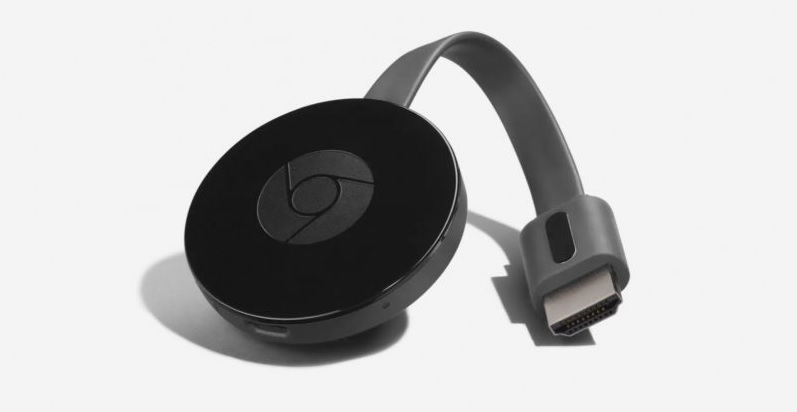
Sie können Inhalte vom Smartphone, Laptop oder Tablet auf den Chromecast streamen. Kodi auf dem Chromecast zu nutzen ist aber etwas knifflig, da sich Kodi nicht auf dem Chromecast-Stick installieren lässt.
IPTV mit Chromecast nutzen
In diesem Abschnitt zeigen wir Ihnen, wie Sie IPTV auf dem Chromecast nutzen.
Funktionen von BubbleUPnP
BubbleUPnP arbeitet mit BubbleUPnP für Android zusammen: sicherer Internetzugriff auf Ihre UPnP/DLNA-Medienserver mit BubbleUPnP für Android und foobar2000; Musik, Videos und Fotos per Mobilfunk oder WLAN streamen und herunterladen, optional mit Transcodierung zur Bandbreitenreduzierung.
Chromecast, Chromecast Audio, Nexus Player, Nvidia Shield und andere Google-Cast-Geräte
• DLNA-TV, Smart TV
• Musik-Receiver bekannter HiFi-Marken
• Xbox 360, Xbox One, Xbox One X, PlayStation 3 und 4 (**)
• Amazon Fire TV und Fire TV Stick
• lokale Wiedergabe auf Android
BubbleUPnP greift auf Medien aus vielen Quellen zu, darunter:
• UPnP/DLNA-Medienserver
• lokal auf dem Android-Gerät gespeicherte Medien
• beliebte Cloud-Speicher: Google Drive, Google Fotos, Box, Dropbox, OneDrive
• Musikdienste: TIDAL, Qobuz
Schritt 1Schalten Sie den Fernseher mit dem Chromecast ein und öffnen Sie auf Ihrem Smartphone die App BubbleUPnP.
Schritt 2Achten Sie darauf, dass Smartphone und Chromecast im selben WLAN sind.
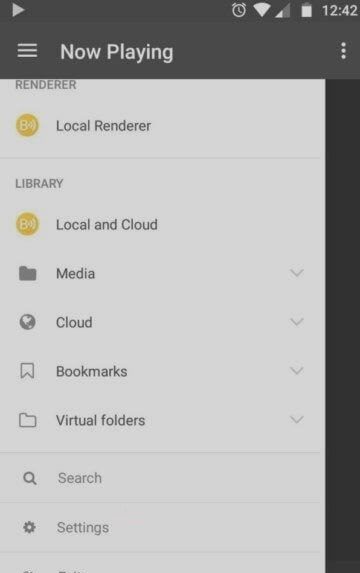
Schritt 3Prüfen Sie die Verbindung zum Chromecast, indem Sie das linke Seitenmenü öffnen und das Gerät auswählen.
Schritt 4Außerdem unterstützt Chromecast nicht alle Audioformate und Videocodecs, die in IPTV-Player-Listen verwendet werden.
Schritt 5Um das Format umzuwandeln, müssen Sie für die App ein Add-on installieren.
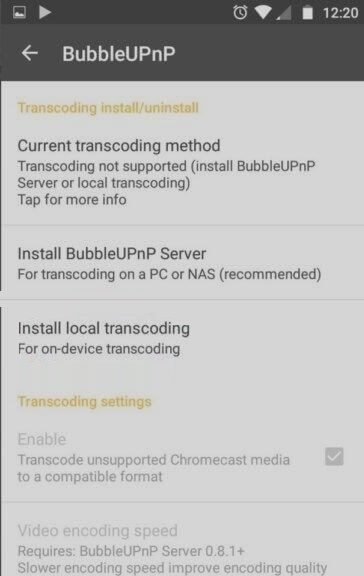
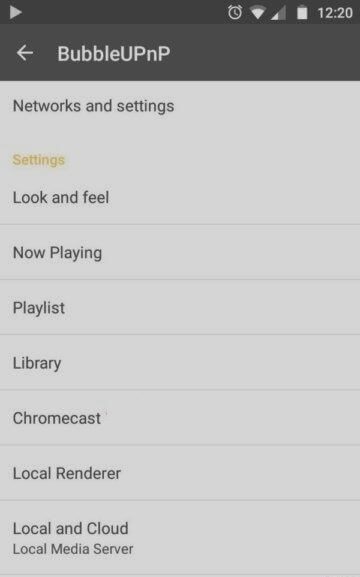
Schritt 6Öffnen Sie in der App über das Menü links die App-Einstellungen.
Schritt 7Öffnen Sie das Untermenü Chromecast.
Schritt 8Tippen Sie auf die Einträge für lokales Transcodieren. Die App lädt dann die nötigen Komponenten, um direkt auf dem Smartphone zu transcodieren.
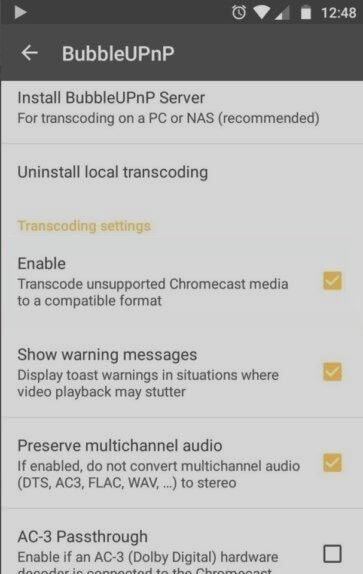
Schritt 9Aktivieren Sie nach der Installation in den Transcodierungseinstellungen Enable.
Schritt 10Jetzt streamen Sie IPTV-Sender ganz einfach auf den Chromecast. Die App verwaltet IPTV-Listen im .m3u8-Format – eine einfache Datei mit allen Streaming-Infos.
Schritt 11Laden Sie Ihre M3U-Datei herunter und kopieren Sie sie in den Smartphone-Speicher. Öffnen Sie die App, gehen Sie zu Library und wählen Sie Internal storage. Öffnen Sie die kopierte M3U-Datei und warten Sie, bis die Playlist geladen ist.
Schritt 12Wählen Sie einen Sender aus der Liste und übertragen Sie ihn auf Ihren Chromecast.
Hat diese Anleitung funktioniert?
Danke – Ihr Feedback hilft uns, diese Anleitung aktuell zu halten.