 MainIPTV Provider
كيف تُعدّ IPTV على جهاز AVOV TVOnline؟
جهاز AVOV TVOnline N جهاز استقبال IPTV بدقة 4K UHD يعمل بنظام Android 5.1.
جهاز AVOV TVOnline N جهاز استقبال IPTV بدقة 4K UHD يعمل بنظام Android 5.1. صُمّم للعمل مع نظام AVOV الوسيط الجديد Nova2، ورغم أنه ليس مثاليًا، فهو خيار جيد لمشاهدة IPTV وأفلام ومسلسلات الفيديو حسب الطلب. ما هو الفيديو حسب الطلب؟
تشغيل الجهاز لأول مرة
قبل توصيل الكهرباء تأكد من استخدام مصدر الطاقة الصحيح. إذا كان لديك جهازان أو ثلاثة فوصّل أسلاك الكهرباء كلًّا على حدة، لأن توصيل مصدر طاقة خاطئ سيُتلف وحدة الطاقة في الجهاز. اتبع الخطوات التالية: وصّل الكهرباء وكابل HDMI وسيعمل الجهاز تلقائيًا. سترى ضوء LED الخاص بالاقتران باللونين الأحمر والأزرق في واجهة الجهاز، وأثناء التشغيل سيظهر الشعار لمدة دقيقة أو دقيقتين.
ضبط الجهاز
لضبط جهاز الاستقبال اضبط الخيارات الأساسية أولًا ثم إعدادات الخادم، وإلا فلن تتمكن من ضبط الخادم ولا مشاهدة الفيديو حسب الطلب. قبل ضبط الخادم اتبع الخطوات التالية.
الاتصال بشبكة Wi-Fi
للاتصال بالشبكة اللاسلكية انتقل إلى الإعدادات، واضغط على قائمة «Wifi» لتظهر شبكتك. أدخل كلمة مرور الشبكة الصحيحة، وستظهر كلمة «متصل» عند نجاح الاتصال. إن لم تظهر شبكتك فأعد تشغيل الراوتر بفصله عن الكهرباء. طريقة بسيطة لاستعادة نقاط الاتصال: فعّل نقطة الاتصال (Hotspot) ثم أوقفها وحاول مجددًا، وستظهر الشبكات.
ضبط المنطقة الزمنية
لضبط المنطقة الزمنية انتقل إلى قائمة الإعدادات، واضغط على قائمة «Time» لترى كل المناطق الزمنية في العالم، ثم مرّر حتى تصل إلى منطقتك.
ضبط اللغة
لتغيير اللغة انتقل إلى قائمة الإعدادات، واضغط على قائمة «language»، ثم اختر اللغة التي تريدها من القائمة.
كيف تضيف قنوات IPTV إلى AVOV
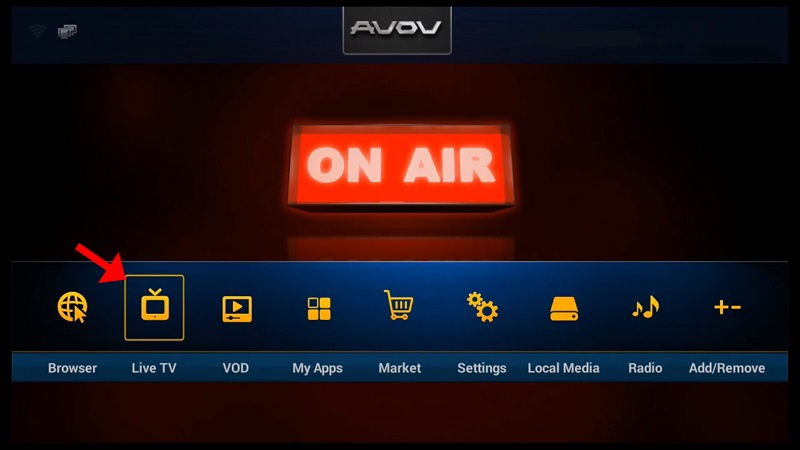
الخطوة 1اضغط على أيقونة «Live TV» في القائمة الرئيسية. إن كانت هذه أول مرة فسينقلك إلى قسم إعدادات الخادم، وإن لم يظهر تلقائيًا فاتبع الخطوات التالية.
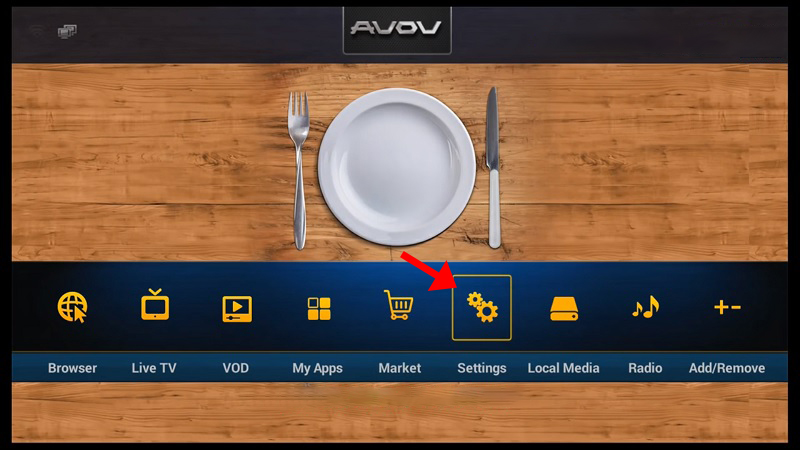
الخطوة 2انتقل إلى قسم «Settings» من القائمة الرئيسية.
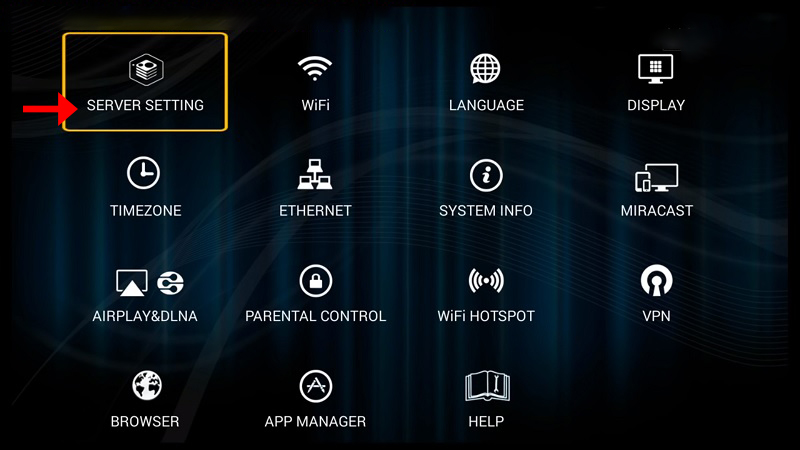
الخطوة 3اختر «SERVER SETTING» وانتقل إلى القسم التالي.
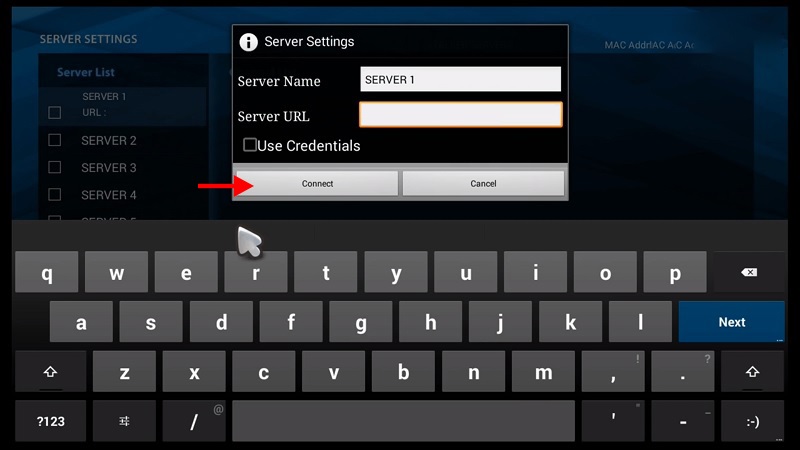
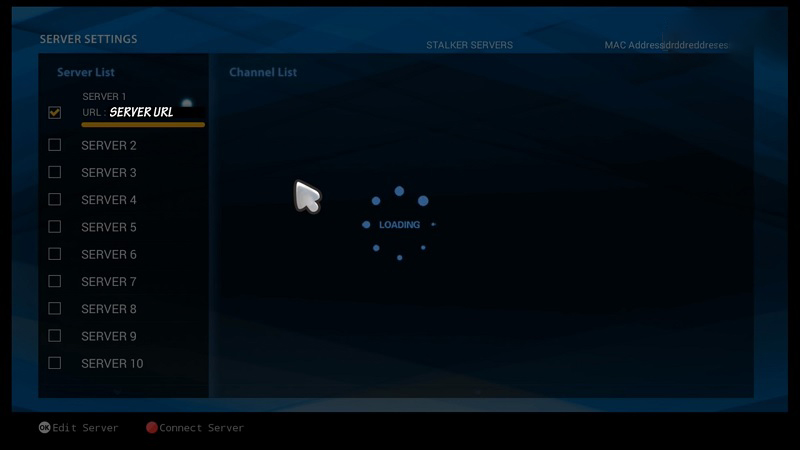
الخطوة 3في خانة «Server Name» اكتب أي اسم تريده، وفي خانة «Server URL» أدخل عنوان البوابة الذي تحصل عليه من مزوّد IPTV، ثم اضغط «Connect». يجب أن يكون عنوان MAC الخاص بجهازك مسجّلًا لدى خادم مزوّد IPTV.
يمكنك أيضًا استخدام اسم المستخدم وكلمة المرور الموجودين في خط m3u للاتصال بالخوادم، لكن استخدام بوابة MAG أبسط بكثير.
الخطوة 4سترى الآن القنوات وهي تُحمَّل على جهازك.
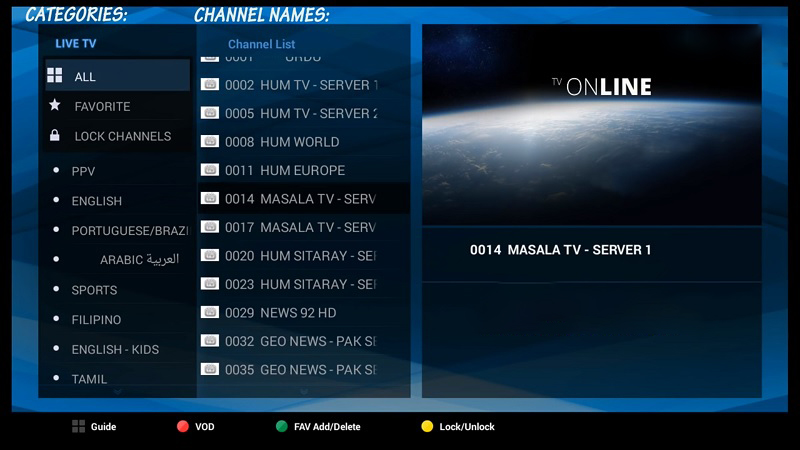
الخطوة 5عُد إلى القائمة الرئيسية واضغط على أيقونة «Live TV».
الخطوة 6يمكنك الآن اختيار أي قناة من كل فئة والبدء في مشاهدة البث المباشر.
أخبرنا في قسم التعليقات أدناه برأيك وملاحظاتك حول هذا المقال. شكرًا مقدمًا.
هل نجح معك هذا الدليل؟
شكرًا، ملاحظاتك تساعدنا على إبقاء هذا الدليل دقيقًا.