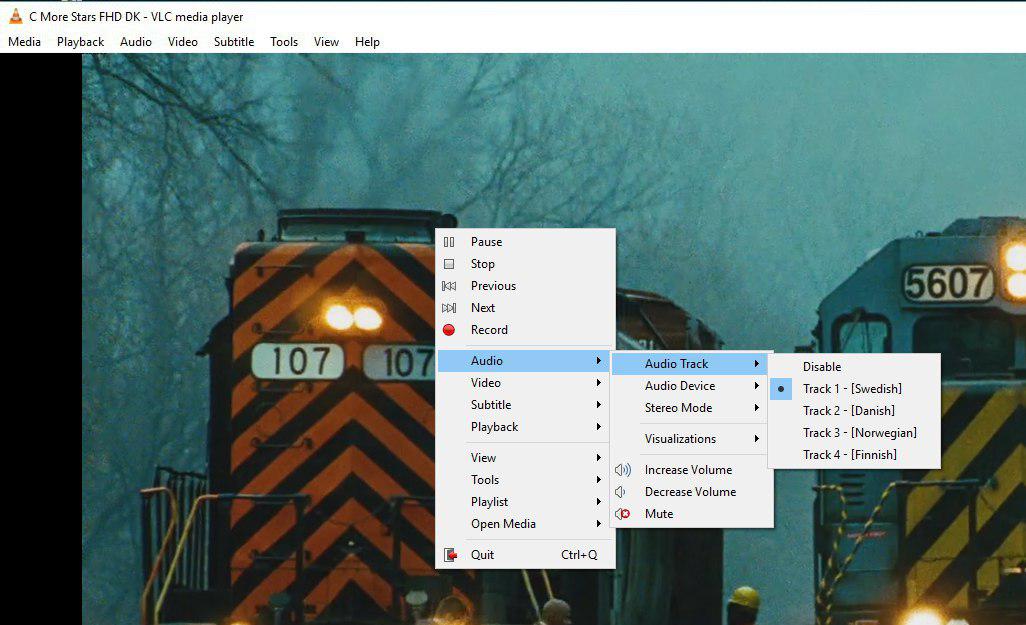
MainIPTV Provider
 كيف تغيّر صوت القناة في SIPTV؟
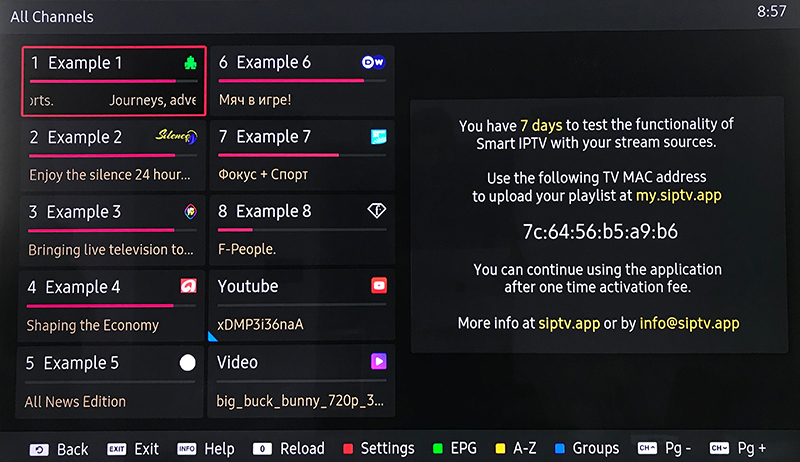
SIPTV (تطبيق Smart IPTV) أكثر التطبيقات استخدامًا لبث قنوات IPTV على التلفاز الذكي، بتحديثات متكررة وواجهة سهلة. كل ما تحتاجه تلفاز ذكي واتصال بالإنترنت.
SIPTV (تطبيق Smart IPTV) أكثر التطبيقات استخدامًا لبث قنوات IPTV على التلفاز الذكي، بتحديثات متكررة وواجهة سهلة الاستخدام. كل ما تحتاجه تلفاز ذكي واتصال بالإنترنت. ويدعم التطبيق أيضًا دليل البرامج EPG والـPicons والمجموعات. وللحصول على دليل البرامج والـPicons ومجموعات القنوات يجب أن يكون ملف M3U أو الرابط الذي ترفعه إلى التطبيق بصيغة m3u مع الخيارات. كيف تضيف قنوات IPTV إلى SIPTV (تطبيق Smart IPTV)
كيف تغيّر لغة الصوت والترجمة على تلفاز Samsung
أوامر جهاز التحكم في Samsung
- P+/P- والأسهم: التنقل بين الصفحات والمجموعات والقنوات والفيديوهات
- UP، وUP مرتين: عرض معلومات البرنامج الحالي
- DOWN: عرض سجل القنوات
- SELECT (OK) وCH LIST: فتح قائمة القنوات أثناء التشغيل
- INFO، وINFO مرتين: عرض معلومات البرنامج الحالي
- أزرار الأرقام: اختيار القناة برقمها؛ «0» وPR CH: سجل القنوات
- RETURN: إخفاء قائمة القنوات وشريط المعلومات، والعودة إلى القائمة الرئيسية
- EXIT: الخروج من التطبيق
- P.SIZE وTOOLS وEXTRA: تغيير أبعاد الصورة للبث أو الفيديو
- PLAY/PAUSE/STOP: تشغيل/إيقاف مؤقت/إيقاف البث أو الفيديو (الخروج من المشغّل)
- PLAY (ضغطة مطوّلة): تفعيل/تعطيل شريط المعلومات الدائم
- PLAY_PAUSE: تشغيل/إيقاف مؤقت للبث أو الفيديو؛ عرض المجموعات في قائمة القنوات
- TTX/MIX: تفعيل/تعطيل الوضع ثلاثي الأبعاد (Side-by-Side)
- AD/SUBT: تغيير مسار الترجمة في البث أو الفيديو (إن وُجد)
- REC: تشغيل/إيقاف مدخل DVB
- RED: الإعدادات في القائمة الرئيسية؛ اختيار مسار الصوت/HLS في البث أو الفيديو
- GREEN وGUIDE: معلومات دليل البرامج؛ اختيار وضع تشغيل الفيديو
- YELLOW: عرض كل القنوات؛ ساعة رقمية أو أبعاد الصورة أثناء التشغيل (خيار في الإعدادات)
- BLUE: عرض المجموعات؛ الإعدادات أثناء التشغيل
تغيير لغة ترجمة الأفلام في Samsung
لتغيير الترجمة اضغط زر AD/SUBT، واختر اللغة، واضغط OK لتطبيقها، ثم اضغط (AD/SUBT أو Back) مجددًا لإخفاء النافذة.
تغيير لغة صوت القنوات في Samsung
لتغيير قناة الصوت اضغط الزر RED، واختر اللغة، واضغط OK لتطبيقها، ثم اضغط OK (RED أو Back) مجددًا لإخفاء النافذة.
كيف تغيّر لغة الصوت والترجمة على تلفاز LG
أوامر جهاز التحكم في LG
- P+/P- والأسهم: التنقل بين الصفحات والمجموعات والقنوات والفيديوهات
- أعلى/أسفل: عرض معلومات البرنامج الحالي؛ سجل القنوات
- OK والعجلة: فتح قائمة القنوات أثناء التشغيل
- INFO، وINFO مرتين: عرض معلومات البرنامج الحالي
- أزرار الأرقام: اختيار القناة برقمها
- «0»: إعادة تحميل القائمة؛ القناة السابقة أثناء التشغيل
- BACK: إخفاء قائمة القنوات وشريط المعلومات، والعودة إلى القائمة الرئيسية
- RATIO وQ.MENU: تغيير أبعاد الصورة
- PLAY/PAUSE/STOP: تشغيل/إيقاف مؤقت/إيقاف/إعادة تشغيل البث أو الفيديو
- PLAY (ضغطة مطوّلة): تفعيل/تعطيل شريط المعلومات الدائم
- RED: اختيار مسار الصوت في البث أو الفيديو (webOS)؛ تبديل مدخل DVB (تلفزيونات Netcast)
- GREEN: دليل البرامج الإلكتروني (EPG)؛ اختيار وضع تشغيل الفيديو
- YELLOW: عرض كل القنوات؛ عرض الساعة الرقمية أثناء التشغيل
- BLUE: عرض المجموعات؛ الإعدادات أثناء التشغيل
تغيير لغة ترجمة الأفلام في LG
لتغيير الترجمة اضغط زر AD/SUBT، واختر اللغة، واضغط OK لتطبيقها، ثم اضغط (AD/SUBT أو Back) مجددًا لإخفاء النافذة.
تغيير لغة صوت القنوات في LG
إذا كان لديك تلفاز بنظام webOS 3.0 فيمكنك اختيار مسار الصوت وتشغيل الترجمة أو إيقافها بالزرين الأحمر والأخضر. أما في webOS 2.0 فيمكن فقط تشغيل الترجمة أو إيقافها.
في تلفزيونات LG الذكية الأقدم لا يمكن «فرض» مسار الصوت إلا من خلال القائمة (للبث فقط، وليس لـالفيديو حسب الطلب!). وإلا فتُختار لغة الصوت تلقائيًا حسب إعداد لغة الصوت (الصوت الأول) في تلفاز LG.
أخبرنا في قسم التعليقات أدناه برأيك وملاحظاتك حول هذا المقال. شكرًا مقدمًا.
هل نجح معك هذا الدليل؟
شكرًا، ملاحظاتك تساعدنا على إبقاء هذا الدليل دقيقًا.