MainIPTV Provider
 ¿Cómo configurar IPTV en el AVOV TVOnline Box?
El AVOV TVOnline N es un decodificador IPTV 4K UHD basado en Android 5.1.
El AVOV TVOnline N es un decodificador IPTV 4K UHD basado en Android 5.1. Está pensado para el nuevo middleware de AVOV, Nova2, que, aunque no es perfecto, sigue siendo una buena opción para ver tu IPTV y las películas y series de vídeo bajo demanda. ¿Qué es el vídeo bajo demanda?
Primer encendido del dispositivo
Antes de enchufarlo, comprueba que usas la fuente de alimentación correcta. Si tienes 2 o 3 decodificadores, enchufa cada cable de alimentación por separado: si conectas una fuente equivocada, se estropeará la alimentación del aparato. Sigue estos pasos: conecta la alimentación y el HDMI; el aparato se encenderá automáticamente. Verás la luz LED de emparejamiento, roja y azul, en la parte frontal. Mientras arranca, verás el logotipo durante 1 o 2 minutos.
Configuración del aparato
Para ajustar el decodificador, configura primero las opciones básicas y después el servidor; si no, no podrás configurar el servidor ni ver el VOD. Antes de configurar el servidor, sigue estos pasos.
Conectarse al wifi
Para conectarte a la red inalámbrica, ve a los ajustes. Pulsa en el menú «Wifi» y verás tu red. Introduce la contraseña correcta del wifi y, si es correcta, aparecerá como conectada. Si tu red no aparece, reinicia el router desenchufándolo. Un truco sencillo para recuperar los puntos de acceso: activa y vuelve a desactivar el punto de acceso (hotspot) y vuelve a intentarlo; las redes aparecerán.
Ajustar la zona horaria
Para configurar la zona horaria, ve al menú de ajustes. Pulsa en el menú «Time» y verás todas las zonas horarias del mundo. Desplázate hasta la tuya.
Ajustar el idioma
Para cambiar el idioma, ve al menú de ajustes, pulsa en el menú «language» y elige el idioma que quieras de la lista.
Cómo añadir canales IPTV al AVOV
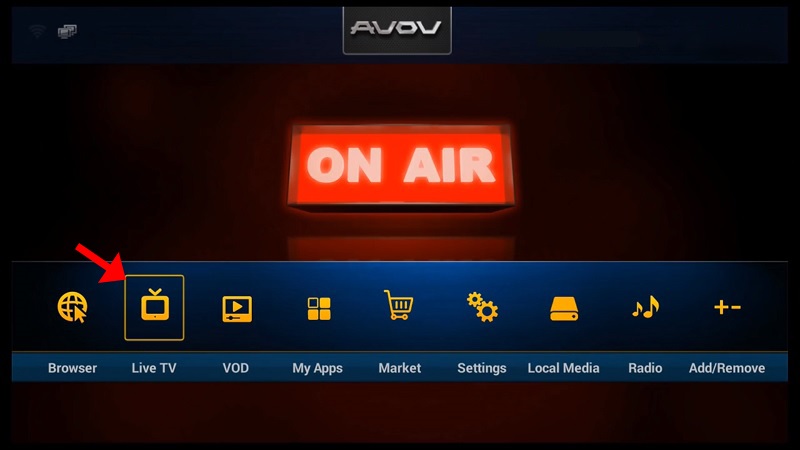
Paso 1pulsa en el icono «Live TV» del menú principal. Si es la primera vez, te llevará a la sección de ajustes del servidor. Si no aparece automáticamente, sigue estos pasos.
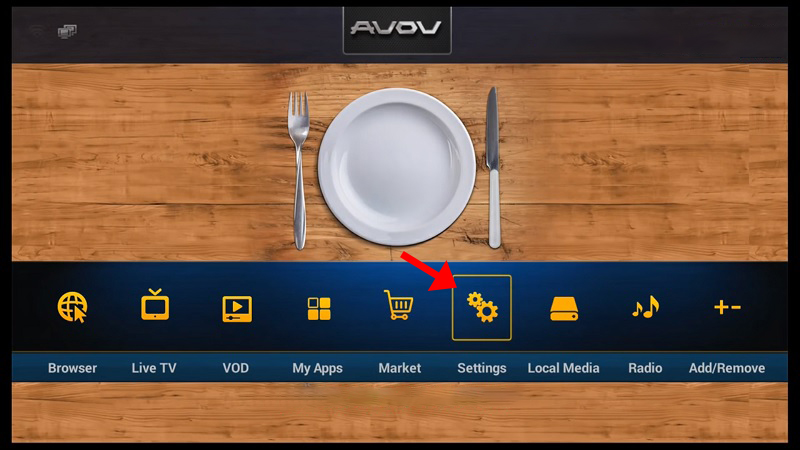
Paso 2ve a «Settings» desde el menú principal.
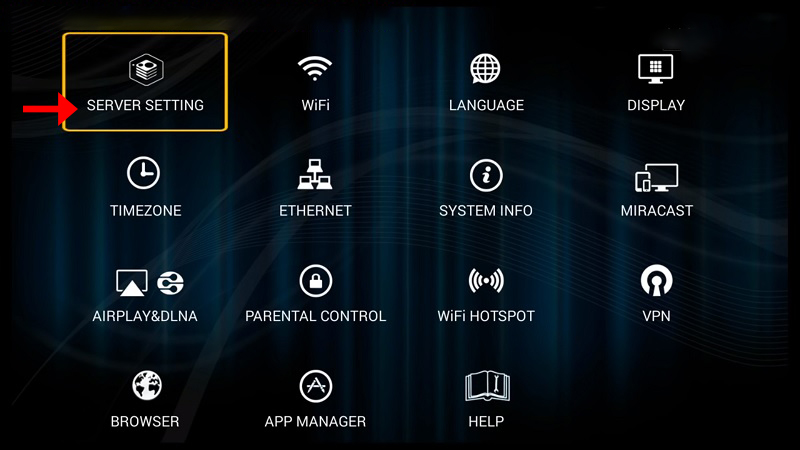
Paso 3selecciona «SERVER SETTING» y pasa a la siguiente sección.
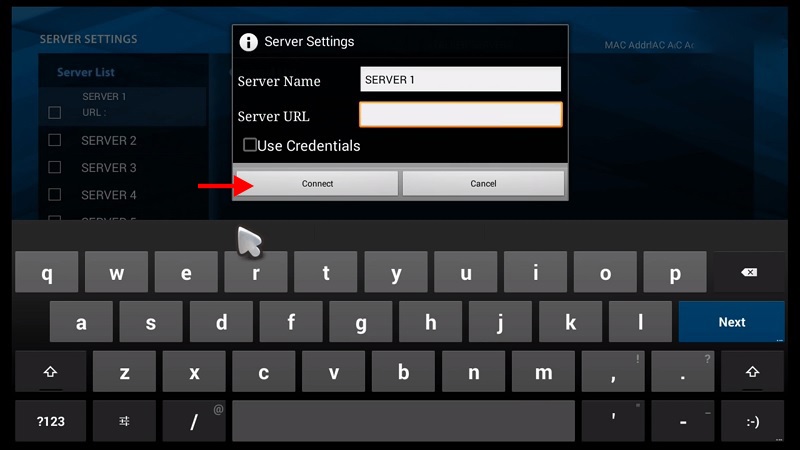
Paso 3en «Server Name» escribe el nombre que quieras y en «Server URL» introduce la dirección del portal que te dará tu proveedor IPTV; después pulsa «Connect». La dirección MAC de tu dispositivo debe estar registrada en el servidor del proveedor IPTV.
También puedes usar el usuario y la contraseña de tu línea m3u para conectarte a los servidores, aunque usar el portal MAG es mucho más sencillo.
Paso 4verás que los canales se están cargando en tu decodificador.
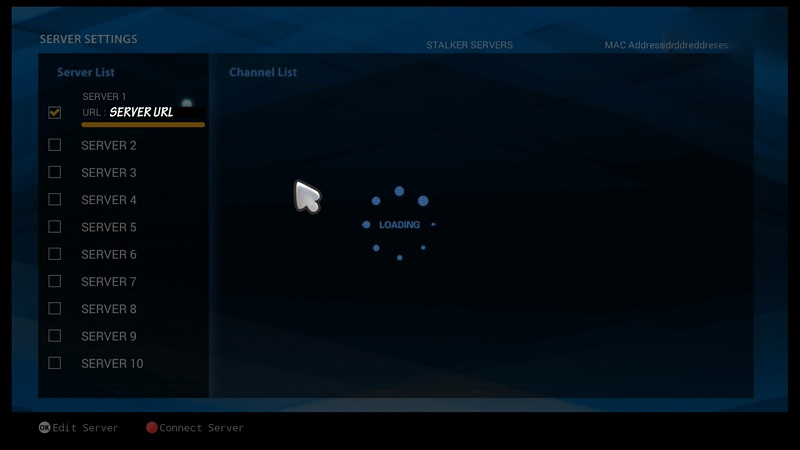
Paso 5vuelve al menú principal y pulsa en el icono «Live TV».
Paso 6ya puedes elegir cualquier canal de cada categoría y empezar a ver la TV en directo.
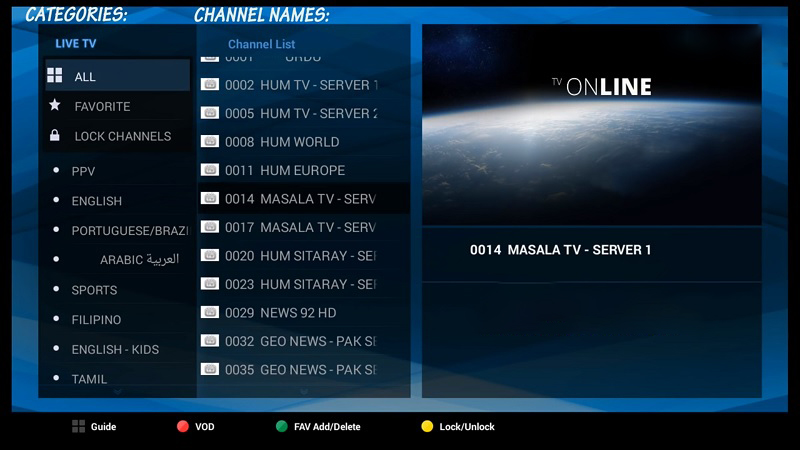
Cuéntanos en los comentarios qué te ha parecido este artículo. ¡Gracias de antemano!
¿Te ha funcionado esta guía?
Gracias: tus comentarios nos ayudan a mantener esta guía al día.