MainIPTV Provider
كيف تُعدّ IPTV على تطبيق «IPTV»؟
شاهد IPTV من مزوّد الإنترنت أو القنوات المجانية من أي مصدر آخر على الويب عبر تطبيق «IPTV» (هذا اسم التطبيق ولا يشير إلى قطاع IPTV).
شاهد IPTV من مزوّد خدمة الإنترنت أو القنوات المباشرة المجانية من أي مصدر آخر على الويب عبر تطبيق «IPTV» (هذا اسم التطبيق ولا يشير إلى قطاع IPTV). إذا كنت تستخدم مشغّل VLC لمشاهدة التلفاز على الكمبيوتر فإننا ننصحك بشدة بهذا التطبيق. كيف تُعدّ IPTV على مشغّل VLC؟
يمكنك تنزيل هذا التطبيق من متجر Google Play عبر الرابط التالي:
https://play.google.com/store/apps/details?id=ru.iptvremote.android.iptv&hl=en_US
كيف تضيف قنوات IPTV إلى تطبيق «IPTV»
الخطوة 1ابدأ بتنزيل التطبيق من متجر Google Play.
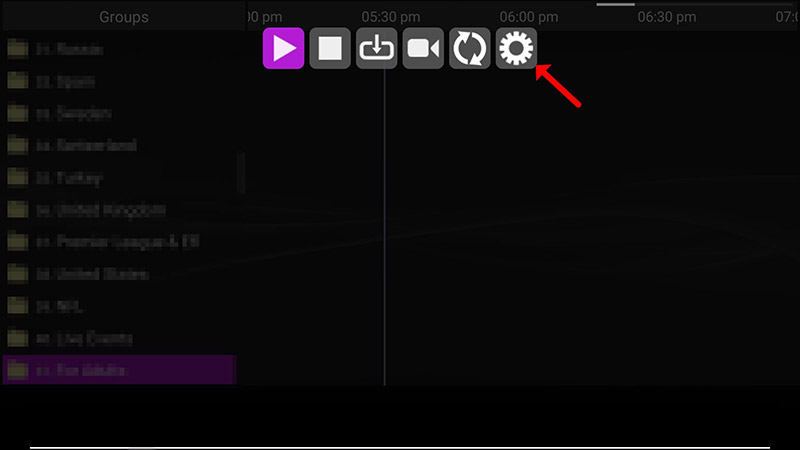
الخطوة 2اضغط على «EDIT» أسفل الشاشة.

الخطوة 3اضغط على «+».

الخطوة 4اضغط على «Add URL». من هنا يمكنك رفع ملف M3U أو إدخاله عبر رابط. ما هو M3U؟

الخطوة 5بعد ذلك ستظهر قائمة القنوات على الشاشة، وقبل تشغيلها سيُطلب منك تنزيل مشغّل متوافق مثل IPTV Core أو MX Player.
ملاحظة: ننصح بشدة بتنزيل مشغّل VLC من متجر Google Play واختياره كمشغّل للبث للحصول على خيارات متقدمة.

الخطوة 6 اختر مشغّل VLC لتجربة مشاهدة أفضل.

سيُطلب منك تنزيل التطبيق، وبعد انتهاء التنزيل يمكنك بدء بث قنوات IPTV.
أخبرنا في قسم التعليقات أدناه برأيك وملاحظاتك حول هذا المقال لمساعدتنا على تحسين مقالاتنا. شكرًا مقدمًا.
ميزات تطبيق «IPTV»
- دعم قوائم M3U وXSPF
- سجل القوائم
- تشغيل بث multicast عبر UDP proxy (يجب تثبيت الـproxy في شبكتك المحلية)
- عرض القنوات بشكل شبكة أو قائمة أو بلاطات
- دعم دليل البرامج EPG بصيغتي XMLTV وJTV. وتتوفر ميزات إضافية في النسخة Pro:
- بلا إعلانات
- إعادة الاتصال تلقائيًا بخادم البث عند انقطاع الاتصال فجأة (لبث HTTP فقط).
- خيار تشغيل التطبيق عند إقلاع الجهاز، وهو مفيد لـأجهزة الاستقبال.
- خيار التشغيل التلقائي لآخر قناة
- سجل قوائم موسّع
هل نجح معك هذا الدليل؟
شكرًا، ملاحظاتك تساعدنا على إبقاء هذا الدليل دقيقًا.