MainIPTV Provider
 كيف تُعدّ IPTV على تطبيق IPTV Smarters Pro؟
IPTV Smarters Pro من أسهل تطبيقات IPTV استخدامًا، ويتيح مشاهدة البث المباشر وVOD والمسلسلات وCatch-up والشاشات المتعددة على أجهزة Android وiOS (…
IPTV Smarters Pro من أسهل تطبيقات IPTV استخدامًا، ويتيح لعملائك الكرام مشاهدة البث المباشر وVOD والمسلسلات وCatch-up والشاشات المتعددة على أجهزة Android وiOS (الهواتف الذكية والتلفاز الذكي وأجهزة Android Box وغيرها).
من أكثر ميزات IPTV Smarters إثارةً للاهتمام ميزة Catch-up.
ليست هناك تطبيقات كثيرة توفر Catch-up، فقد كانت هذه الميزة في السابق متاحة فقط في أجهزة MAG.
إليك قائمة الأجهزة التي يمكنك استخدام IPTV Smarters Pro عليها:
- هواتف Android الذكية
- هواتف iOS الذكية
- أجهزة التلفاز الذكية
- أجهزة Android Box
- Apple TV
- الكمبيوتر (Windows وأجهزة MacBook)
- Firestick
يُعد IPTV Smarters من أفضل الخيارات لمشاهدة IPTV على الأجهزة المذكورة.
ومن الخيارات الأخرى تطبيق GSE Smart IPTV.
كيف تُعدّ IPTV على GSE؟
من أين أنزّل IPTV Smarters Pro؟
أفضل مصدر وأكثرها أمانًا لتنزيل تطبيق IPTV Smarters Pro هو موقع IPTV Smarters، وتجد فيه روابط التنزيل لمختلف الأجهزة:
https://www.iptvsmarters.com/#downloads
لكننا وضعنا لك هنا أيضًا دليل كيفية تنزيل IPTV Smarters Pro وتثبيته على مختلف الأجهزة لتصل إليه بسهولة وسرعة أكبر:
ملف APK لأجهزة Android
لجهاز Android مثل هاتف Android أو Android Box أو تلفاز ذكي بنظام Android يمكنك تنزيل ملف APK الخاص بـ IPTV Smarters Pro مباشرةً من هنا:
https://www.iptvsmarters.com/smarters.apk
تلفاز Samsung الذكي
يوجد في جهاز التحكم الخاص بتلفاز Samsung الذكي زر Smart HUB؛ اضغط عليه وابحث عن IPTV Smarters Pro للعثور على التطبيق. الإصدار 1.0.4 متوافق مع أجهزة Samsung الذكية.
تلفاز LG الذكي
في جهاز التحكم الخاص بتلفاز LG الذكي اضغط زر Home وادخل إلى LG Content Store، ثم ابحث عن IPTV Smarters Pro وثبّته.
الإصدار 1.0.8 متوافق مع أجهزة LG الذكية.
متجر Google Play
للأسف أزال Google Play التطبيق من المتجر حاليًا، وإذا أُعيد سنضع الرابط هنا.
iPhone ومتجر Apple
يمكنك تنزيل IPTV Smarters Pro لجهاز iPhone أو Apple TV أو أي جهاز iOS آخر من متجر Apple هنا:
https://apps.apple.com/in/app/smarters-player-lite/id1628995509
الكمبيوتر (Windows أو Mac)
إليك ملفات التثبيت لأنظمة تشغيل الكمبيوتر المختلفة.
ملف EXE لنظام Windows:
https://www.iptvsmarters.com/download/?download=windows_app
ملف DMG لأجهزة MacBook:
https://www.iptvsmarters.com/download/?download=mac
Firestick
أولًا عليك تنزيل تطبيق Downloader لـ Firestick (يمكنك البحث في YouTube عن طريقة تثبيته)، وملف APK الخاص بـ IPTV Smarters Pro من هنا.
ثم ادخل إلى إعدادات Firestick واتبع هذا المسار: My Fire TV -> Developer Options -> Install from unknown apps -> اضغط على Downloader لتغيير الحالة إلى ON.
افتح تطبيق Downloader وأدخل رابط APK كاملًا ثم ثبّت التطبيق.
كيف تضيف قنوات IPTV إلى تطبيق IPTV Smarters Pro
يمكنك إضافة قنوات IPTV إلى IPTV Smarters بطريقتين:
- الإعداد عبر Xtream Codes API
- الإعداد عبر قائمة التشغيل (Playlist)
ننصح بالإعداد عبر Xtream Codes API لأنك ستحصل بهذه الطريقة على ميزة Catch-up، ولن تحتاج إلى إضافة أي رابط EPG (سيُحمَّل تلقائيًا).
إعداد IPTV Smarters عبر Xtream Codes API
الخطوة 1ثبّت التطبيق على جهازك من هنا.
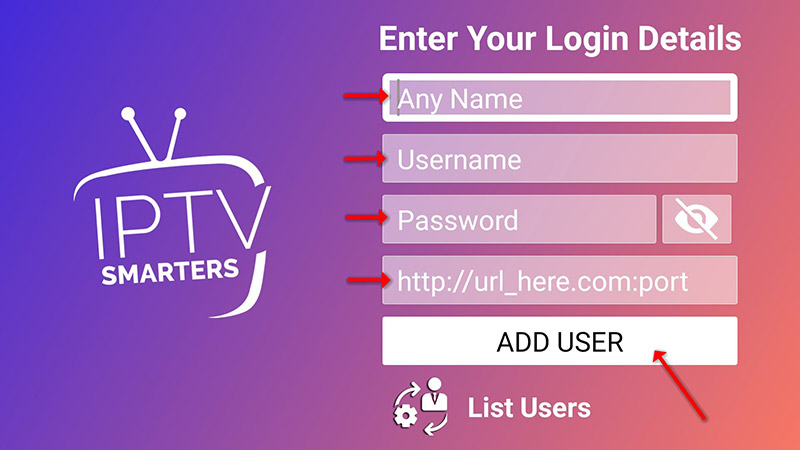
الخطوة 2افتح التطبيق بعد تنزيله واضغط «Add user» ثم «Login with Xtream Codes API».
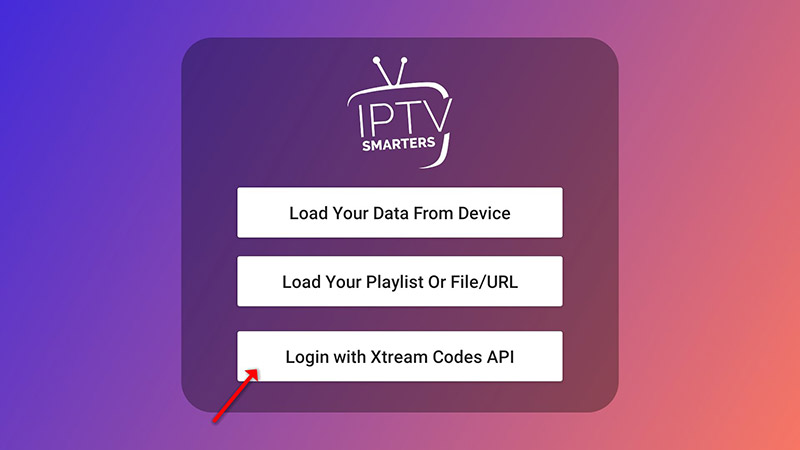
الخطوة 3في هذه الخطوة اكتب في الخانة الأولى أي اسم تريده، مثل «IPTV Xtream». وفي الخانتين الثانية والثالثة أدخل «Username» و«Password» الخاصين بـاشتراك M3U، ثم رابط الخادم الموجود أيضًا في رابط M3U.
يوفر لك مزوّدو IPTV المتقدمون لوحة تحكم يمكنك من خلالها الوصول إلى رابط M3U الخاص بك.
كيف تجد عنوان الخادم واسم المستخدم وكلمة المرور؟
يرجى ملاحظة أن رابط الخادم يختلف في أجهزة Samsung وLG الذكية.
الآن اضغط «ADD USER» للانتقال إلى القسم التالي.
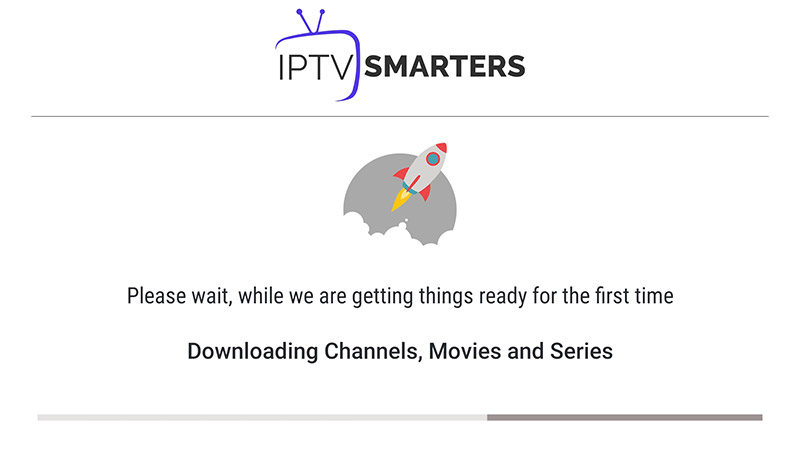
الخطوة 4انتظر بضع ثوانٍ.
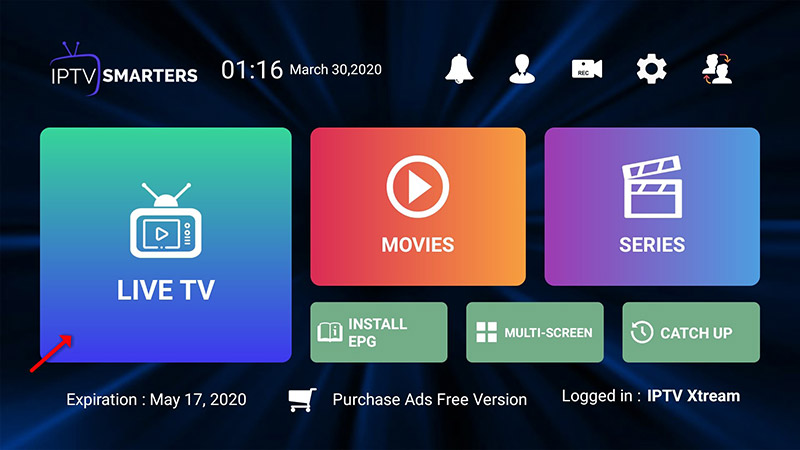
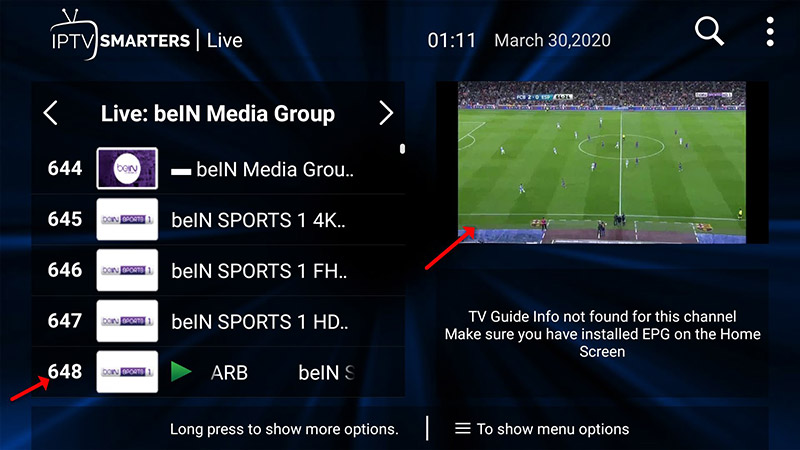
الخطوة 5الآن اضغط على أيقونة «Live TV» كما يظهر في الصورة بالسهم الأحمر.
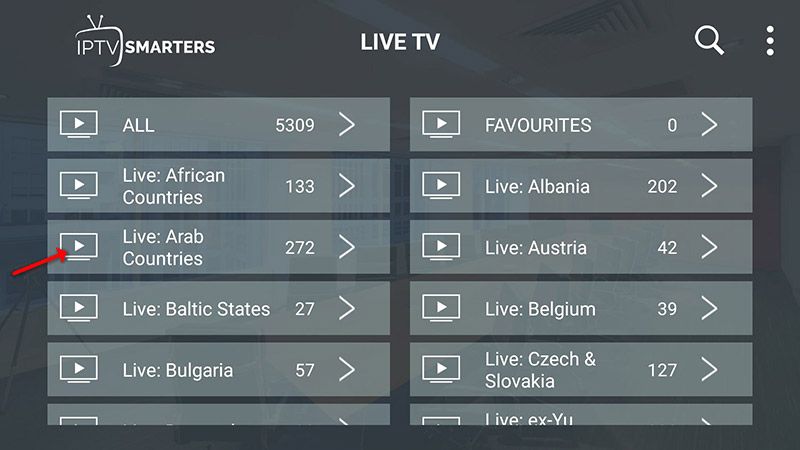
الخطوة 6اختر مجموعة القنوات التي تريد مشاهدتها وانتقل إلى القسم التالي.
الخطوة 7اضغط على اسم القناة، ثم انقر نقرًا مزدوجًا على الشاشة الصغيرة لعرضها بملء الشاشة كخطوة أخيرة.
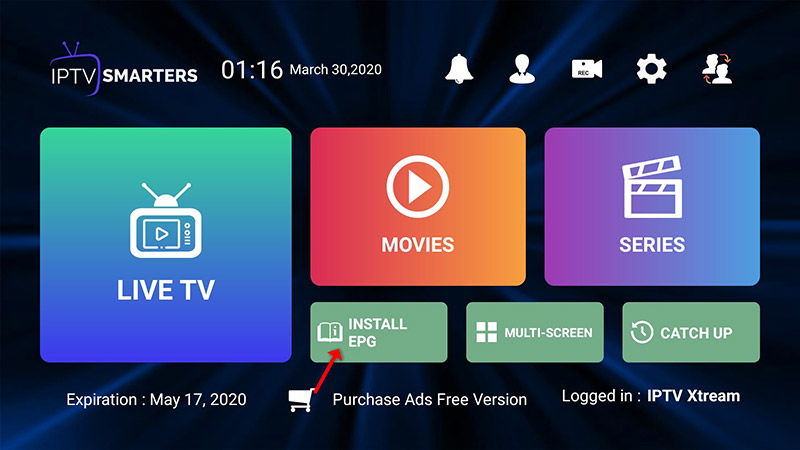
الخطوة 8لإضافة EPG لا حاجة لأي رابط EPG، فقط اضغط «Install EPG».
أجهزة LG وSamsung الذكية
لإضافة القنوات إلى تطبيق IPTV Smarters على تلفاز LG أو Samsung عليك استخدام هذا الرابط: http://smarters.link
وعليك أيضًا إدخال اسم المستخدم وكلمة المرور الموجودين في رابط M3U، أو يمكنك طلبهما من مزوّد IPTV.
إعداد IPTV Smarters عبر قائمة التشغيل
الخطوة 1ثبّت التطبيق على جهازك من هنا.
الخطوة 2افتح التطبيق بعد تنزيله واضغط «Add user» ثم «Login with Playlist».
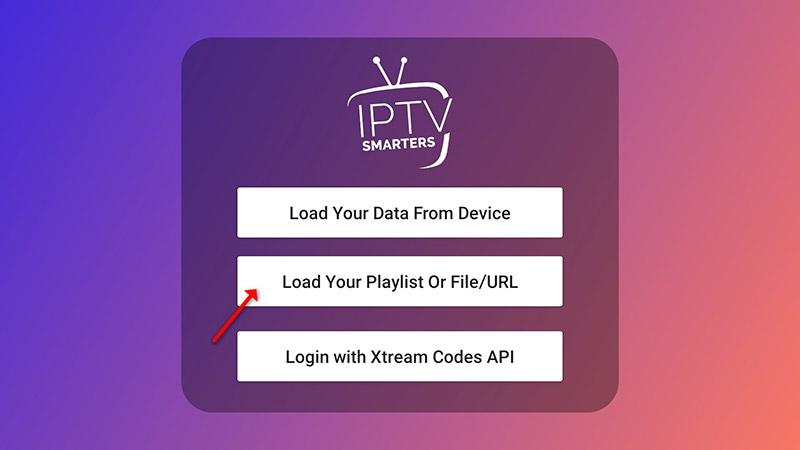
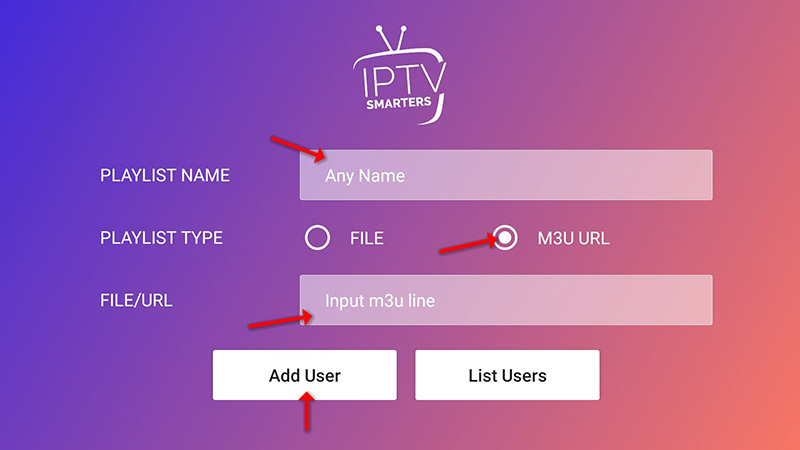
الخطوة 3في هذه الخطوة اكتب في الخانة الأولى أي اسم تريده، مثل «IPTV Playlist».
اختر «M3U URL» وأدخل رابط M3U الذي حصلت عليه من مزوّد IPTV.
يوفر لك مزوّدو IPTV المتقدمون لوحة تحكم يمكنك من خلالها الوصول إلى رابط M3U الخاص بك.
الخطوة 4لإضافة EPG اضغط «Install EPG» وأدخل رابط EPG.
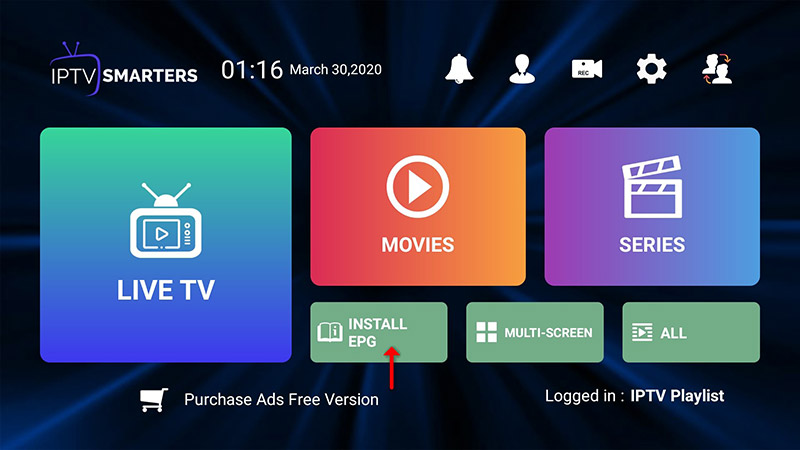
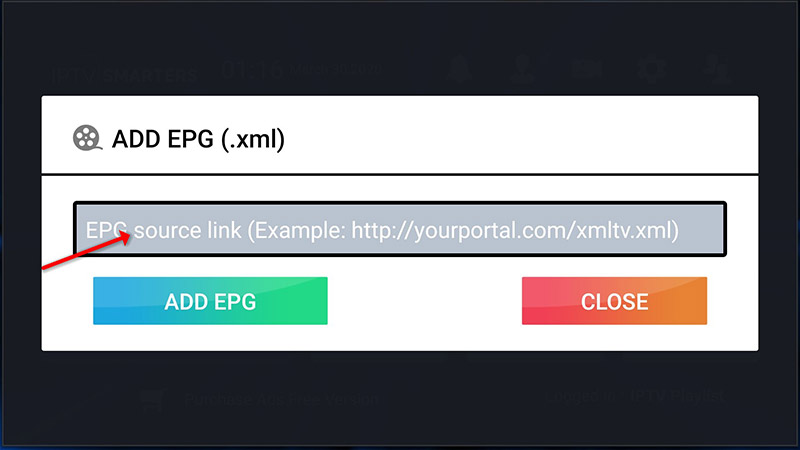
الخطوة 5الآن اضغط على أيقونة «Live TV» واختر مجموعة القنوات ثم القناة التي تريد مشاهدتها.
استمتع!
مزايا IPTV Smarters
- البث المباشر والأفلام والمسلسلات والتلفاز
- بث Catch-up
- تسجيل البرامج
- الشاشات المتعددة: يمكنك مشاهدة حتى 4 قنوات في الوقت نفسه
- يدعم EPG
- رقابة أبوية مدمجة لكل فئة
- مشغّل مدمج قوي
- يدعم التشغيل عبر مشغّلات خارجية
- تصميم جذاب ومبهر وأسهل في الاستخدام
- يدعم تبديل اللغة ديناميكيًا
حاولنا في هذا المقال شرح طريقتين لإضافة قنوات IPTV إلى IPTV Smarters.
لا تتردد في مناقشة ذلك معنا في قسم التعليقات أدناه.
هل نجح معك هذا الدليل؟
شكرًا، ملاحظاتك تساعدنا على إبقاء هذا الدليل دقيقًا.