MainIPTV Provider
 كيف تُعدّ IPTV على تطبيق Wiseplay؟
في هذا الشرح نوضّح لك كيفية إضافة رابط M3U إلى Wiseplay، وهو مشغّل وسائط مجاني متعدد المنصات يدعم صيغ فيديو وقوائم تشغيل كثيرة.
في هذا الشرح نوضّح لك كيفية إضافة رابط M3U إلى Wiseplay، وهو مشغّل وسائط مجاني متعدد المنصات يدعم صيغ فيديو وقوائم تشغيل كثيرة. وبفضل واجهته البسيطة يسهل تشغيل الفيديوهات المحلية والفيديوهات المستضافة على خوادم بعيدة.
يمكنك إرسال المحتوى من الهاتف إلى التلفاز عبر DLNA أو Chromecast ما دامت صيغة الفيديو متوافقة. تظهر الأيقونات تلقائيًا عند وجود أجهزة متوافقة على الشبكة نفسها. كيف تستخدم IPTV على Chromecast؟

يمكنك تنزيل التطبيق من الرابط التالي:
https://play.google.com/store/apps/details?id=com.wiseplay&hl=en_US
كيف تضيف قائمة من رابط
الخطوة 1لإضافة قائمة تشغيل برابط M3U اضغط على الدائرة الوردية في الزاوية السفلية اليمنى من الشاشة، واختر «Add List from URL» والصق رابط M3U.
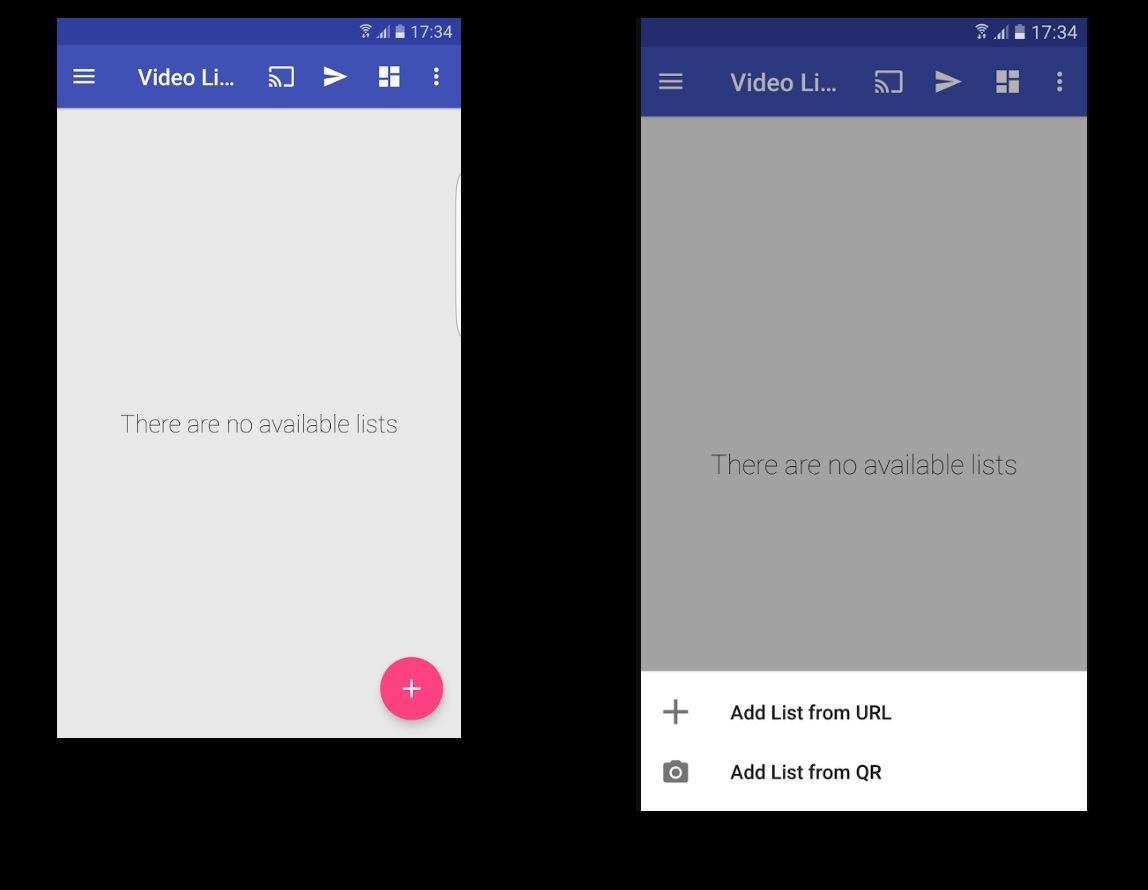
الخطوة 2بعد استيراد رابط M3U اختر القائمة التي أضفتها. ما هي قائمة M3U؟
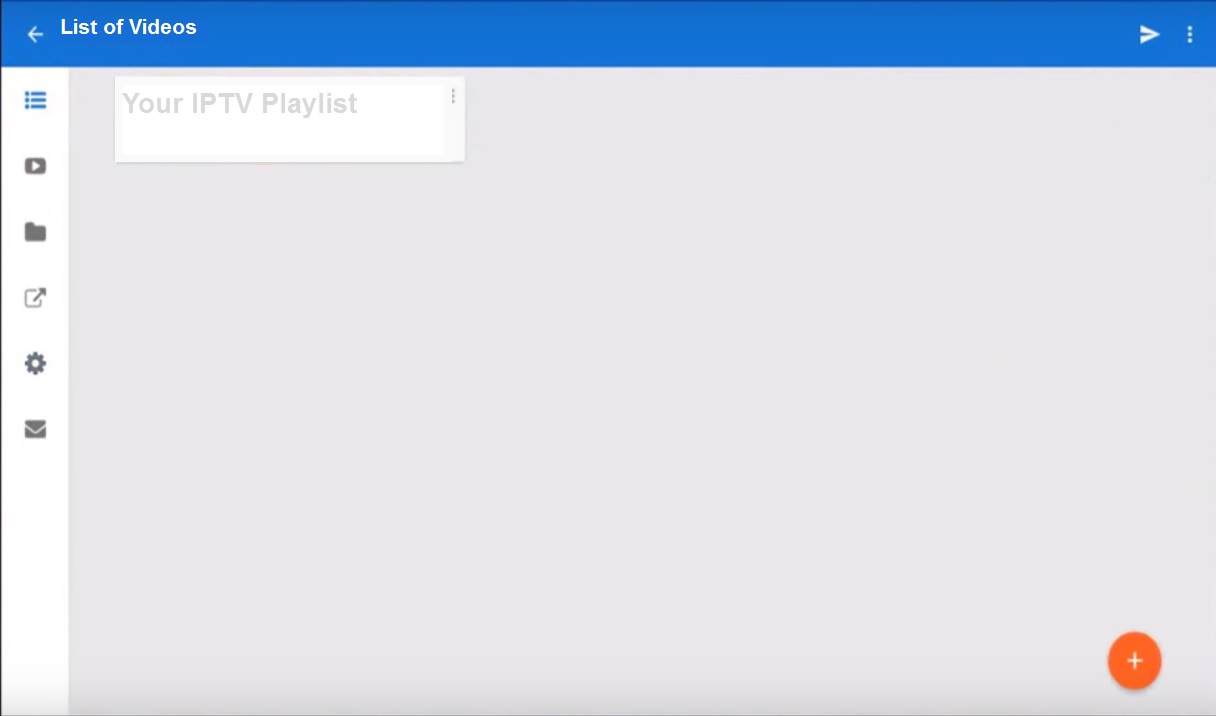
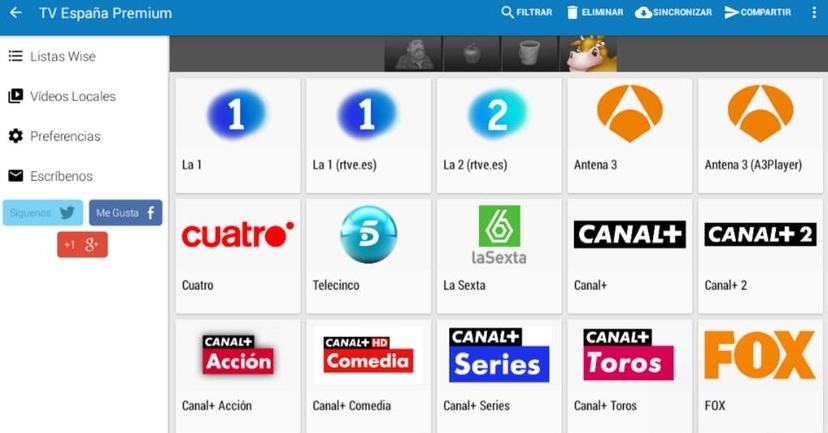
الخطوة 3هنا يمكنك اختيار القنوات حسب كل مجموعة.
ميزات Wiseplay
- قوائم الفيديو: حمّل قوائم الفيديو بصيغتي w3u وm3u مباشرة من ملف أو برابط أو بمسح رمز QR.
- البث إلى التلفاز: أرسل المحتوى المتوافق مع Wiseplay إلى تلفازك عبر أجهزة Chromecast أو DLNA.
- Android TV: نسخة مصمَّمة ومهيّأة للتلفزيونات وأجهزة Android TV.
- مشغّل الواقع الافتراضي: شغّل فيديوهاتك بصيغة ثلاثية الأبعاد أو بالواقع الافتراضي بكل بساطة؛ اختر فيديو من معرضك أو استخدم رابطًا ثم وصّل نظارة VR. كما
- يتضمن وضع السينما لمشاهدة أي نوع من الفيديو بالواقع الافتراضي.
أخبرنا في قسم التعليقات أدناه برأيك وملاحظاتك حول هذا المقال. شكرًا مقدمًا.
هل نجح معك هذا الدليل؟
شكرًا، ملاحظاتك تساعدنا على إبقاء هذا الدليل دقيقًا.