MainIPTV Provider
 كيف تُعدّ IPTV على أجهزة Android عبر STBEmu؟
أجهزة الاستقبال طريقة ممتازة للاستمتاع بخدمات IPTV. وإذا لم ترغب في شراء جهاز MAG مثل الطراز 254، فيمكنك استخدام جهاز Android لمحاكاة عتاد جهاز MAG وواجهته.
أجهزة الاستقبال طريقة ممتازة للاستمتاع بخدمات IPTV. وإذا لم ترغب في شراء جهاز MAG مثل الطراز 254، فيمكنك استخدام جهاز Android لمحاكاة عتاد جهاز MAG وواجهته.
يرجى ملاحظة أنك ستحتاج إلى جهاز قوي لاستخدام هذا المحاكي.
هذا التطبيق مخصّص للمستخدمين الخبراء، ويجب إعداده أولًا ليعمل بدقة، وإذا لم يسبق لك إعداد أجهزة IPTV فقد يكون إعداده محيّرًا. يرجى ملاحظة أن خطأً بسيطًا أثناء الإعداد قد يجعل التطبيق غير قابل للاستخدام.
في هذا الدرس سنوضح لك كيف تستخدم STBemu على جهازك لمشاهدة IPTV.
ويساعدك هذا الدرس أيضًا في إعداد STBemu Pro.
ملاحظة: هذا التطبيق ليس رسميًا، وقد يستخدمه المخترقون لسرقة تفاصيل اشتراك IPTV الخاص بك، لذلك لا نوصي به.
إعداد STB Emulator
الخطوة 1نزّل تطبيق STB Emulator من Play Store عبر الرابط التالي، وبعد تثبيته انتقل إلى الخطوة التالية.
STB Emulator: https://play.google.com/store/apps/details?id=com.mvas.stb.emu.free&hl=en
STB Emulator Pro: https://play.google.com/store/apps/details?id=com.mvas.stb.emu.pro&hl=en
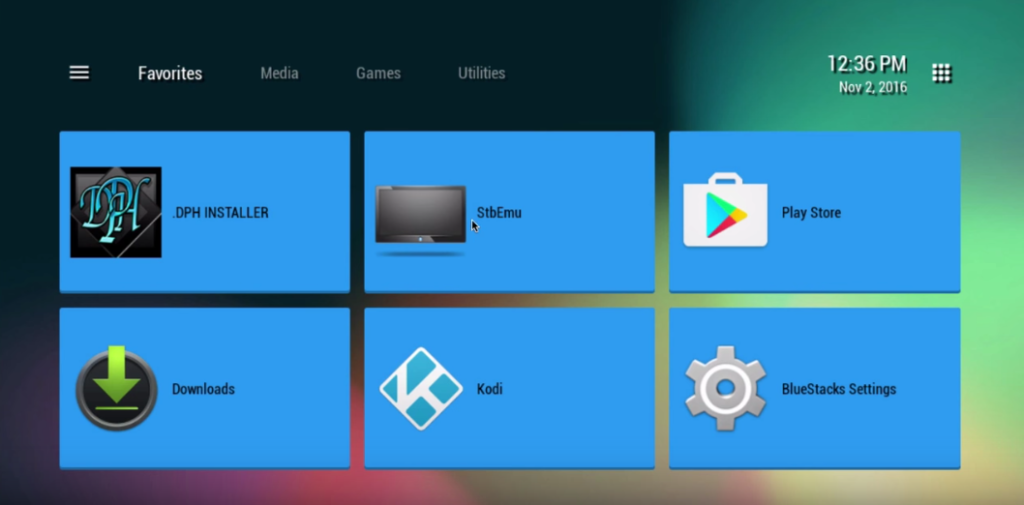
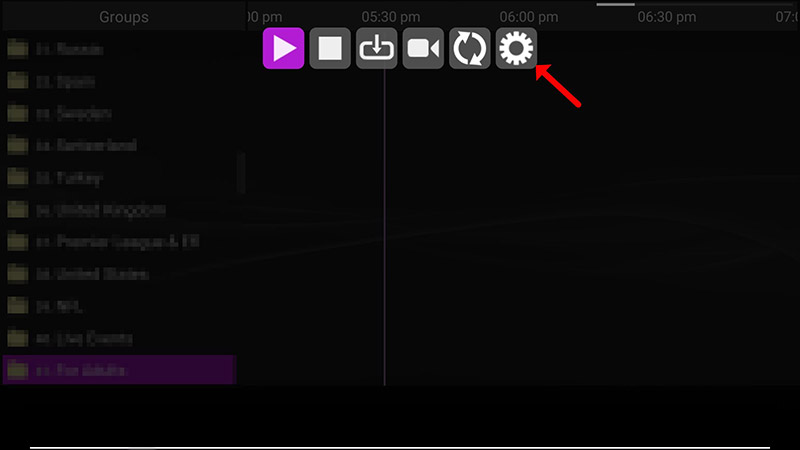
الخطوة 2من الزاوية العلوية اليمنى اختر «Settings».
إذا كانت هذه أول مرة تفتح فيها التطبيق فستجد في صفحة الترحيب «Configure Application» بدلًا من ذلك.
الخطوة 3اختر «Profile».
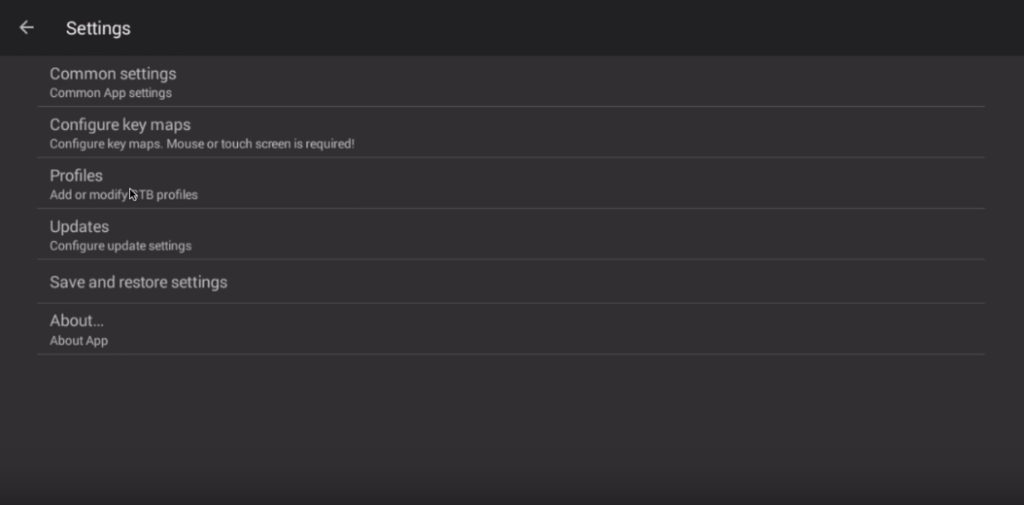
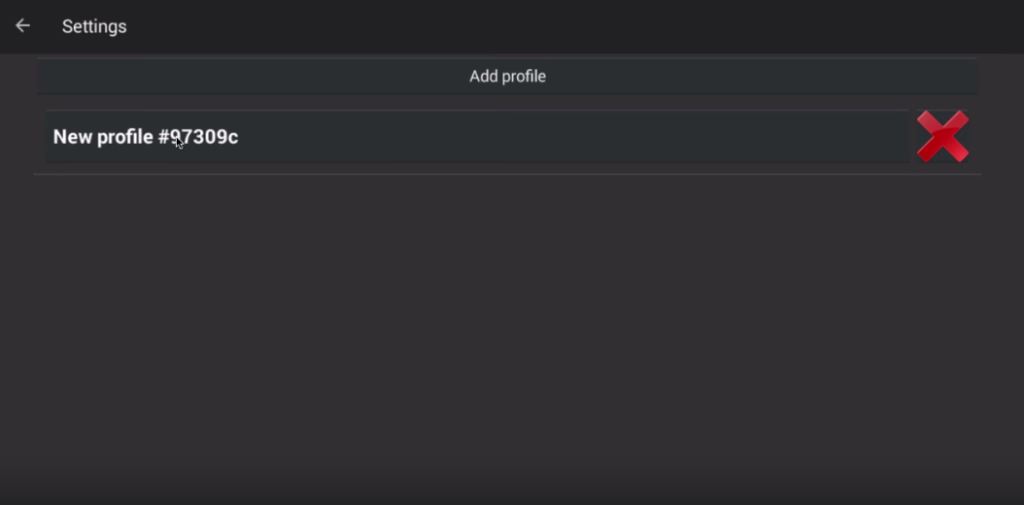
الخطوة 4اختر «New profile».
الخطوة 5أدخل أي اسم للملف الشخصي ثم اختر «STB Configuration».
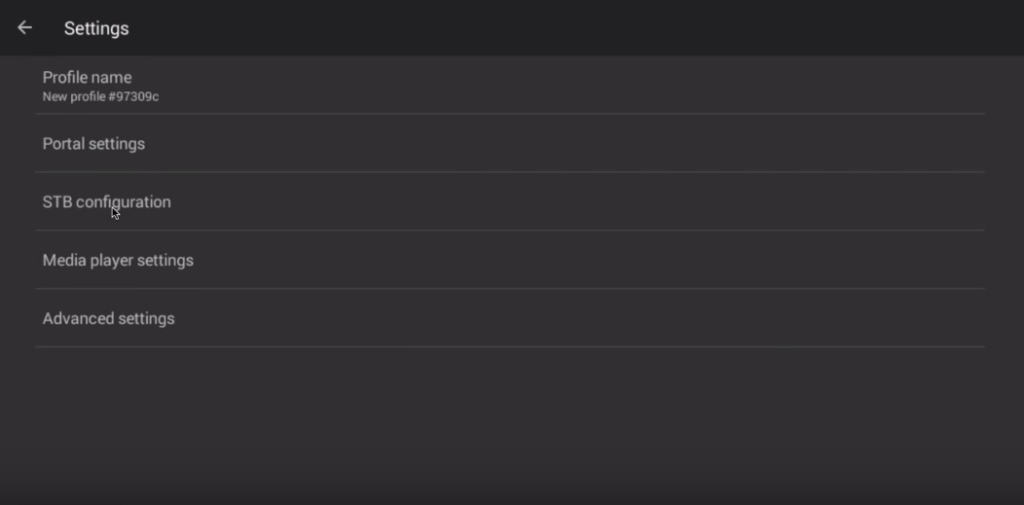
الخطوة 6ستجد هنا عنوان MAC.
ما هو عنوان MAC؟
عنوان MAC معرّف تحتاجه لربط جهازك باشتراكك.
يبدأ عادةً بـ «00:1A:79: …»، وعليك إعطاء الأرقام الكاملة لمزوّد IPTV.
يوفر مزوّدو IPTV المتميزون لوحة تحكم لتعديل اشتراكك، ويمكنك فيها إضافة عنوان MAC.
وإذا لم تكن هناك لوحة تحكم فعليك التواصل مع مزوّد IPTV بهذا الشأن.
نصيحة: إذا كان عنوان MAC لديك لا يبدأ بـ «00:1A:79: …»
شغّل جهازك وافتح التطبيق.
من القائمة الرئيسية اختر System ثم System info > تبويب Network.
دوّن آخر 6 خانات من عنوان MAC (مثلًا إذا كان عنوان MAC هو «2A:B3:35:03:E7:36» فدوّن 03:E7:36).
في حقل النص أدخل 00:1A:79: متبوعًا بآخر ست خانات من عنوان MAC (مثلًا 00:1A:79:03:E7:36).
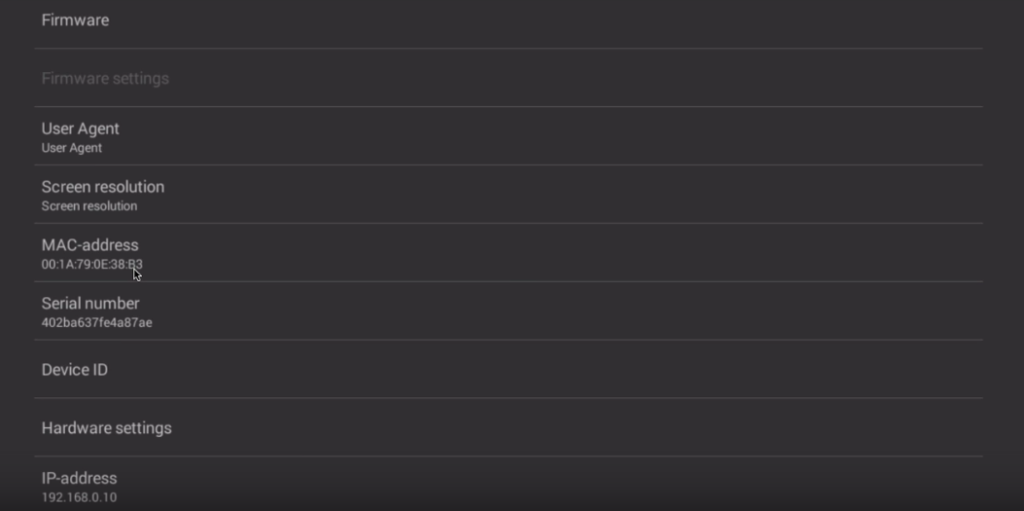
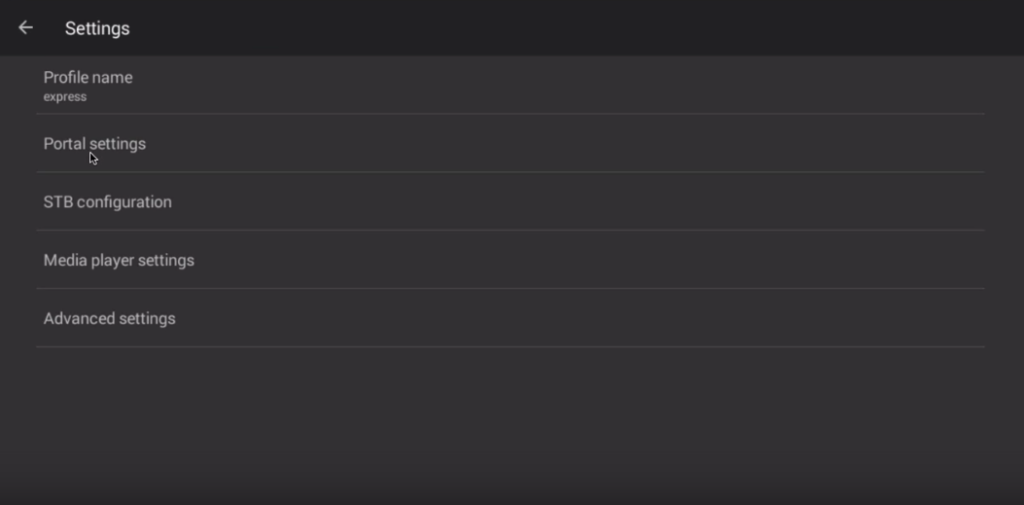
الخطوة 7: عُد واختر «Portal settings» ثم اضغط «Portal URL» وأدخل عنوان البوابة الذي قدّمه موزّع IPTV.
الخطوة 8عُد واختر «Save and restore settings».
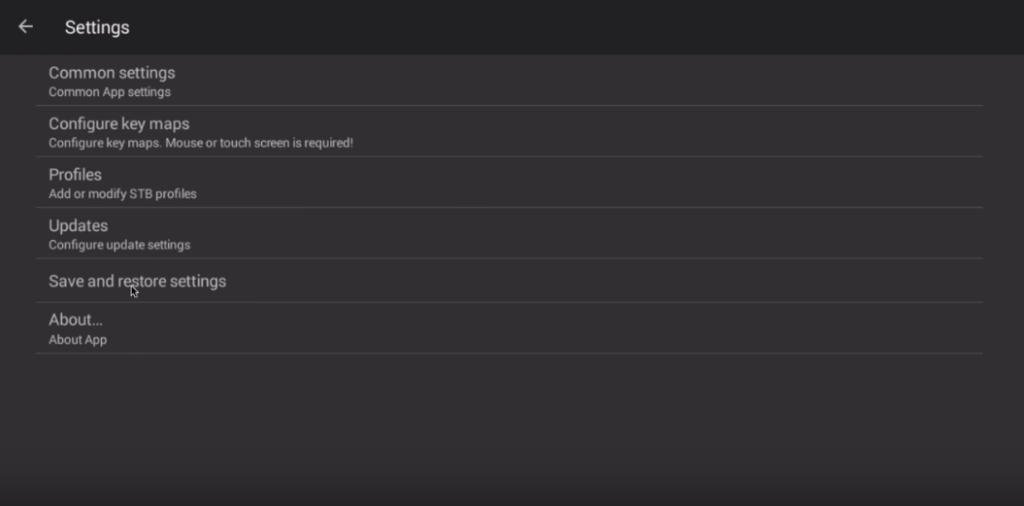
الخطوة 9اختر «SAVE SETTINGS AND PROFILES».
في النهاية أعد تشغيل جهازك وستبدأ البوابة في التحميل.
انتهيت من إعداد جهاز Android لمحاكاة جهاز استقبال IPTV، وأصبحت لديك تجربة جهاز استقبال دون شراء جهاز MAG. قد يكون محاكي STB صعب الاستخدام قليلًا، فإذا لاحظت أي أخطاء فجرّب الخروج من التطبيق وإعادة تشغيله، أو حذفه وتثبيته من جديد.
هل نجح معك هذا الدليل؟
شكرًا، ملاحظاتك تساعدنا على إبقاء هذا الدليل دقيقًا.