MainIPTV Provider
 كيف تُعدّ IPTV على جهاز TVIP؟
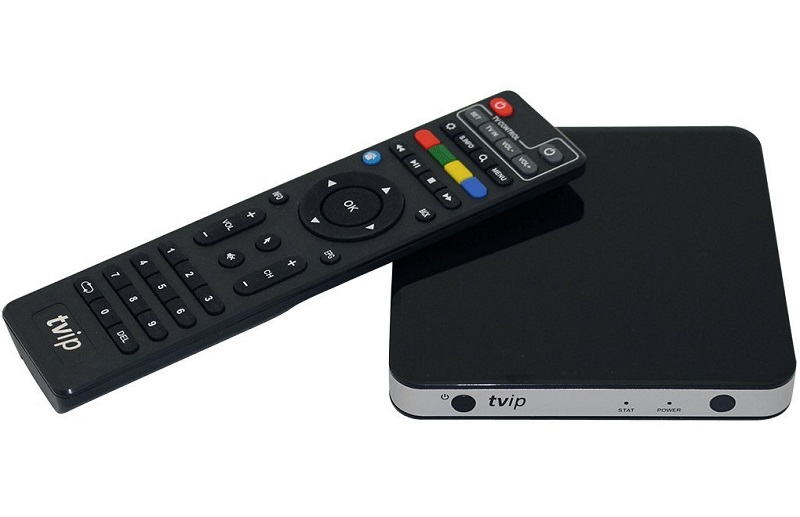
يلبّي جهاز TVIP جميع متطلبات أجهزة الوسائط الحديثة، بما في ذلك دعم البث والفيديو عند الطلب (VOD) وتشغيل القنوات الرقمية بجودة عالية والوصول إلى محتوى OTT…
يلبّي جهاز TVIP جميع متطلبات أجهزة الوسائط الحديثة، بما في ذلك دعم البث والفيديو عند الطلب (VOD) وتشغيل القنوات الرقمية بجودة عالية، والوصول إلى محتوى OTT (YouTube وPicasa والترفيه عبر الإنترنت والطقس والشبكات الاجتماعية وغيرها)، بل ويتضمن متصفح ويب. ما هو البث عبر الإنترنت؟
يشبه TVIP أجهزة MAG كثيرًا، ويحاكي بشكل ما البرنامج المدمج في جهاز MAG. ما هو MAG؟
كيف تضيف قنوات IPTV إلى جهاز TVIP (الإصدار الجديد)
إذا كان لديك جهاز TVIP جديد مثل 605 أو 615 فيمكنك استخدام هذا الدرس، أما إذا كان جهازك إصدارًا أقدم مثل 410 فعليك تحديث نظام تشغيله أو استخدام درس الإصدارات القديمة.
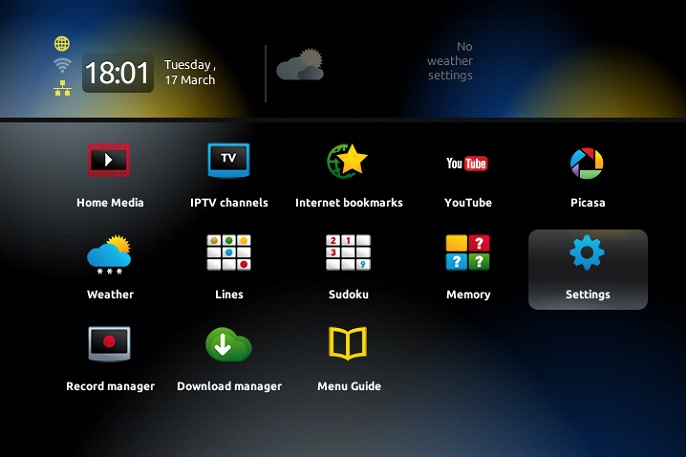
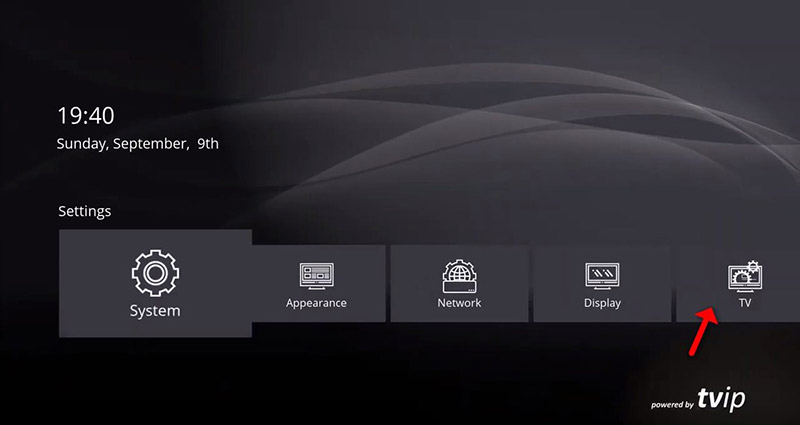
الخطوة 1بعد تشغيل جهاز TVIP وضبط الإعدادات الأولية مثل اللغة والوقت، انزل في القائمة الرئيسية إلى «Setting» واضغط «TV» كما في الصورة أدناه.
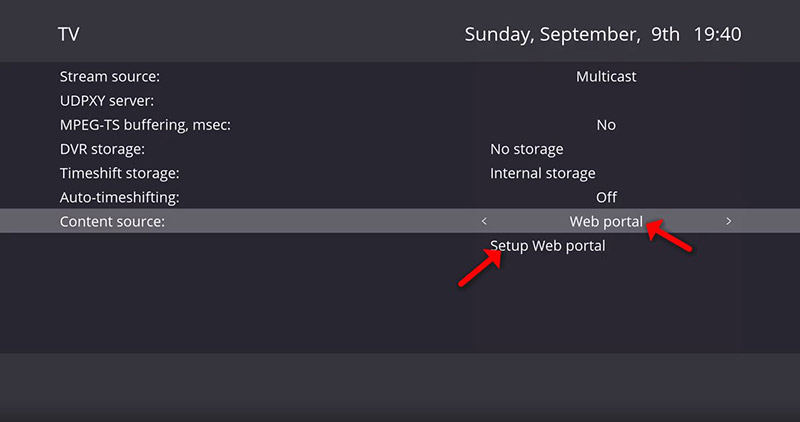
الخطوة 2غيّر مصدر المحتوى (Content source) إلى «Web portal» واضغط «Setup Web portal».
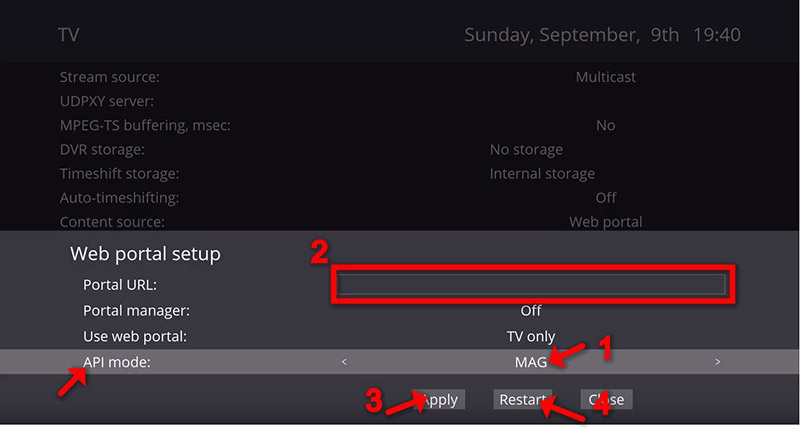
الخطوة 3غيّر أولًا وضع API إلى «MAG»، ثم أدخل في «Portal URL:» عنوان خادم البوابة (يمكنك طلبه من موزّع IPTV)، واضغط «Apply» ثم «Restart».
ملاحظة: إذا لم تجد واجهة «MAG» في الإعدادات فاستخدم واجهة «GSTB».
عليك الآن إضافة عنوان MAC الخاص بجهازك إلى لوحة تحكم IPTV أو إعطاؤه ببساطة لموزّع IPTV. ما هو عنوان MAC؟
يوفر لك مزوّدو IPTV المتقدمون لوحة تحكم يمكنك من خلالها إضافة عنوان MAC إلى اشتراكك بنفسك.
ملاحظة: تجد عنوان MAC لجهاز TVIP على الجهة الخلفية للجهاز.
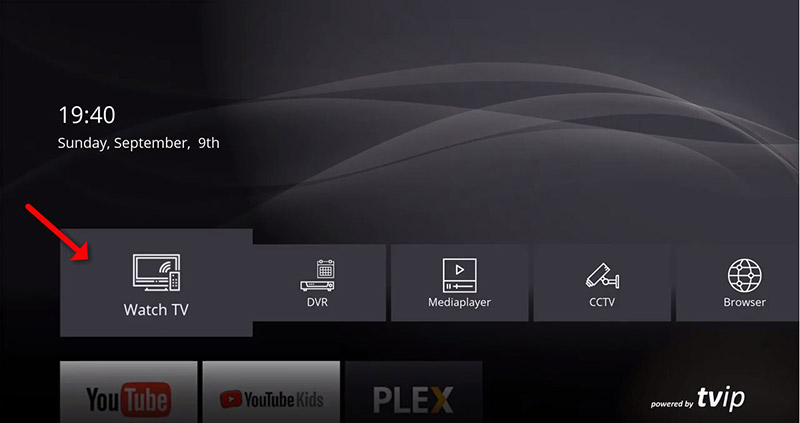
الخطوة 4بعد إعادة تشغيل الجهاز اضغط «Watch TV» في القائمة الرئيسية، وانتظر حتى تحمّل البوابة قائمتك، وقد يستغرق ذلك بضع دقائق.
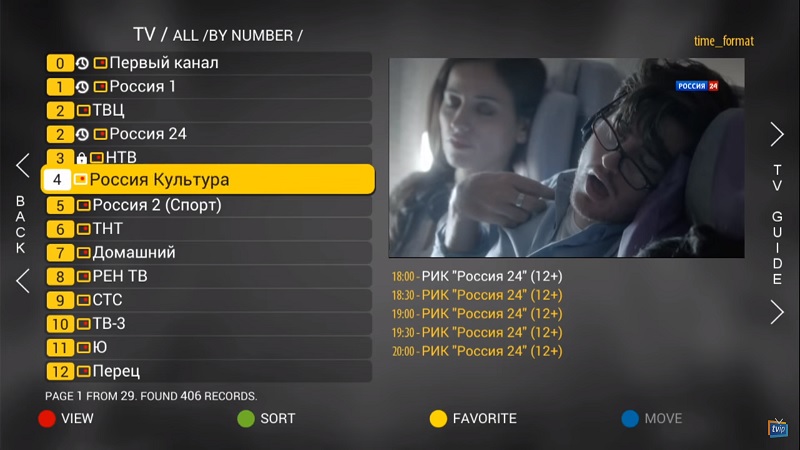
الخطوة 5كما ترى ستظهر القنوات تلقائيًا، ويمكنك اختيار أي قناة وبدء المشاهدة.
كيف تضيف قنوات IPTV إلى جهاز TVIP باستخدام رابط M3U
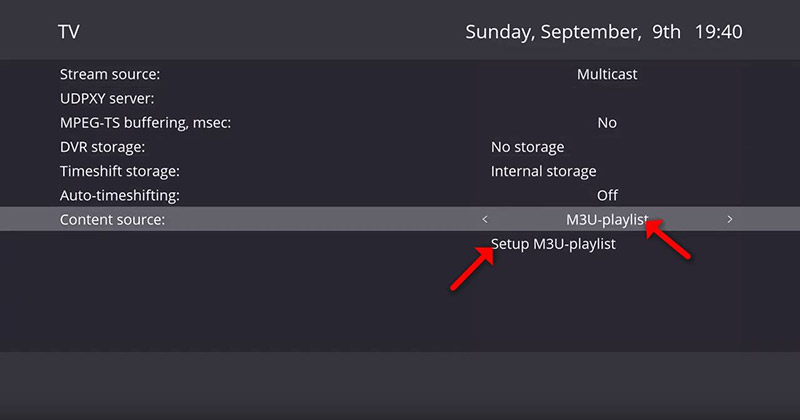
في الخطوة 2 من الدرس السابق غيّر مصدر المحتوى إلى «M3U-playlist» واضغط «Setup M3U-playlist».
أدخل هنا رابط M3U الذي حصلت عليه من مزوّد IPTV واضغط «Apply» ثم «Restart».
كيف تضيف قنوات IPTV إلى جهاز TVIP (الإصدار القديم)
الخطوة 1من القائمة الرئيسية اختر «Setting» كما في الصورة أدناه.
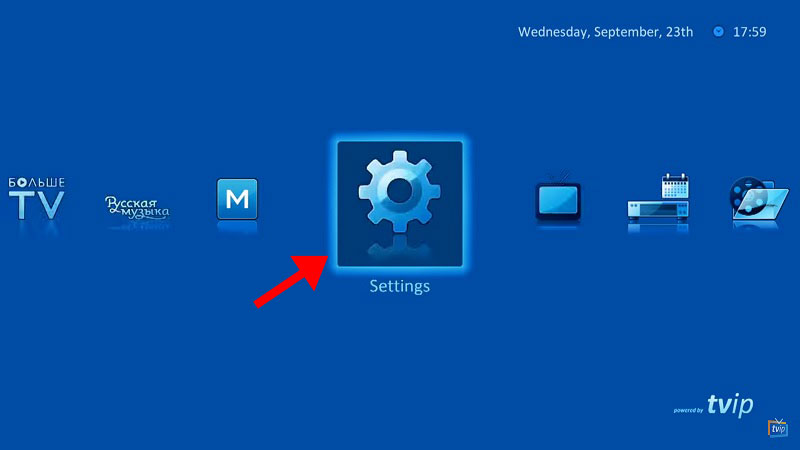
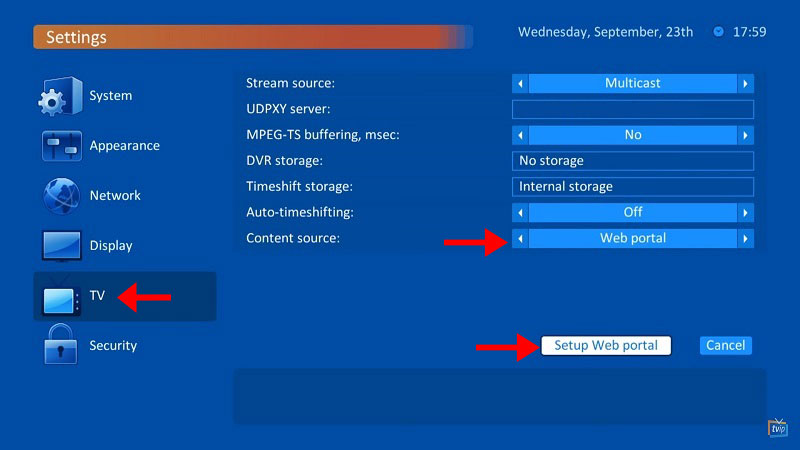
الخطوة 2من القائمة اليمنى اختر أيقونة «TV»، ثم غيّر مصدر المحتوى على اليمين إلى «Web portal» واضغط «Setup Web portal».
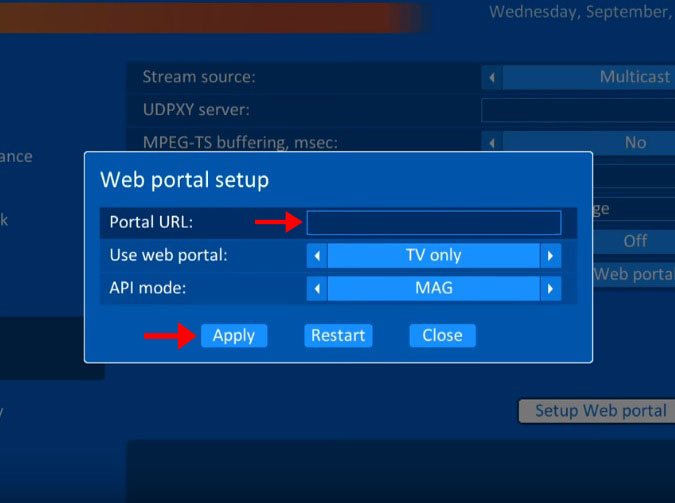
الخطوة 3أدخل في «Portal URL:» عنوان خادم البوابة (يمكنك طلبه من موزّع IPTV) واضغط «Apply».
عليك الآن إضافة عنوان MAC الخاص بجهازك إلى لوحة تحكم IPTV أو إعطاؤه ببساطة لموزّع IPTV. ما هو عنوان MAC؟
يوفر لك مزوّدو IPTV المتقدمون لوحة تحكم يمكنك من خلالها إضافة عنوان MAC إلى اشتراكك بنفسك.
ملاحظة: تجد عنوان MAC لجهاز TVIP على الجهة الخلفية للجهاز.
الخطوة 4بعد إضافة عنوان خادم البوابة انتظر حتى تحمّل البوابة قائمتك، وقد يستغرق ذلك بضع دقائق.

الخطوة 5كما ترى ستظهر القنوات تلقائيًا، ويمكنك اختيار أي قناة وبدء المشاهدة.
مزايا جهاز TVIP
- يعمل مع البرمجيات الوسيطة الخاصة بـ TVIP
- يعمل مع بوابات البرمجيات الوسيطة لـ IPTV
- يعمل مع البرمجيات الوسيطة «Stalker»
- برمجيات وسيطة مخصّصة للعميل عبر واجهة C++ API
- من دون برمجيات وسيطة، مع قوائم M3U بسيطة
- مشغّل وسائط يدعم التشغيل من USB/LAN
- برمجيات وسيطة مخصّصة للعميل عبر واجهة HTML5/JS API
- ملف APK مخصّص للعميل لنظام Android
- دعم مشاركة Windows (Samba)
- دعم وحدات USB الخارجية وبطاقات SD
- أنظمة الملفات المدعومة: FAT16/32 وNTFS (قراءة) وNFS وext2 وext3
- بروتوكولات البث المدعومة: RTSP وRTP وUDP وIGMP وHTTP
- Timeshift باستخدام ذاكرة USB أو بطاقة SD
- دعم قوائم M3U
- دعم دليل البرامج EPG بصيغتي XMLTV وJTV
- دعم AIR MOUSE
معالج قوي
تتضمن مراكز الوسائط من TVIP دائمًا شريحة SoC حديثة بمعالج متعدد الأنوية قوي، تتيح لعملائك الاستمتاع بجميع تطبيقات الوسائط الحديثة، سواء المطوّرة اليوم أو التي ستُطوَّر خلال السنوات القادمة.
دعم USB
جميع أجهزة TVIP S-Box مزوّدة بمنفذ USB host.
يمكنك توصيل ذاكرات الفلاش والأقراص الصلبة ولوحات المفاتيح وأجهزة التحكم اللاسلكية، وتشغيل الفيديو أو الموسيقى مباشرة من قرص خارجي أو بطاقة ذاكرة، وهي إضافة رائعة لخدمتك.
يدعم TVIP S-BOX صيغ AVI وMKV وMP4 وكثيرًا من صيغ الوسائط الأخرى، كما يدعم الصوت متعدد القنوات والترجمة.
WiFi عالي الجودة
تتوفر خيارات متنوعة لجميع مراكز الوسائط تقريبًا:
- WiFi 2.4 GHz
- WiFi 2.4/5 GHz
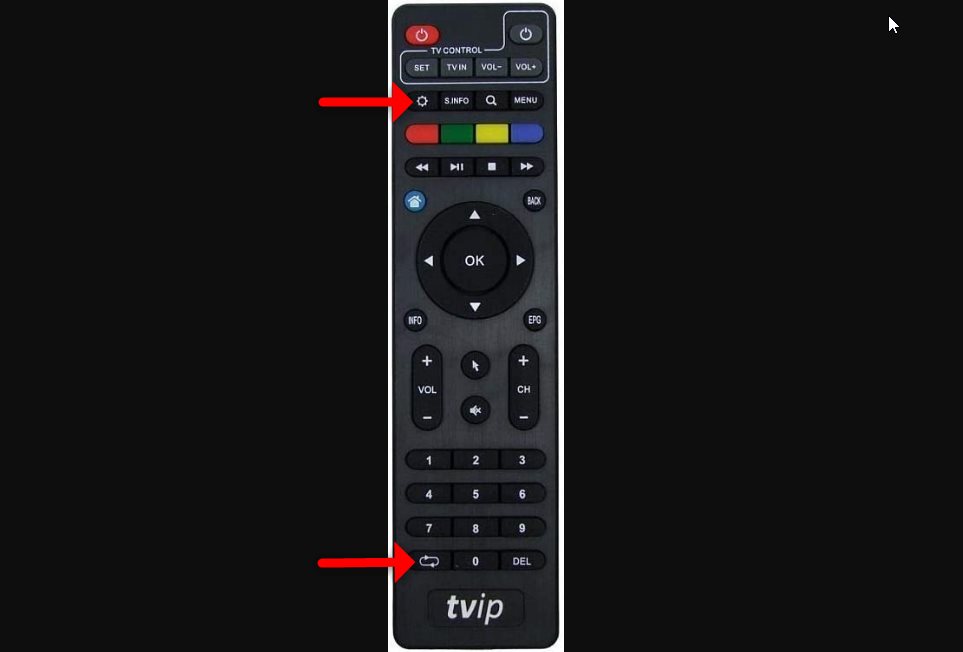
جهاز تحكم قابل للتعلّم
سهل وموثوق، ببلاستيك متين وأزرار مطاطية ناعمة.
الإعداد سريع وبسيط، ويدعم جهاز التحكم ميزة التعلّم للتحكم في التلفاز، ولا تُمحى إعدادات التعلّم بعد تغيير البطارية.
هل نجح معك هذا الدليل؟
شكرًا، ملاحظاتك تساعدنا على إبقاء هذا الدليل دقيقًا.