MainIPTV Provider
 Wie richte ich IPTV auf einer TVIP-Box ein?
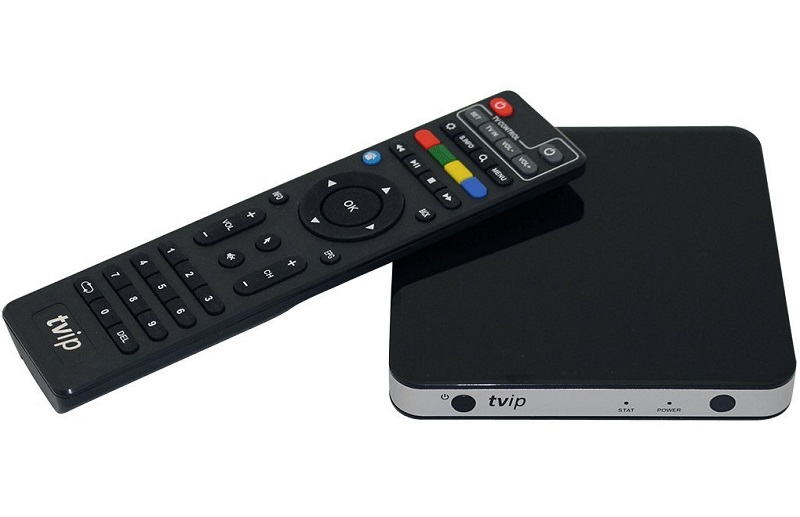
Die TVIP-Box erfüllt alle Anforderungen an ein modernes Multimedia-Gerät: Streaming, Video on Demand (VOD), Wiedergabe digitaler Sender in hoher Qualität und Zugriff auf OTT-Inhalte…
Die TVIP-Box erfüllt alle Anforderungen an ein modernes Multimedia-Gerät: Streaming, Video on Demand (VOD), Wiedergabe digitaler Sender in hoher Qualität, Zugriff auf OTT-Inhalte (YouTube, Picasa, Online-Unterhaltung, Wetter, soziale Netzwerke und mehr) und sogar ein Webbrowser. Was ist Internet-Streaming?
TVIP ähnelt den MAG-Boxen stark und emuliert gewissermaßen die Software der MAG-Box. Was ist MAG?
IPTV-Sender zur TVIP-Box hinzufügen (neue Version)
Wenn Sie eine neue TVIP-Box wie die 605 oder 615 haben, nutzen Sie diese Anleitung. Bei älteren Modellen wie der 410 aktualisieren Sie das Betriebssystem der Box oder nutzen die Anleitung für alte Versionen.
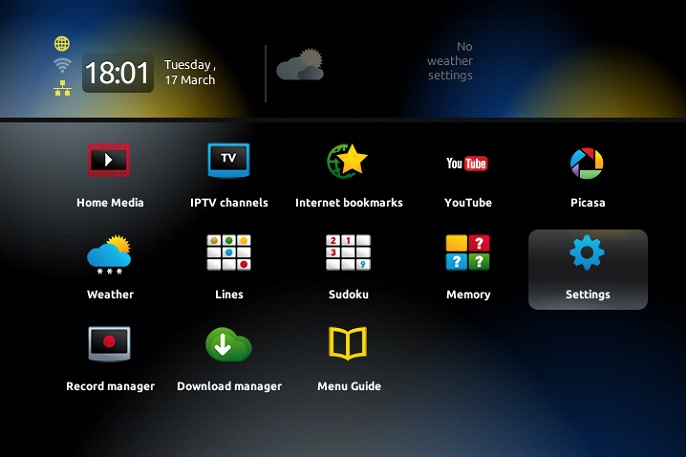
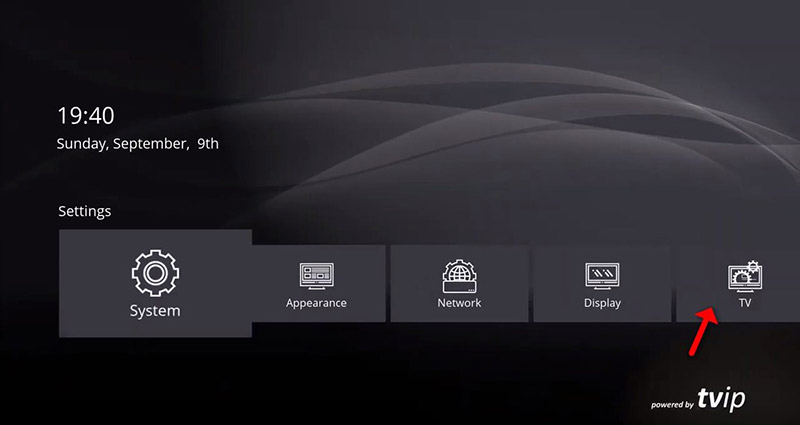
Schritt 1Starten Sie die TVIP-Box und nehmen Sie die Grundeinstellungen wie Sprache und Zeit vor. Scrollen Sie dann im Hauptmenü zu „Setting“ und klicken Sie auf „TV“, wie im Bild unten.
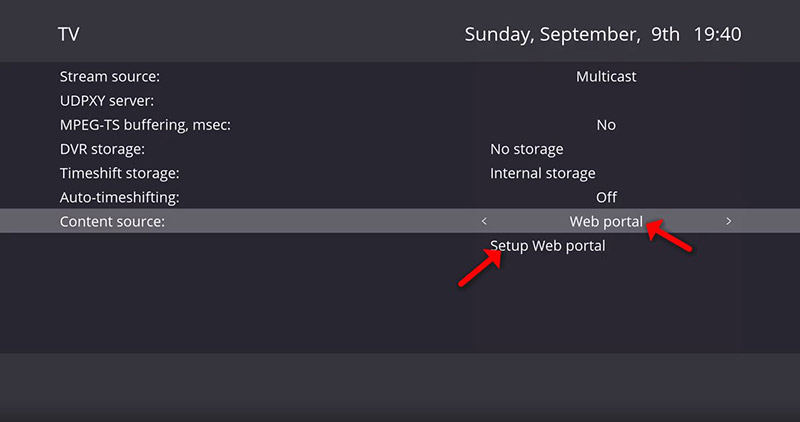
Schritt 2Ändern Sie die Inhaltsquelle (Content source) auf „Web portal“ und klicken Sie auf „Setup Web portal“.
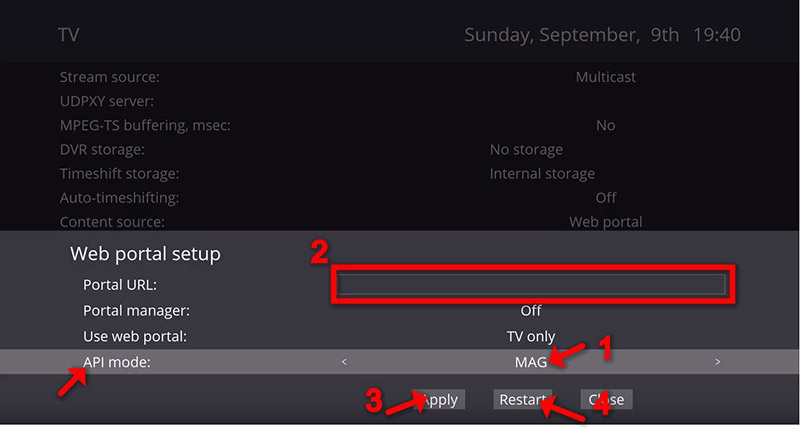
Schritt 3Stellen Sie zuerst den API-Modus auf „MAG“, geben Sie dann bei „Portal URL:“ die Adresse Ihres Portalservers ein (erhalten Sie von Ihrem IPTV-Anbieter) und klicken Sie auf „Apply“ und „Restart“.
Hinweis: Gibt es in Ihren Einstellungen keine „MAG“-API, nutzen Sie die „GSTB“-API.
Tragen Sie jetzt die MAC-Adresse Ihres Geräts in Ihr IPTV-Dashboard ein oder teilen Sie sie einfach Ihrem IPTV-Anbieter mit. Was ist die MAC-Adresse?
Fortschrittliche IPTV-Anbieter stellen ein Dashboard bereit, in dem Sie die MAC-Adresse selbst zu Ihrer Leitung hinzufügen können.
Hinweis: Die MAC-Adresse der TVIP-Box steht auf der Rückseite.
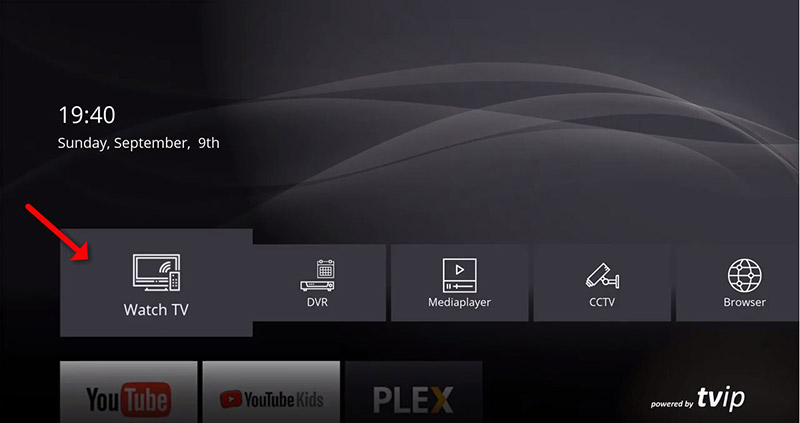
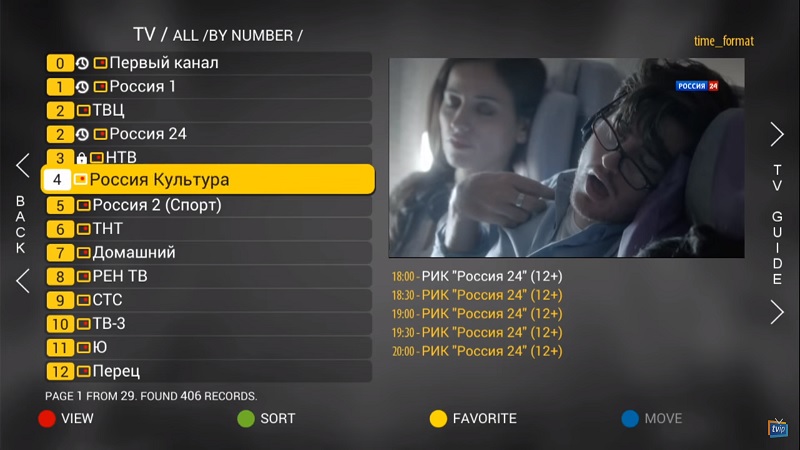
Schritt 4Klicken Sie nach dem Neustart im Hauptmenü auf „Watch TV“ und warten Sie, bis das Portal Ihre Playlist geladen hat. Das kann einige Minuten dauern.
Schritt 5Die Sender erscheinen automatisch – wählen Sie einen aus und legen Sie los.
IPTV-Sender zur TVIP-Box per M3U-URL hinzufügen
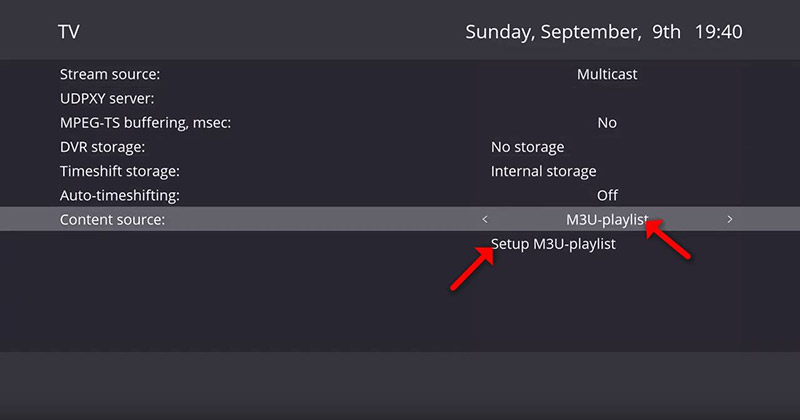
Ändern Sie in Schritt 2 der obigen Anleitung die Inhaltsquelle auf „M3U-playlist“ und klicken Sie auf „Setup M3U-playlist“.
Geben Sie hier die M3U-URL Ihres IPTV-Anbieters ein und klicken Sie auf „Apply“ und „Restart“.
IPTV-Sender zur TVIP-Box hinzufügen (alte Version)
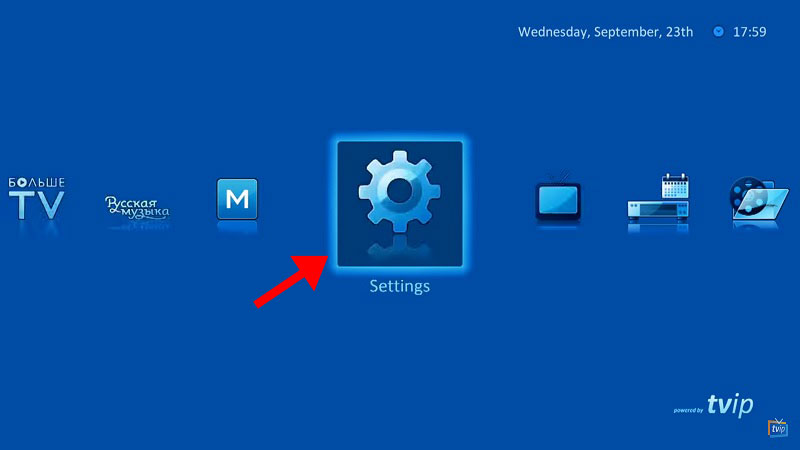
Schritt 1Wählen Sie im Hauptmenü „Setting“, wie im Bild unten.
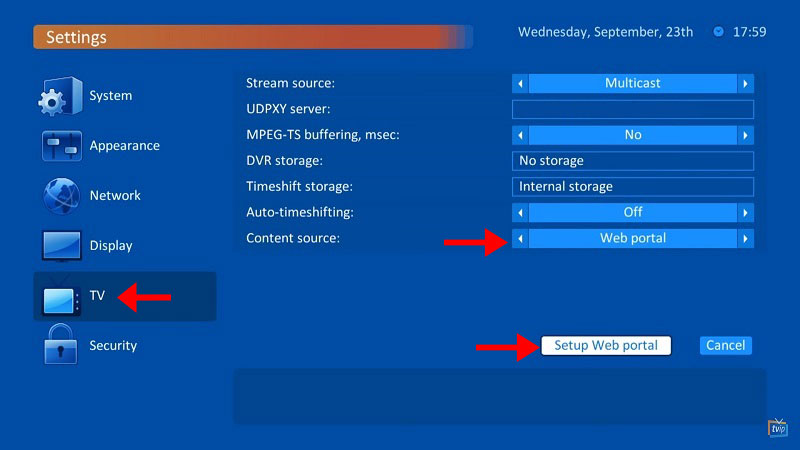
Schritt 2Wählen Sie im rechten Menü das Symbol „TV“, ändern Sie dann rechts die Inhaltsquelle auf „Web portal“ und klicken Sie auf „Setup Web portal“.
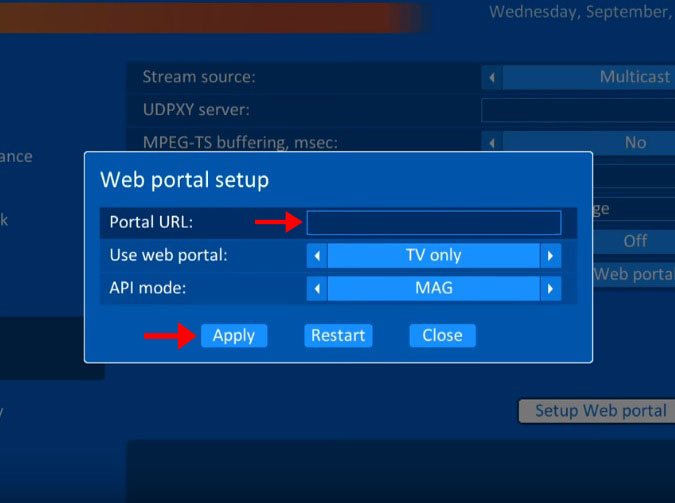
Schritt 3Geben Sie bei „Portal URL:“ die Adresse Ihres Portalservers ein (erhalten Sie von Ihrem IPTV-Anbieter) und klicken Sie auf „Apply“.
Tragen Sie jetzt die MAC-Adresse Ihres Geräts in Ihr IPTV-Dashboard ein oder teilen Sie sie einfach Ihrem IPTV-Anbieter mit. Was ist die MAC-Adresse?
Fortschrittliche IPTV-Anbieter stellen ein Dashboard bereit, in dem Sie die MAC-Adresse selbst zu Ihrer Leitung hinzufügen können.
Hinweis: Die MAC-Adresse der TVIP-Box steht auf der Rückseite.
Schritt 4Warten Sie nach dem Eintragen der Portaladresse, bis das Portal Ihre Playlist geladen hat. Das kann einige Minuten dauern.

Schritt 5Die Sender erscheinen automatisch – wählen Sie einen aus und legen Sie los.
Funktionen der TVIP-Box
- Betrieb mit der TVIP-eigenen Middleware
- Betrieb mit IPTV-Middleware-Portalen
- Betrieb mit der Middleware „Stalker“
- Kundenspezifische Middleware über C++-API
- Ohne Middleware mit einfachen M3U-Playlists
- Mediaplayer mit Wiedergabe über USB/LAN
- Kundenspezifische Middleware über HTML5/JS-API
- Kundenspezifische Android-APK
- Unterstützt Windows-Freigaben (Samba)
- Unterstützt externe USB-Laufwerke und SD-Karten
- Unterstützte Dateisysteme: FAT16/32, NTFS (lesen), NFS, ext2, ext3
- Unterstützte Streaming-Protokolle: RTSP, RTP, UDP, IGMP, HTTP
- Timeshift über USB-Laufwerk oder SD-Karte
- Unterstützt M3U-Playlists
- TV-Guide mit EPG: XMLTV und JTV
- Unterstützt AIR MOUSE
Leistungsstarke CPU
TVIP-Mediacenter haben immer einen modernen SoC mit leistungsstarker Mehrkern-CPU – damit nutzen Ihre Kunden alle modernen Multimedia-Apps, auch die der nächsten Jahre.
USB-Unterstützung
Alle TVIP S-Boxen haben einen USB-Host-Anschluss.
Sie können USB-Sticks, Festplatten, Tastaturen und Funkfernbedienungen anschließen und Videos oder Musik direkt von einer externen Festplatte oder Speicherkarte abspielen – eine tolle Erweiterung Ihres Dienstes.
Die TVIP S-BOX unterstützt AVI, MKV, MP4 und viele weitere Formate sowie Mehrkanalton und Untertitel.
Hochwertiges WLAN
Für fast alle Mediacenter gibt es verschiedene Optionen:
- WLAN 2,4 GHz
- WLAN 2,4/5 GHz
Lernfähige Fernbedienung
Einfach und zuverlässig. Robuster Kunststoff und weiche Gummitasten.
Die Einrichtung ist schnell und einfach. Die Fernbedienung kann TV-Funktionen erlernen; die Einstellungen bleiben auch nach dem Batteriewechsel erhalten.
Hat diese Anleitung funktioniert?
Danke – Ihr Feedback hilft uns, diese Anleitung aktuell zu halten.