MainIPTV Provider
 Comment configurer l'IPTV sur une box TVIP ?
La box TVIP répond à toutes les exigences d'un appareil multimédia moderne : streaming, vidéo à la demande (VOD), lecture des chaînes numériques en haute qualité et accès aux contenus OTT…
La box TVIP répond à toutes les exigences d'un appareil multimédia moderne : streaming, vidéo à la demande (VOD), lecture des chaînes numériques en haute qualité, accès aux contenus OTT (YouTube, Picasa, divertissement en ligne, météo, réseaux sociaux…) et même un navigateur web. Qu'est-ce que le streaming sur Internet ?
La TVIP ressemble beaucoup aux box MAG et émule en quelque sorte le logiciel embarqué de la box MAG. Qu'est-ce qu'une MAG ?
Comment ajouter des chaînes IPTV à une box TVIP (nouvelle version)
Si vous avez une box TVIP récente comme la 605 ou la 615, utilisez ce tutoriel ; pour un modèle plus ancien comme la 410, mettez à jour le système de la box ou suivez le tutoriel pour anciennes versions.
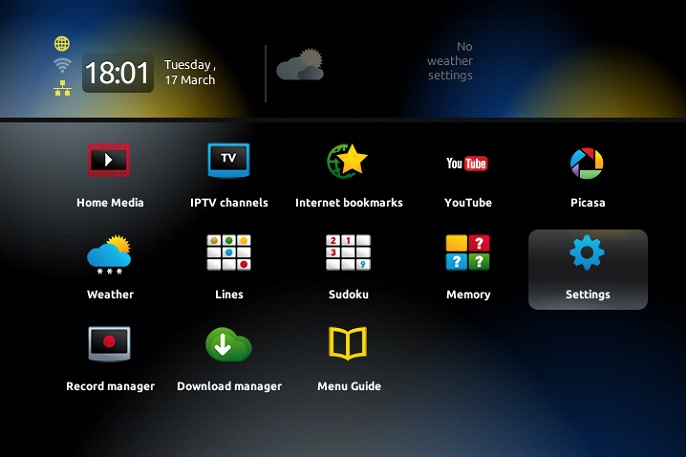
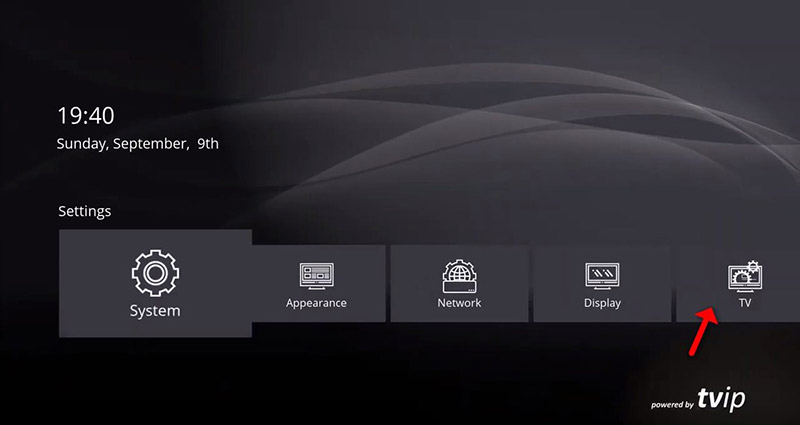
Étape 1Après avoir allumé la box et réglé la langue et l'heure, descendez dans le menu principal jusqu'à « Setting » et cliquez sur « TV », comme sur l'image ci-dessous.
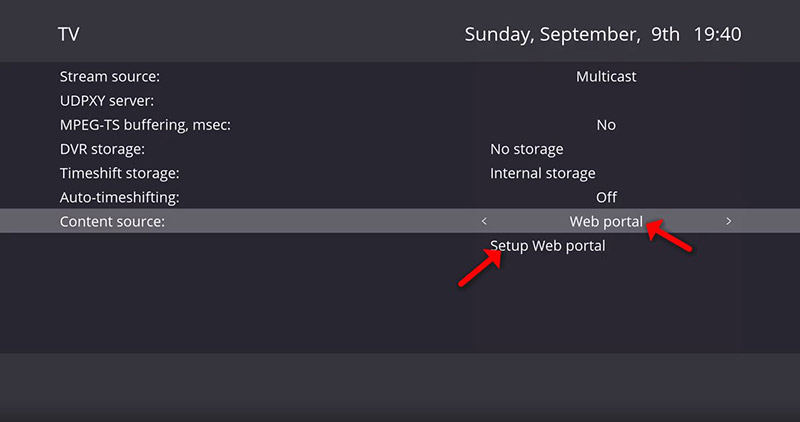
Étape 2Changez la source de contenu (Content source) en « Web portal » et cliquez sur « Setup Web portal ».
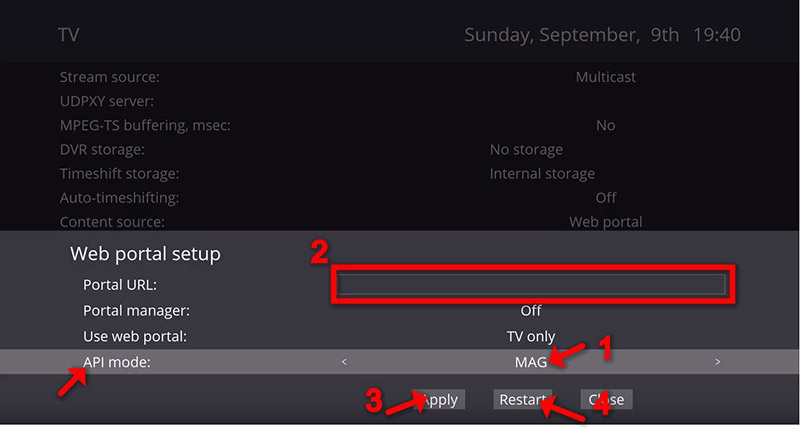
Étape 3Passez d'abord le mode API sur « MAG », puis saisissez dans « Portal URL: » l'adresse de votre serveur de portail (demandez-la à votre distributeur IPTV) et cliquez sur « Apply » puis « Restart ».
Remarque : si l'API « MAG » n'apparaît pas dans vos réglages, utilisez l'API « GSTB ».
Ajoutez maintenant l'adresse MAC de votre appareil dans votre tableau de bord IPTV, ou communiquez-la simplement à votre distributeur. Qu'est-ce que l'adresse MAC ?
Les fournisseurs IPTV les plus avancés vous donnent un tableau de bord où ajouter vous-même l'adresse MAC à votre ligne.
Remarque : l'adresse MAC de la box TVIP figure au dos de l'appareil.
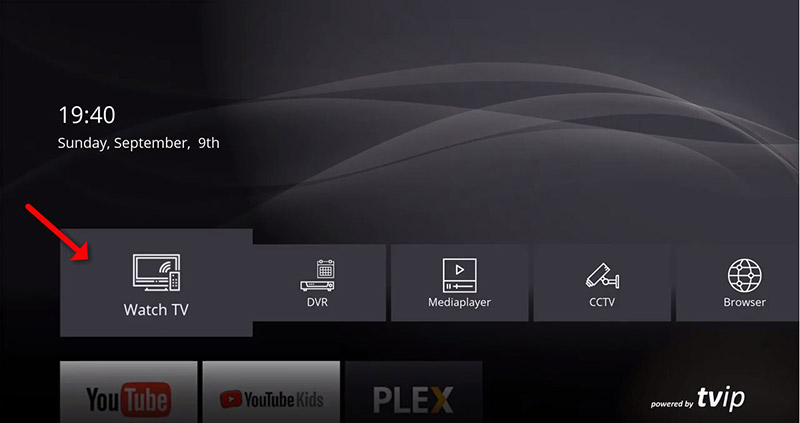
Étape 4Après le redémarrage, cliquez sur « Watch TV » dans le menu principal et attendez que le portail charge votre liste. Cela peut prendre quelques minutes.
Étape 5Les chaînes apparaissent automatiquement ; choisissez celle que vous voulez et lancez la lecture.
Comment ajouter des chaînes IPTV à une box TVIP avec une URL M3U
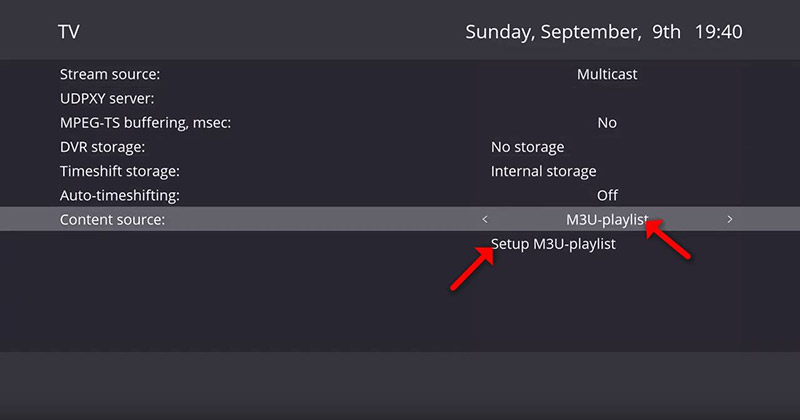
À l'étape 2 du tutoriel ci-dessus, choisissez la source de contenu « M3U-playlist » et cliquez sur « Setup M3U-playlist ».
Saisissez l'URL M3U fournie par votre fournisseur IPTV puis cliquez sur « Apply » et « Restart ».
Comment ajouter des chaînes IPTV à une box TVIP (ancienne version)
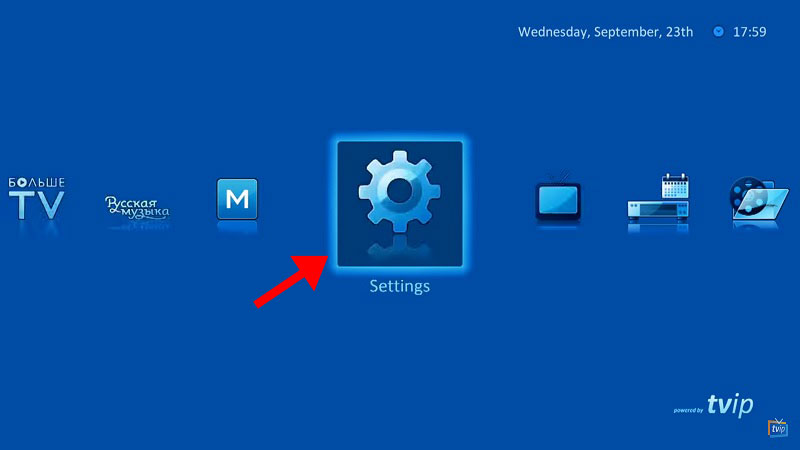
Étape 1Dans le menu principal, sélectionnez « Setting », comme sur l'image ci-dessous.
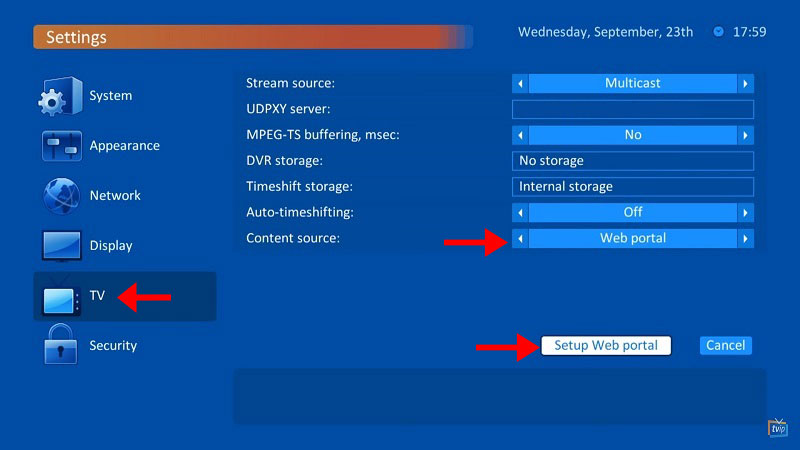
Étape 2Dans le menu de droite, choisissez l'icône « TV », puis passez la source de contenu sur « Web portal » et cliquez sur « Setup Web portal ».
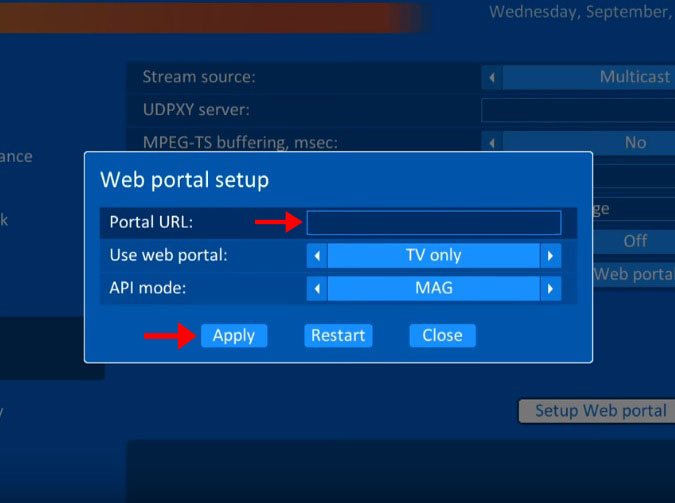
Étape 3Dans « Portal URL: », saisissez l'adresse de votre serveur de portail (demandez-la à votre distributeur IPTV) et cliquez sur « Apply ».
Ajoutez maintenant l'adresse MAC de votre appareil dans votre tableau de bord IPTV, ou communiquez-la simplement à votre distributeur. Qu'est-ce que l'adresse MAC ?
Les fournisseurs IPTV les plus avancés vous donnent un tableau de bord où ajouter vous-même l'adresse MAC à votre ligne.
Remarque : l'adresse MAC de la box TVIP figure au dos de l'appareil.
Étape 4Après avoir ajouté l'adresse du serveur de portail, attendez que le portail charge votre liste. Cela peut prendre quelques minutes.

Étape 5Les chaînes apparaissent automatiquement ; choisissez celle que vous voulez et lancez la lecture.
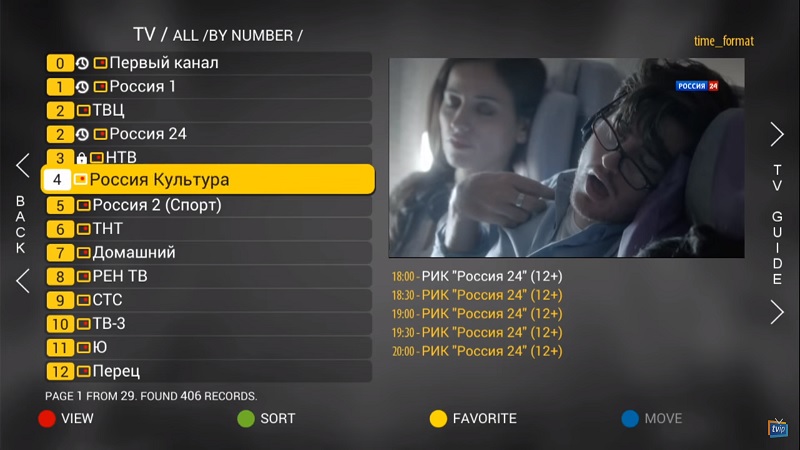
Fonctionnalités de la box TVIP
- Fonctionne avec le middleware propre à TVIP
- Fonctionne avec les portails middleware IPTV
- Fonctionne avec le middleware « Stalker »
- Middleware client personnalisé via API C++
- Sans middleware, avec de simples playlists M3U
- Lecteur multimédia avec lecture depuis USB/LAN
- Middleware client personnalisé via API HTML5/JS
- APK Android client personnalisé
- Partage Windows (Samba)
- Prise en charge des clés USB externes et cartes SD
- Systèmes de fichiers : FAT16/32, NTFS (lecture), NFS, ext2, ext3
- Protocoles de streaming : RTSP, RTP, UDP, IGMP, HTTP
- Timeshift sur clé USB ou carte SD
- Prise en charge des playlists M3U
- Guide TV EPG : XMLTV et JTV
- Prise en charge de l'AIR MOUSE
Processeur puissant
Les media centers TVIP intègrent toujours un SoC moderne avec un processeur multicœur puissant, pour que vos clients profitent de toutes les applications multimédias actuelles et de celles des prochaines années.
Prise en charge USB
Toutes les TVIP S-Box disposent d'un port USB hôte.
Branchez clés USB, disques durs, claviers et télécommandes sans fil, et lisez vidéos ou musique directement depuis un disque externe ou une carte. Un excellent complément à votre service.
La TVIP S-BOX lit les formats AVI, MKV, MP4 et bien d'autres, ainsi que l'audio multicanal et les sous-titres.
WiFi de haute qualité
Plusieurs options pour presque tous les media centers :
- WiFi 2,4 GHz
- WiFi 2,4/5 GHz
Télécommande à apprentissage
Simple et fiable. Plastique solide et touches en caoutchouc souple.
Configuration rapide et simple. La télécommande peut apprendre les commandes de la TV, et ce réglage n'est pas perdu au changement de piles.
Ce guide vous a-t-il aidé ?
Merci — votre avis nous aide à garder ce guide exact.