MainIPTV Provider
 ما هو Chromecast؟
Chromecast جهاز بث صغير من إنتاج Google يُستخدم لبث المحتوى مباشرة من الهواتف الذكية والتحكم في تشغيل الصوت والفيديو من الإنترنت على تلفاز عالي الدقة…
Chromecast جهاز بث صغير من إنتاج Google يُستخدم لبث المحتوى مباشرة من هواتف المستخدمين الذكية والتحكم في تشغيل الصوت والفيديو المبثوث عبر الإنترنت على تلفاز عالي الدقة أو نظام صوتي منزلي، عبر تطبيقات الهاتف والويب التي تدعم تقنية Google Cast.
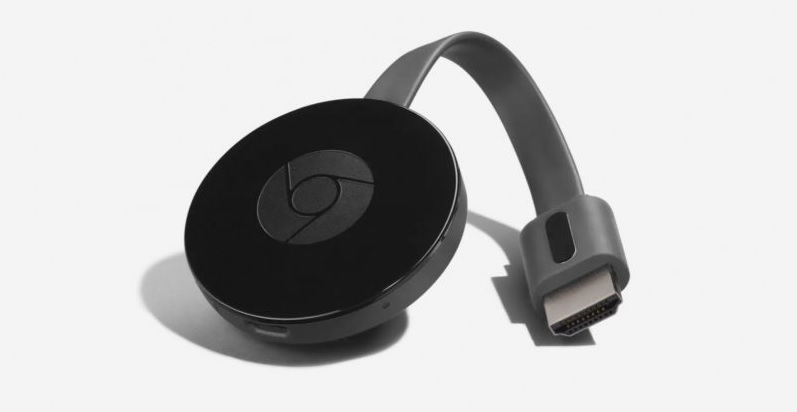
يمكنك استخدام الهاتف أو الكمبيوتر المحمول أو الجهاز اللوحي لبث المحتوى على Chromecast، لكن تشغيل Kodi على Chromecast قد يكون معقدًا بعض الشيء لأنه لا يمكن تثبيت Kodi على Chromecast.
كيف تستخدم IPTV على Chromecast
في هذا القسم سنوضح لك كيف تستخدم IPTV على Chromecast.
مزايا BubbleUPnP
يعمل BubbleUPnP جنبًا إلى جنب مع BubbleUPnP لنظام Android: وصول آمن عبر الإنترنت إلى محتوى خوادم الوسائط UPnP/DLNA باستخدام BubbleUPnP لنظام Android وfoobar2000، وبث الموسيقى والفيديو والصور وتنزيلها على جهاز Android عبر بيانات الهاتف أو WiFi مع تحويل اختياري للصيغة لتقليل استهلاك البيانات.
Chromecast وChromecast Audio وNexus Player وNvidia Shield وأجهزة Google Cast الأخرى
• أجهزة تلفاز DLNA والتلفاز الذكي
• أجهزة استقبال الموسيقى من علامات HiFi الشهيرة
• Xbox 360 وXbox One وXbox One X وPlayStation 3 و4 (**)
• Amazon Fire TV وFire TV Stick
• التشغيل المحلي على Android
يمكن لـ BubbleUPnP الوصول إلى وسائطك من مصادر كثيرة، منها:
• خوادم الوسائط UPnP/DLNA
• الوسائط المحلية المخزّنة على جهاز Android
• خدمات التخزين السحابي الشهيرة: Google Drive وGoogle Photos وBox وDropbox وOneDrive
• خدمات الموسيقى: TIDAL وQobuz
الخطوة 1شغّل التلفاز المتصل بـChromecast وافتح تطبيق BubbleUPnP الذي نزّلته على هاتفك.
الخطوة 2تأكّد من اتصال الهاتف وChromecast بشبكة WiFi نفسها.
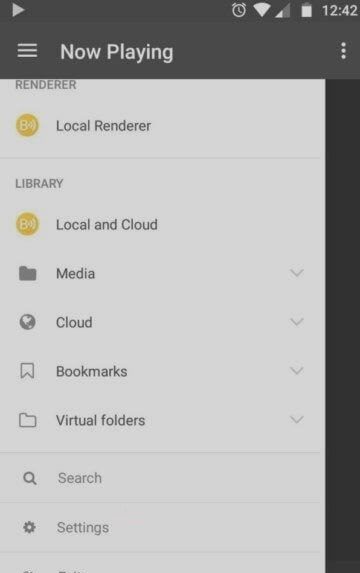
الخطوة 3تحقّق من اتصال جهازك بـ Chromecast بفتح القائمة الجانبية اليسرى واختيار الجهاز.
الخطوة 4كما أن Chromecast لا يدعم جميع صيغ الصوت وترميزات الفيديو المستخدمة في قوائم مشغّل IPTV.
الخطوة 5إذا أردت تحويل الصيغة فعليك تثبيت إضافة للتطبيق.
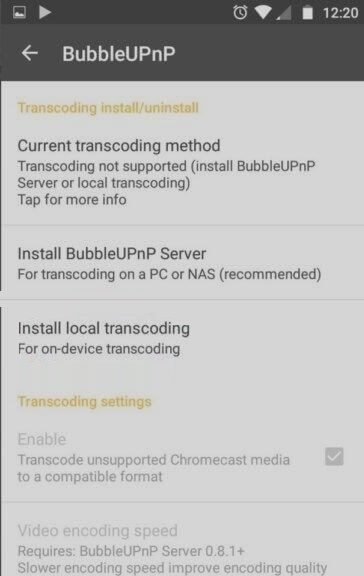
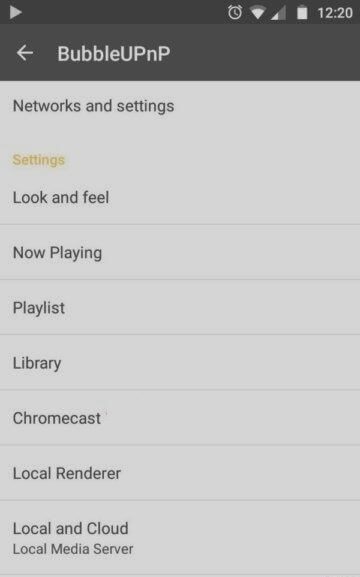
الخطوة 6في التطبيق انتقل إلى إعدادات التطبيق من القائمة على يسار الشاشة.
الخطوة 7افتح القائمة الفرعية Chromecast.
الخطوة 8اضغط على العناصر الخاصة بـالتحويل المحلي، وسينزّل التطبيق المكوّنات الإضافية اللازمة لتنفيذ التحويل مباشرة من هاتفك الذكي.
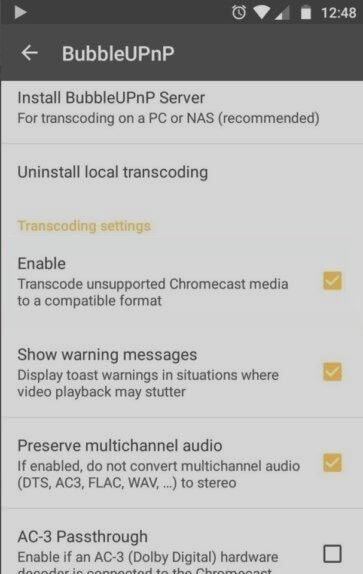
الخطوة 9بعد تثبيت الإضافة تأكّد من تحديد خيار Enable في إعدادات التحويل.
الخطوة 10يمكنك الآن بث قنوات IPTV على Chromecast بسهولة. يتيح التطبيق إدارة قوائم IPTV بصيغة .m3u8، وهي ملف بسيط يحتوي على كل معلومات البث.
الخطوة 11نزّل ملف M3U وانسخه إلى ذاكرة هاتفك، ثم افتح التطبيق وانتقل إلى Library واختر Internal storage. ابحث عن ملف M3U الذي نسخته وافتحه وانتظر تحميل القائمة.
الخطوة 12يمكنك الآن اختيار أي قناة من القائمة وبدء بثها على Chromecast.
هل نجح معك هذا الدليل؟
شكرًا، ملاحظاتك تساعدنا على إبقاء هذا الدليل دقيقًا.