MainIPTV Provider
 ¿Qué es Chromecast?
Chromecast es un dispositivo de streaming de Google que permite enviar contenido directamente desde el smartphone y controlar la reproducción de audio y vídeo de Internet en un televisor de alta definición…
Chromecast es un dispositivo de streaming fabricado por Google que permite enviar contenido directamente desde el smartphone y controlar la reproducción de audio y vídeo de Internet en un televisor de alta definición o un equipo de sonido, mediante apps móviles y web compatibles con la tecnología Google Cast.
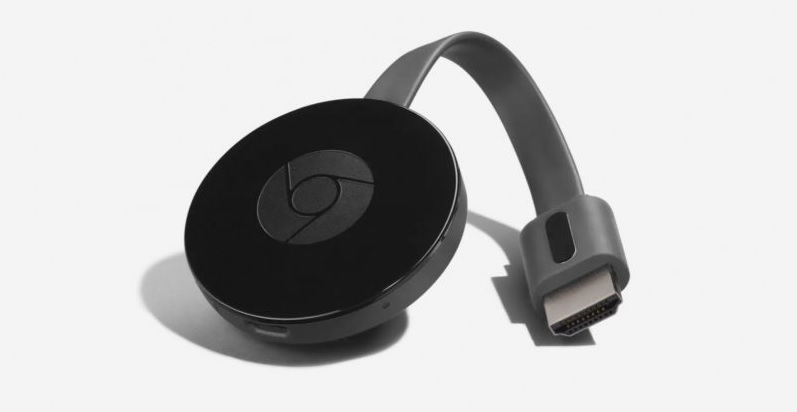
Puedes usar el móvil, el portátil o la tablet para enviar contenido a Chromecast, pero usar Kodi con Chromecast puede ser algo complicado, porque Kodi no se puede instalar en el Chromecast.
Cómo usar IPTV en Chromecast
En esta sección te mostramos cómo usar IPTV en Chromecast.
Funciones de BubbleUPnP
BubbleUPnP funciona junto con BubbleUPnP para Android: acceso seguro por Internet al contenido de tus servidores multimedia UPnP/DLNA con BubbleUPnP para Android y foobar2000, y streaming y descarga de música, vídeos y fotos en tu Android por datos móviles o WiFi, con transcodificación opcional para ahorrar ancho de banda.
Chromecast, Chromecast Audio, Nexus Player, Nvidia Shield y otros dispositivos Google Cast
• TV DLNA, Smart TV
• receptores de música de marcas de alta fidelidad populares
• Xbox 360, Xbox One, Xbox One X, PlayStation 3 y 4 (**)
• Amazon Fire TV y Fire TV Stick
• reproducción local en Android
BubbleUPnP puede acceder a tu contenido desde muchas fuentes, entre ellas:
• servidores multimedia UPnP/DLNA
• contenido guardado en tu dispositivo Android
• servicios de almacenamiento en la nube populares: Google Drive, Google Fotos, Box, Dropbox, OneDrive
• servicios de música: TIDAL, Qobuz
Paso 1Enciende el televisor con el Chromecast y abre en tu smartphone la app BubbleUPnP que descargaste.
Paso 2Asegúrate de que el smartphone y el Chromecast están conectados a la misma red WiFi.
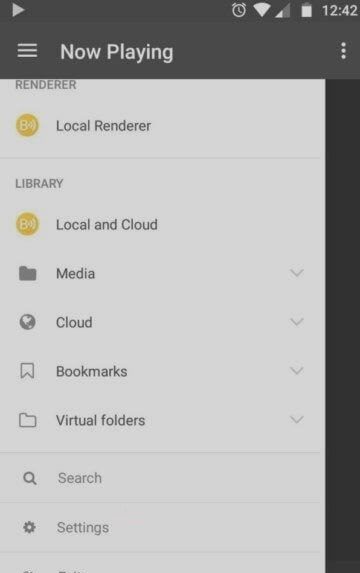
Paso 3Comprueba que el dispositivo está conectado al Chromecast abriendo el menú lateral izquierdo y eligiendo el dispositivo.
Paso 4Además, Chromecast no es compatible con todos los formatos de audio y códecs de vídeo que usan las listas del reproductor IPTV.
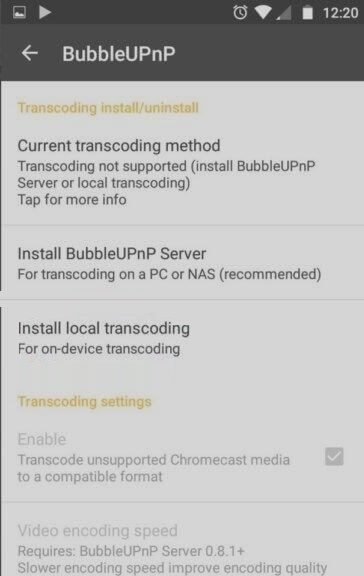
Paso 5Si quieres convertir el formato, tendrás que instalar un complemento para la aplicación.
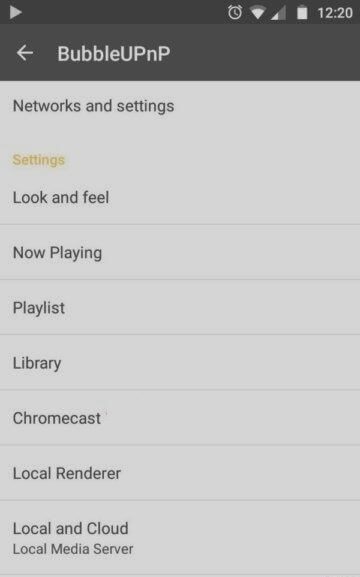
Paso 6En la app, entra en los ajustes de la app desde el menú del lado izquierdo de la pantalla.
Paso 7Abre el submenú Chromecast.
Paso 8Pulsa los elementos de transcodificación local. La app descargará los componentes necesarios para transcodificar directamente desde tu smartphone.
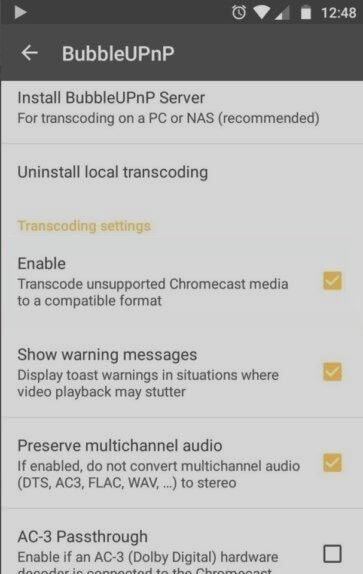
Paso 9Cuando se instale el complemento, marca la opción Enable en los ajustes de transcodificación.
Paso 10Ya puedes ver canales IPTV en Chromecast fácilmente. La app gestiona listas IPTV en formato .m3u8, un archivo sencillo con toda la información para el streaming.
Paso 11Descarga tu archivo M3U y cópialo al almacenamiento del smartphone. Abre la app, ve a Library y elige Internal storage. Busca el archivo M3U que copiaste, ábrelo y espera a que cargue la lista.
Paso 12Elige cualquier canal de la lista y empieza a enviarlo a tu Chromecast.
¿Te ha funcionado esta guía?
Gracias: tus comentarios nos ayudan a mantener esta guía al día.