MainIPTV Provider
MAG aktualisieren – so geht's
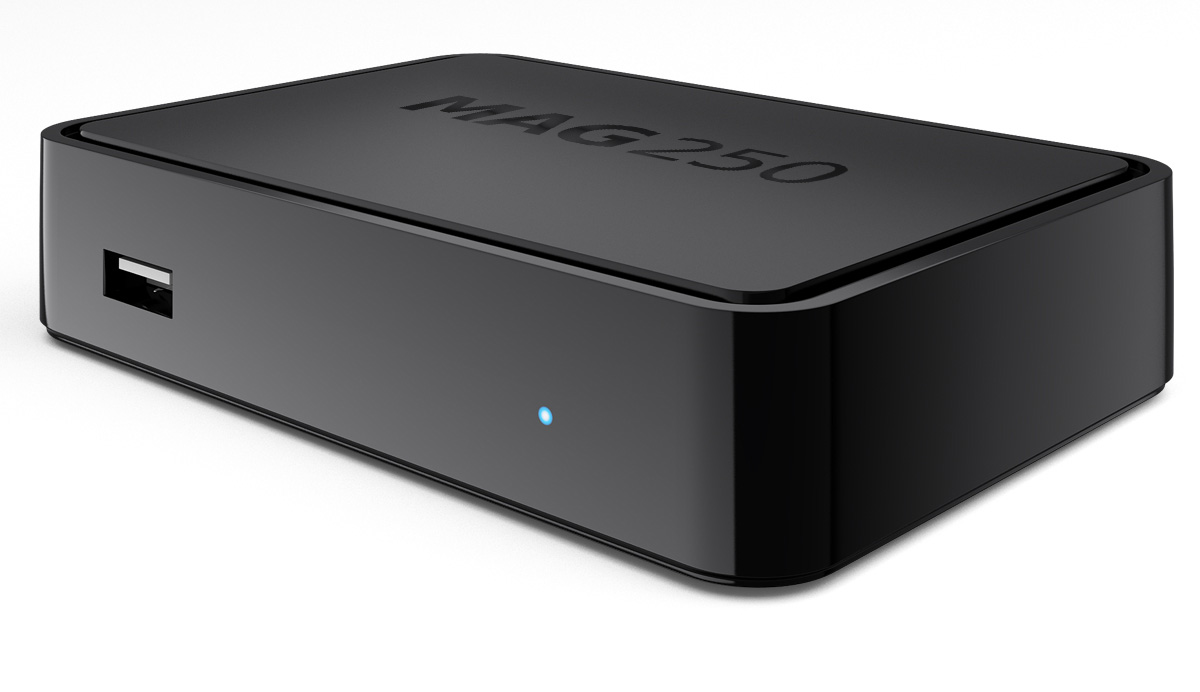
Manchmal lässt sich ein Problem am besten lösen, indem Sie die MAG-Box auf die neueste Firmware aktualisieren. Die folgende Anleitung zeigt, wie.
Manchmal lässt sich ein Problem am besten lösen, indem Sie die MAG-Box auf die neueste Firmware aktualisieren. Die folgende Anleitung zeigt Ihnen, wie Sie die Firmware Ihrer MAG-Box aktualisieren.
Firmware der MAG-Box aktualisieren
Trennen Sie die MAG-Box vom Internet.
Starten Sie die MAG-Box neu.
Warten Sie, bis „Page Loading Error“ auf dem Bildschirm erscheint.
Stecken Sie das Internetkabel wieder in die Box.
Wenn Sie das eingebettete Portal (Embedded Portal) wählen, wird die Box auf die neueste Version aktualisiert.
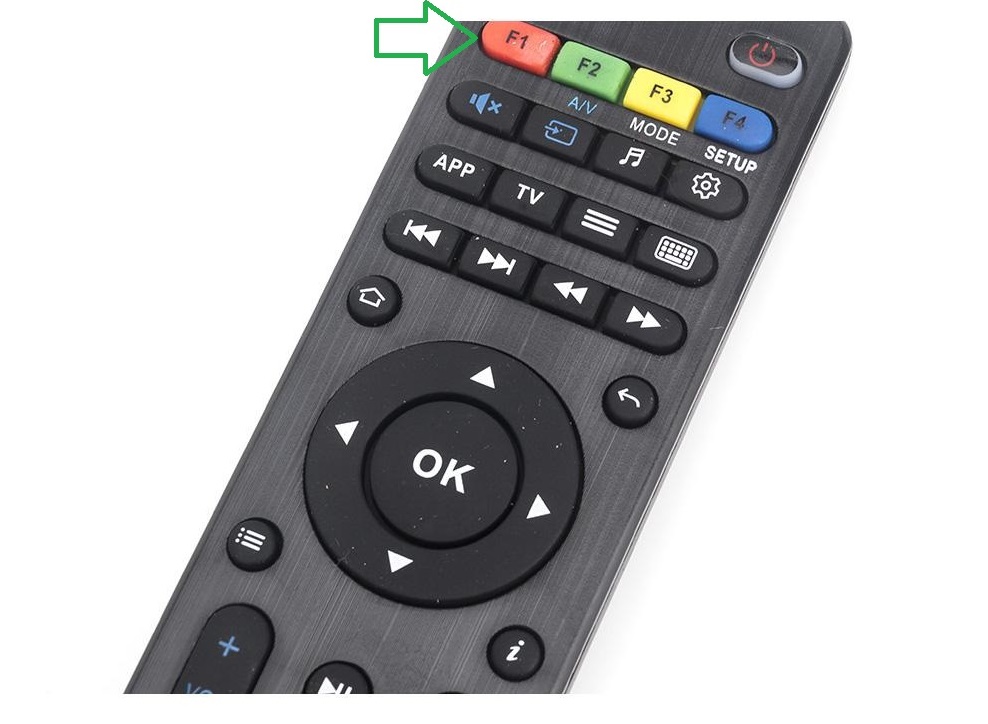
Startet das automatische Update nicht, drücken Sie SET auf der Fernbedienung, wählen „software update“, drücken OK und dann die Taste F1.
Manche MAG-Geräte verlieren nach dem Update auf die neueste Systemsoftware die Portal-Einstellungen, sodass sich keine Portal-Adresse mehr eintragen lässt.
Mit dieser Methode zeigen wir Ihnen, wie Sie die gewünschte Systemsoftware-Version per USB-Stick installieren.
MAG per USB aktualisieren
So aktualisieren Sie die STB über System settings per USB:
Schritt 1Stellen Sie sicher, dass Ihr USB-Stick die Anforderungen erfüllt.
Schritt 2Laden Sie die nötige Software-Image-Datei herunter (imageupdate).
Hinweis. Die neueste Version des Werks-Software-Images liegt auf dem Server des Herstellers: http://update.infomir.com/mag/<model>/imageupdate (<model> = Modellnummer der STB). Zum Beispiel für die MAG322: http://update.infomir.com/mag/322/imageupdate
Schritt 3Legen Sie im Hauptverzeichnis des USB-Sticks den Ordner mag<model> an und kopieren Sie die Datei „imageupdate“ hinein. Für die MAG322 heißt der Ordner zum Beispiel mag322.
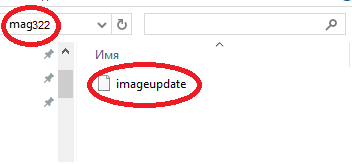
Schritt 4Stecken Sie den vorbereiteten USB-Stick in die STB. Sie können jeden USB-Anschluss nutzen, hinten oder vorne.
Schritt 5Öffnen Sie Settings ⇒ System settings ⇒ Software update.
Schritt 6Stellen Sie im Fenster Software update Update method = USB ein. Zwei neue Zeilen erscheinen:
- Disk – Name des USB-Sticks;
- Path – Pfad zur Update-Datei auf dem USB-Stick.
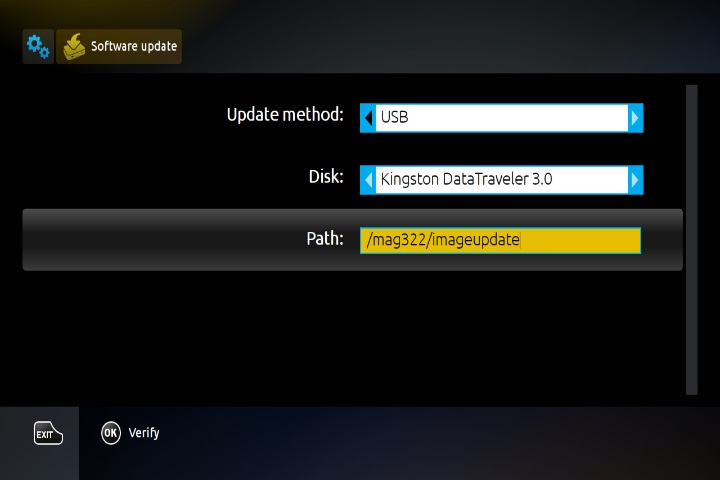
Schritt 7Wählen Sie Verify (OK), um zu prüfen, ob die STB die Datei „imageupdate“ erkennt.
Schritt 8Wird die Datei erkannt und gelesen, erscheint das Fenster Software Update.
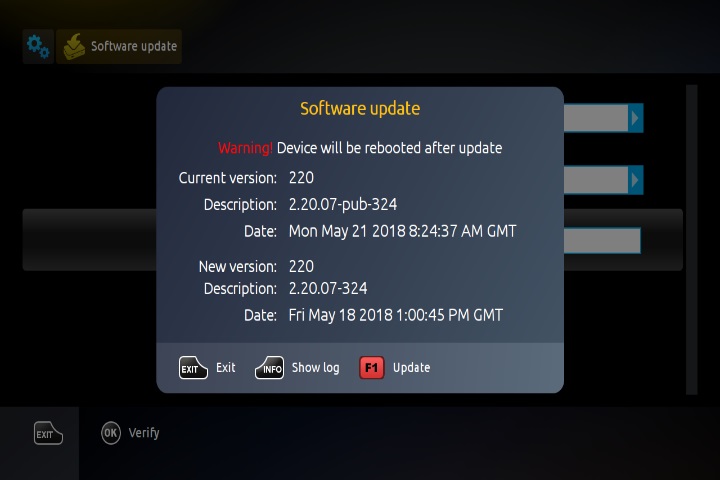
Schritt 9Das Fenster Software Update zeigt die Firmware-Versionen: die aktuelle Version (auf der STB) und die neue Version (auf dem USB-Stick).
Schritt 10Wählen Sie nach dem Vergleich der beiden Versionen den nächsten Schritt:
- Update ablehnen: Exit drücken.
- Update starten: Update (F1) drücken.
Schritt 11Der Fortschritt wird mit Balken und Kommentaren angezeigt. Das Update-Protokoll sehen Sie über Show log (Info auf der Fernbedienung).
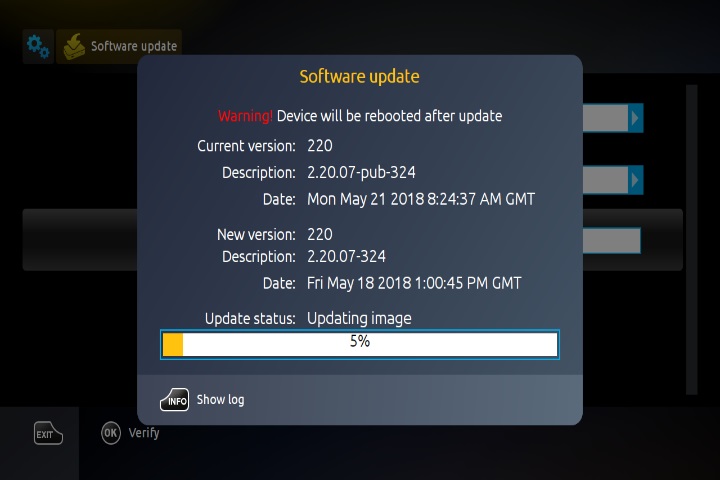
Schritt 12Warten Sie, bis das Update abgeschlossen ist. Danach startet die STB automatisch neu.
Hinweis. Schalten Sie die STB nicht aus und ziehen Sie den USB-Stick nicht ab, bevor das Update fertig ist.
Hat diese Anleitung funktioniert?
Danke – Ihr Feedback hilft uns, diese Anleitung aktuell zu halten.