MainIPTV Provider
MAG Nasıl Güncellenir?
Bazen bir sorunu çözmenin en iyi yolu MAG kutusunu yayınlanan en son firmware sürümüne güncellemektir. Aşağıdaki talimatlar size yol gösterir.
Bazen bir sorunu çözmenin en iyi yolu MAG kutusunu yayınlanan en son firmware sürümüne güncellemektir. Aşağıdaki talimatlar MAG firmware'inizi nasıl güncelleyeceğinizi gösterir.
MAG kutusunun firmware'i nasıl güncellenir
MAG kutusunun internet bağlantısını kesin.
MAG kutusunu yeniden başlatın.
Ekranda “Page Loading Error” mesajını görene kadar bekleyin.
İnternet kablosunu kutuya yeniden takın.
Yerleşik portalı (Embedded Portal) seçtiğinizde kutu en son sürüme güncellenir.
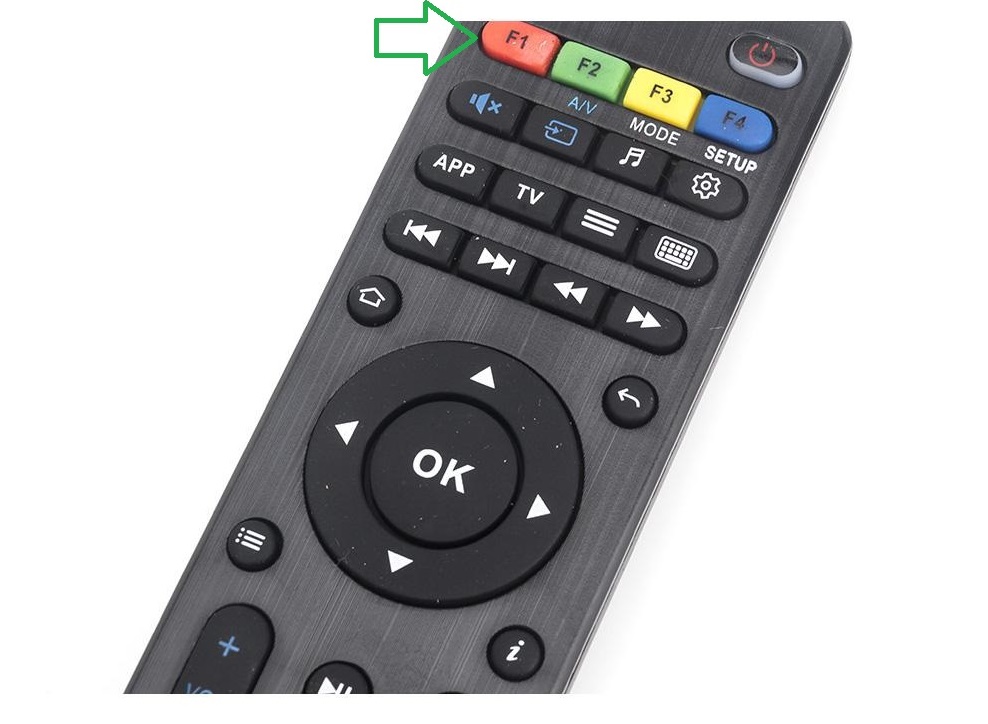
Otomatik güncelleme başlamazsa kumandadaki SET tuşuna basın, “software update”i seçin, OK'e ve ardından F1 tuşuna basın.
Bazı MAG cihazları sistem yazılımının en son sürümüne güncellendikten sonra portal ayarlarını kaybeder ve kullanıcıların cihaza portal adresi eklemesine izin vermez.
Bu yöntemle istediğiniz sistem yazılımı sürümünü USB bellek üzerinden nasıl kuracağınızı gösteriyoruz.
MAG USB ile nasıl güncellenir
STB'yi System settings üzerinden USB ile güncellemek için:
Adım 1USB belleğinizin gereksinimleri karşıladığından emin olun.
Adım 2Gerekli yazılım imaj dosyasını (imageupdate) indirin.
Not. Fabrika yazılım imajının en son sürümü üreticinin sunucusunda bulunur: http://update.infomir.com/mag/<model>/imageupdate (<model> = STB model numarası). Örneğin MAG322 için: http://update.infomir.com/mag/322/imageupdate
Adım 3USB belleğin kök dizininde mag<model> klasörünü oluşturun ve “imageupdate” dosyasını bu klasöre kopyalayın. Örneğin MAG322 için klasör adı mag322'dir.
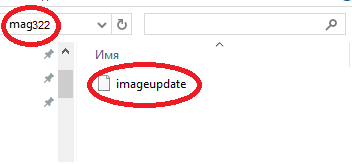
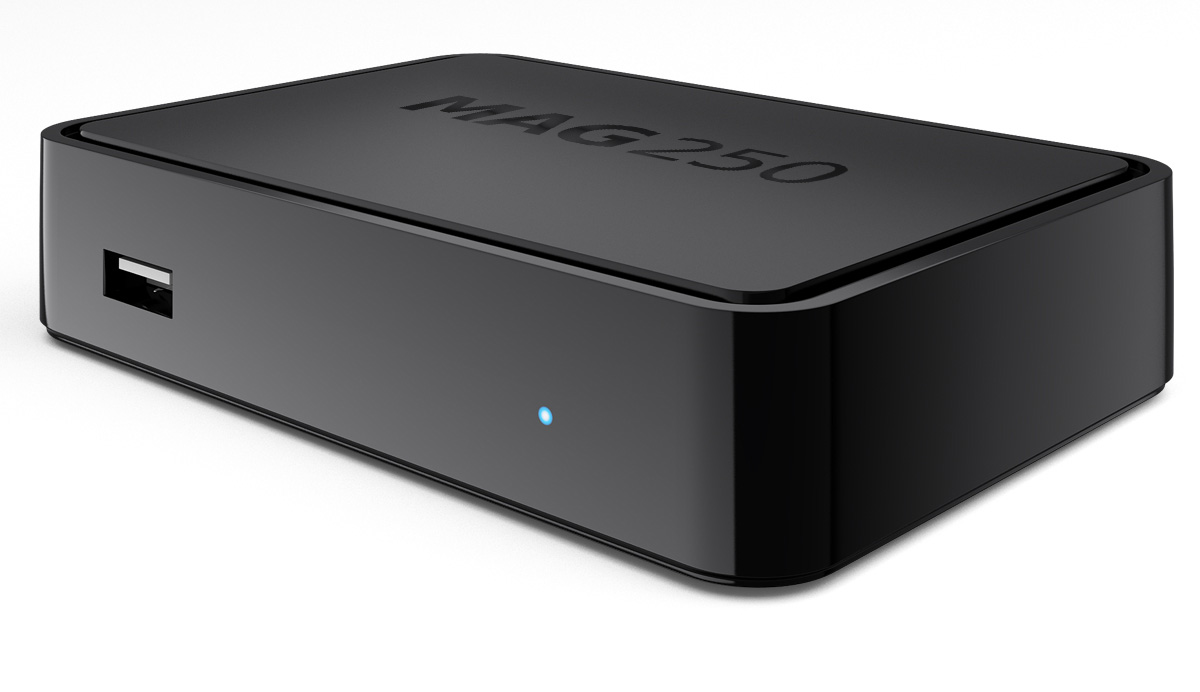
Adım 4Hazırladığınız USB belleği STB'ye takın. Arkadaki veya öndeki herhangi bir USB girişini kullanabilirsiniz.
Adım 5Settings ⇒ System settings ⇒ Software update yolunu açın.
Adım 6Software update penceresinde Update method = USB olarak ayarlayın. İki yeni satır göreceksiniz:
- Disk — USB belleğin adı;
- Path — USB bellekteki güncelleme dosyasının yolu.
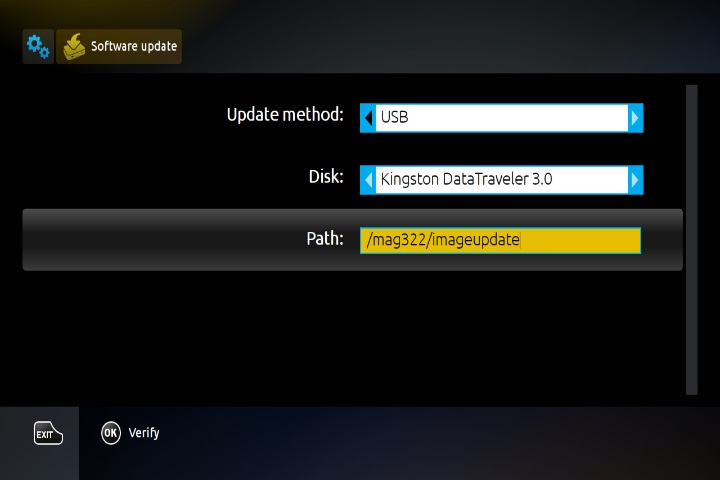
Adım 7STB'nin “imageupdate” dosyasını algıladığından emin olmak için Verify (OK)'yi seçin.
Adım 8Dosya algılanıp başarıyla okunursa Software Update penceresini görürsünüz.
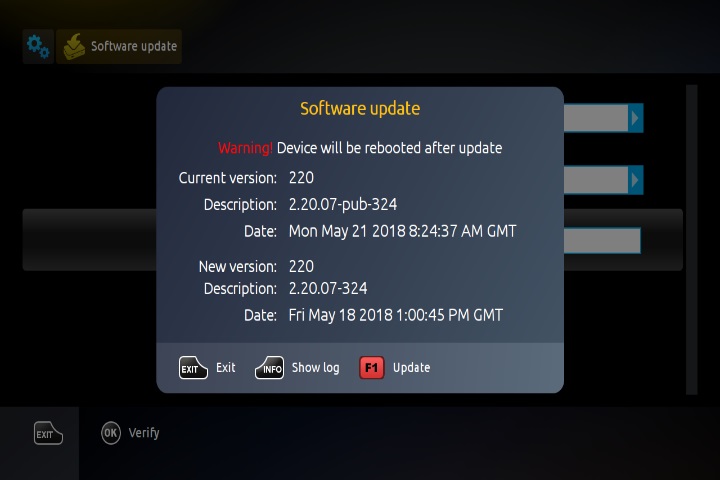
Adım 9Software Update penceresi firmware sürümlerinin açıklamalarını gösterir: mevcut sürüm (STB'de çalışan) ve yeni sürüm (USB bellekte bulunan).
Adım 10Mevcut ve yeni sürümleri karşılaştırdıktan sonra yapılacak işlemi seçin:
- Güncellemeyi reddetmek için Exit'e basın.
- Güncellemeyi başlatmak için Update (F1)'e basın.
Adım 11Güncellemenin durumu ilerleme çubuğu ve açıklamalarla gösterilir. Güncelleme kaydını görmek için Show log'a (kumandada Info) basabilirsiniz.
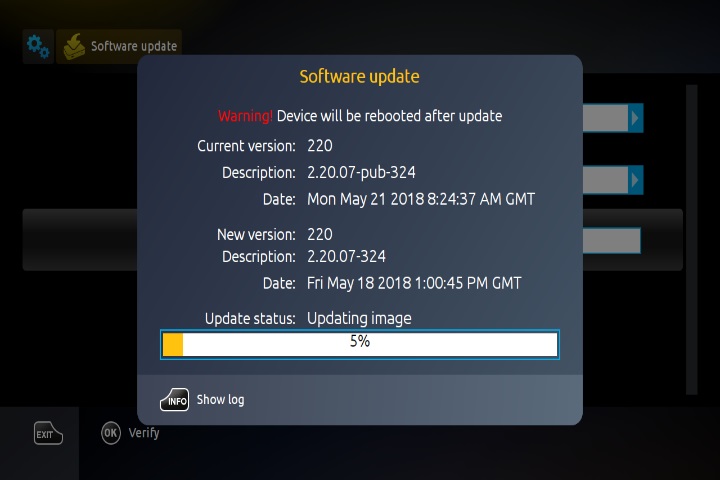
Adım 12Güncelleme tamamlanana kadar bekleyin. Güncelleme bitince STB otomatik olarak yeniden başlar.
Not. Güncelleme bitene kadar STB'yi kapatmayın ve USB belleği çıkarmayın.
Bu rehber işinize yaradı mı?
Teşekkürler — geri bildiriminiz bu rehberi doğru tutmamıza yardımcı olur.