MainIPTV Provider
Wie richte ich IPTV in IPTV Smarters Pro ein?
IPTV Smarters Pro ist eine der benutzerfreundlichsten IPTV-Apps: Live-TV, VOD, Serien, Catch-up und Multi-Screen auf Android- und iOS-Geräten (…
IPTV Smarters Pro ist eine der benutzerfreundlichsten IPTV-Apps. Sie bietet Live-TV, VOD, Serien, Catch-up und Multi-Screen auf Android- und iOS-Geräten (Smartphones, Smart TV, Android-Boxen usw.).
Eine der interessantesten Funktionen von IPTV Smarters ist Catch-up.
Nur wenige Apps bieten Catch-up; früher gab es diese Funktion nur auf MAG-Boxen.
Auf diesen Geräten können Sie IPTV Smarters Pro nutzen:
- Android-Smartphones
- iOS-Smartphones
- Smart TVs
- Android-Boxen
- Apple TV
- Computer (Windows und MacBook)
- Firestick
IPTV Smarters ist eine der besten Möglichkeiten, IPTV auf diesen Geräten zu schauen.
Eine Alternative ist die App GSE Smart IPTV.
Wie richte ich IPTV in GSE ein?
Wo kann ich IPTV Smarters Pro herunterladen?
Die beste und sicherste Quelle für IPTV Smarters Pro ist die Website von IPTV Smarters. Dort finden Sie die Download-Links für die verschiedenen Geräte:
https://www.iptvsmarters.com/#downloads
Damit es schneller geht, finden Sie hier auch die Anleitung, wie Sie IPTV Smarters Pro auf verschiedenen Geräten herunterladen und installieren:
APK-Datei für Android-Geräte
Für Ihr Android-Gerät – Android-Smartphone, Android-Box oder Smart TV mit Android – können Sie die APK-Datei von IPTV Smarters Pro hier direkt herunterladen:
https://www.iptvsmarters.com/smarters.apk
Samsung Smart TV
Auf der Fernbedienung Ihres Samsung Smart TV gibt es eine Smart-HUB-Taste. Drücken Sie sie und suchen Sie nach IPTV Smarters Pro. Version 1.0.4 ist mit Samsung Smart TVs kompatibel.
LG Smart TV
Drücken Sie auf der Fernbedienung Ihres LG Smart TV die Home-Taste und öffnen Sie den LG Content Store. Dort suchen und installieren Sie IPTV Smarters Pro.
Version 1.0.8 ist mit LG Smart TVs kompatibel.
Google Play Store
Leider hat Google Play die App vorerst entfernt. Sobald sie wieder verfügbar ist, ergänzen wir den Link hier.
iPhone und App Store
IPTV Smarters Pro für Ihr iPhone, Apple TV oder jedes andere iOS-Gerät laden Sie hier im App Store herunter:
https://apps.apple.com/in/app/smarters-player-lite/id1628995509
Computer (Windows oder Mac)
Hier die Installationsdateien für die verschiedenen Betriebssysteme.
EXE-Datei für Windows:
https://www.iptvsmarters.com/download/?download=windows_app
DMG-Datei für MacBook:
https://www.iptvsmarters.com/download/?download=mac
Firestick
Laden Sie zuerst die Downloader-App für den Firestick herunter (wie das geht, finden Sie leicht auf YouTube) und die APK-Datei von IPTV Smarters Pro hier.
Öffnen Sie dann die Einstellungen des Firesticks und folgen Sie diesem Pfad: My Fire TV -> Developer Options -> Install from unknown apps -> klicken Sie auf Downloader, um den Status auf ON zu setzen.
Öffnen Sie die Downloader-App, geben Sie den vollständigen APK-Link ein und installieren Sie die App.
IPTV-Sender zur App IPTV Smarters Pro hinzufügen
Sie können IPTV-Sender auf zwei Arten zu IPTV Smarters hinzufügen:
- Einrichtung über Xtream Codes API
- Einrichtung über Playlist
Wir empfehlen die Einrichtung über Xtream Codes API: So erhalten Sie die Catch-up-Funktion und brauchen keine EPG-URL hinzuzufügen (der EPG wird automatisch geladen).
IPTV Smarters über Xtream Codes API einrichten
Schritt 1Installieren Sie die App über diesen Link auf Ihrem Gerät.
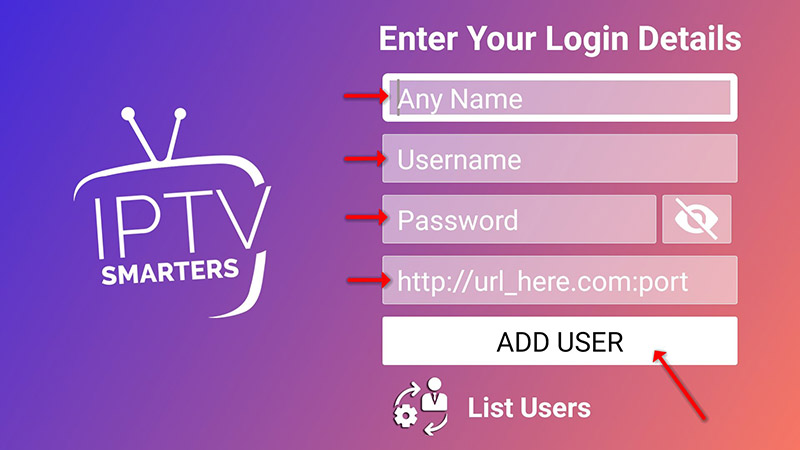
Schritt 2Öffnen Sie die App, klicken Sie auf „Add user“ und dann auf „Login with Xtream Codes API“.
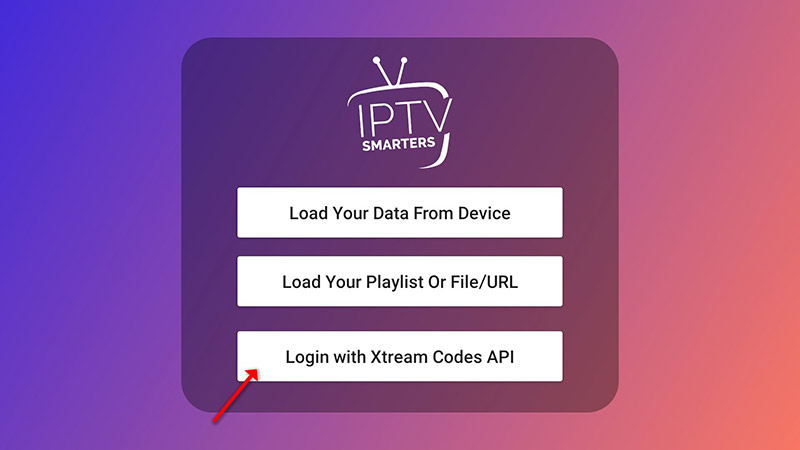
Schritt 3Geben Sie im ersten Feld einen beliebigen Namen ein, z. B. „IPTV Xtream“. Im zweiten und dritten Feld tragen Sie „Username“ und „Password“ Ihrer M3U-Leitung ein, außerdem die Server-URL, die ebenfalls in Ihrer M3U-Leitung steht.
Fortschrittliche IPTV-Anbieter stellen Ihnen ein Dashboard bereit, in dem Sie Ihre M3U-URL abrufen können.
Wie finde ich Serveradresse, Benutzername und Passwort?
Bitte beachten: Die Server-URL ist bei Samsung- und LG-Smart-TVs anders.
Klicken Sie jetzt auf „ADD USER“, um fortzufahren.
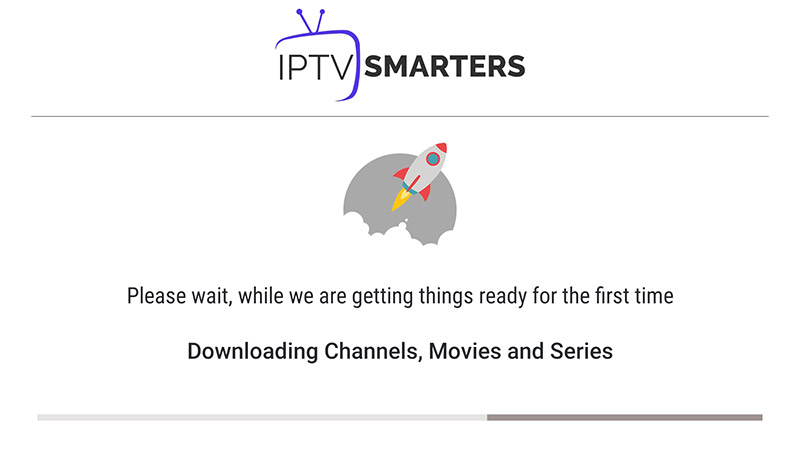
Schritt 4Warten Sie einige Sekunden.
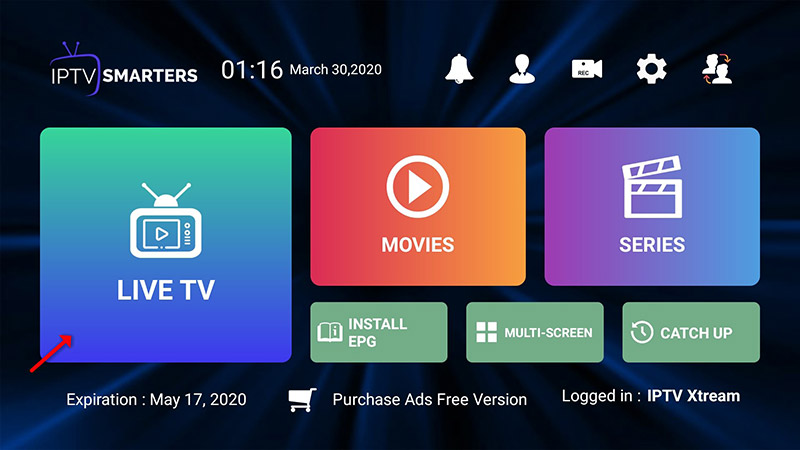
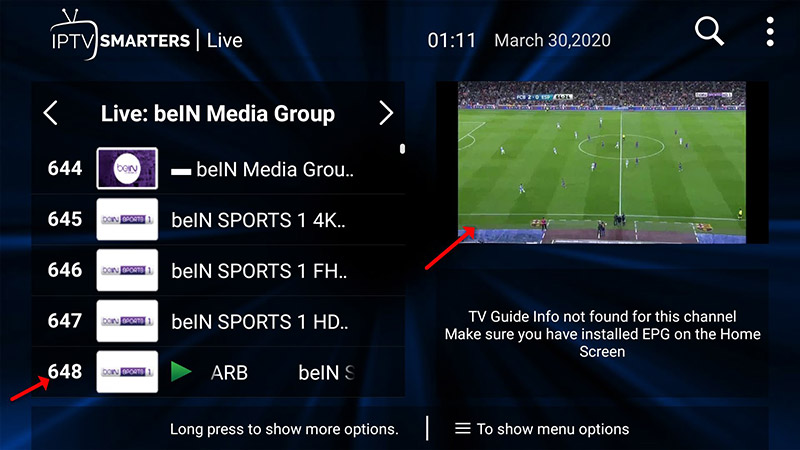
Schritt 5Klicken Sie auf das Symbol „Live TV“ (im Bild mit einem roten Pfeil markiert).
Schritt 6Wählen Sie die gewünschte Sendergruppe und fahren Sie fort.
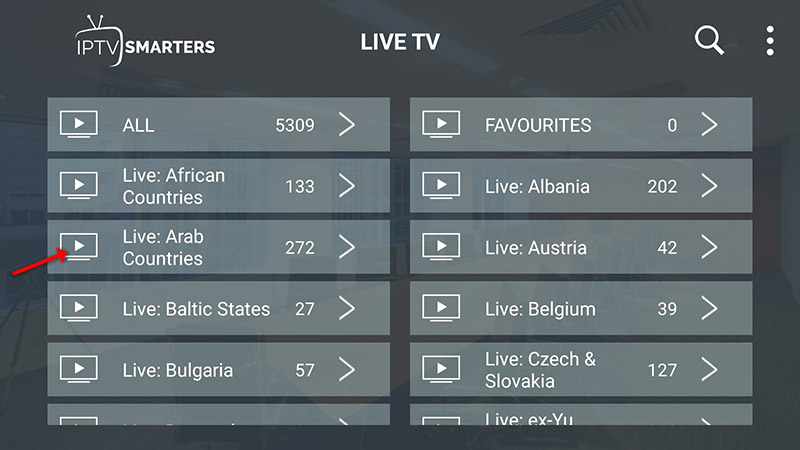
Schritt 7Klicken Sie auf den Sendernamen und zum Schluss doppelt auf das kleine Bild, um in den Vollbildmodus zu wechseln.
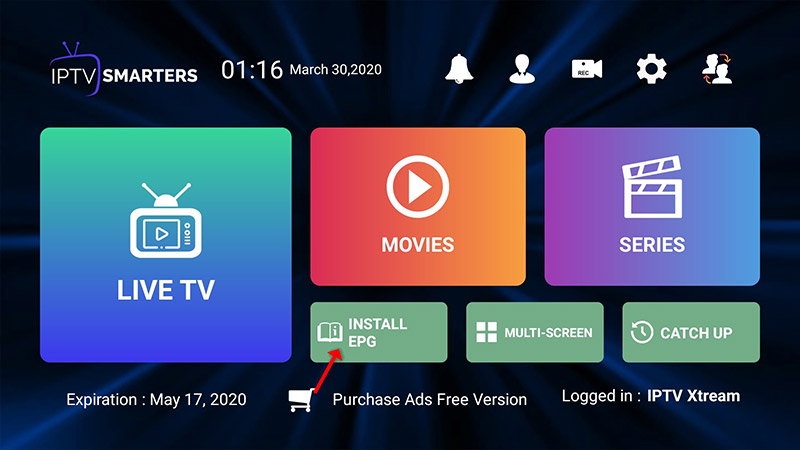
Schritt 8Für den EPG brauchen Sie keine EPG-URL – klicken Sie einfach auf „Install EPG“.
LG- und Samsung-Smart-TVs
Um auf Ihrem LG- oder Samsung-TV Sender zur IPTV-Smarters-App hinzuzufügen, verwenden Sie diese URL: http://smarters.link
Außerdem geben Sie Benutzername und Passwort ein – beides steht in Ihrem M3U-Link, oder Sie fragen Ihren IPTV-Anbieter.
IPTV Smarters über Playlist einrichten
Schritt 1Installieren Sie die App über diesen Link auf Ihrem Gerät.
Schritt 2Öffnen Sie die App, klicken Sie auf „Add user“ und dann auf „Login with Playlist“.
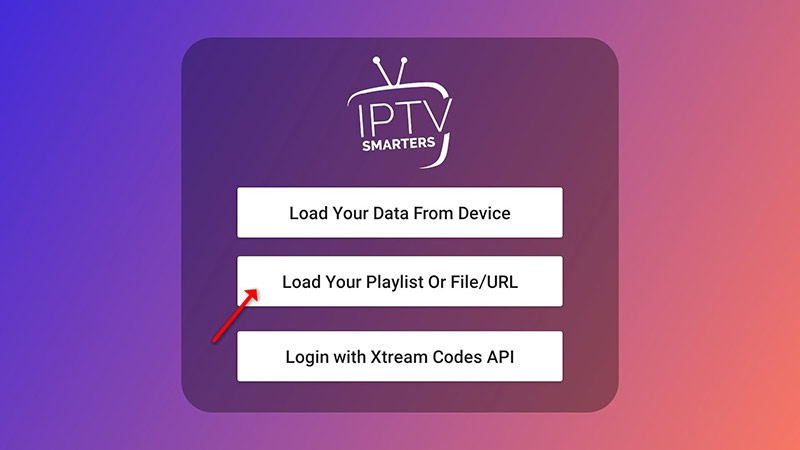
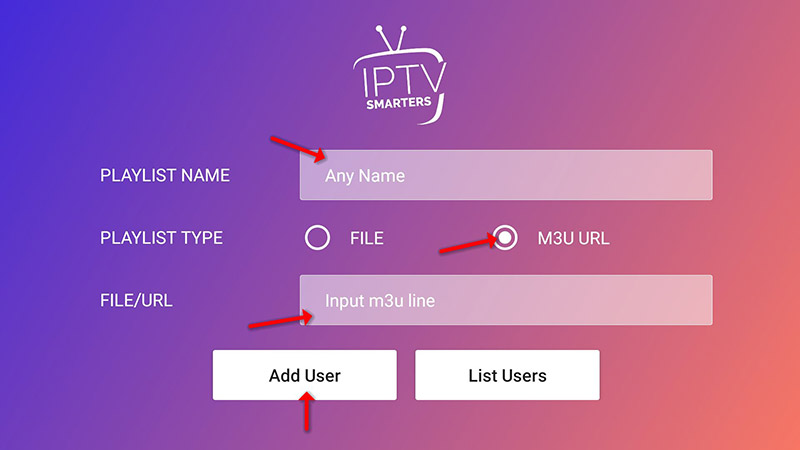
Schritt 3Geben Sie im ersten Feld einen beliebigen Namen ein, z. B. „IPTV Playlist“.
Wählen Sie „M3U URL“ und geben Sie die M3U-URL Ihres IPTV-Anbieters ein.
Fortschrittliche IPTV-Anbieter stellen Ihnen ein Dashboard bereit, in dem Sie Ihre M3U-URL abrufen können.
Schritt 4Für den EPG klicken Sie auf „Install EPG“ und geben die EPG-URL ein.
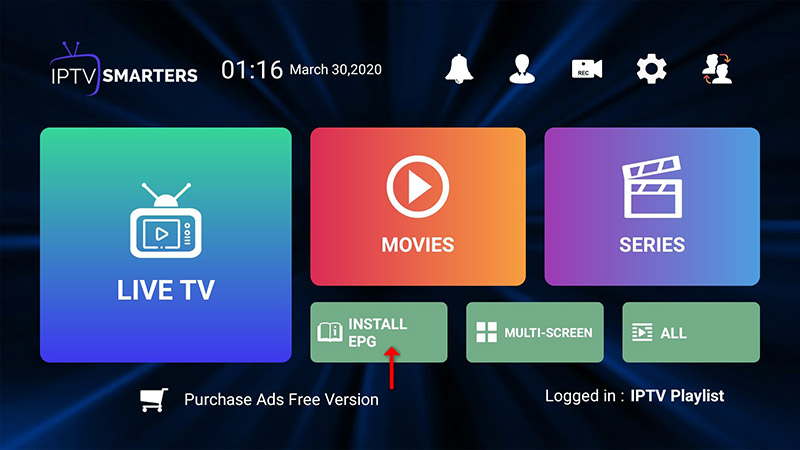
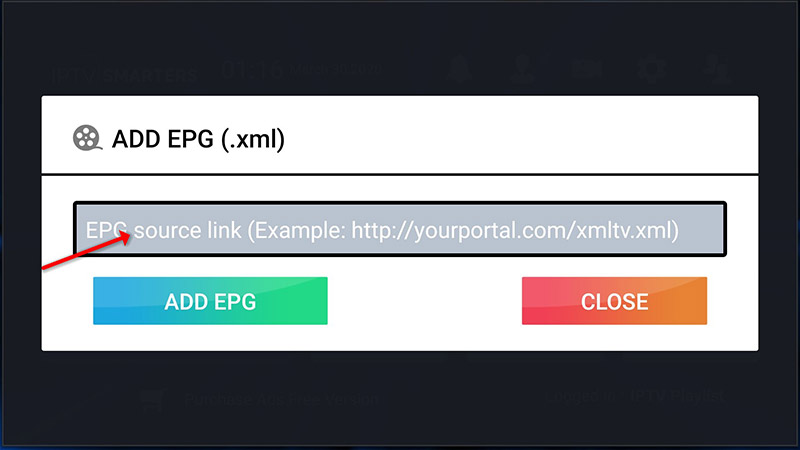
Schritt 5Klicken Sie auf das Symbol „Live TV“, wählen Sie die Sendergruppe und dann den gewünschten Sender.
Viel Spaß!
Funktionen von IPTV Smarters
- Live, Filme, Serien und TV
- Catch-up-Streaming
- Sendungen aufnehmen
- Multi-Screen: bis zu 4 Sender gleichzeitig
- Unterstützt EPG
- Integrierte Kindersicherung für jede Kategorie
- Leistungsstarker integrierter Player
- Wiedergabe mit externen Playern möglich
- Ansprechendes Layout und noch benutzerfreundlicher
- Dynamischer Sprachwechsel
In diesem Artikel haben wir zwei Methoden erklärt, wie Sie IPTV-Sender in IPTV Smarters einbinden.
Diskutieren Sie gern mit uns im Kommentarbereich unten.
Hat diese Anleitung funktioniert?
Danke – Ihr Feedback hilft uns, diese Anleitung aktuell zu halten.