 MainIPTV Provider
كيف تُعدّ IPTV على التلفاز الذكي عبر Smart STB؟
Smart STB تطبيق Android يمكن تثبيته على أجهزة Samsung وLG وPhilips وكثير من أجهزة التلفاز الذكية الأخرى.
Smart STB تطبيق Android يمكن تثبيته على أجهزة Samsung وLG وPhilips وكثير من أجهزة التلفاز الذكية الأخرى. يتيح لك هذا التطبيق استخدام خدمة IPTV عبر بوابة تمامًا مثل أجهزة MAG، مع كل الخصائص المتوقعة من MAG وبوابة Stalker. ما هو MAG؟
يتوفر هذا التطبيق لأجهزة كثيرة في متاجر مختلفة مثل Google Play ومتجر Amazon وSamsung Tizen وغيرها، ويمكنك رؤية جميع المتاجر في الصورة.
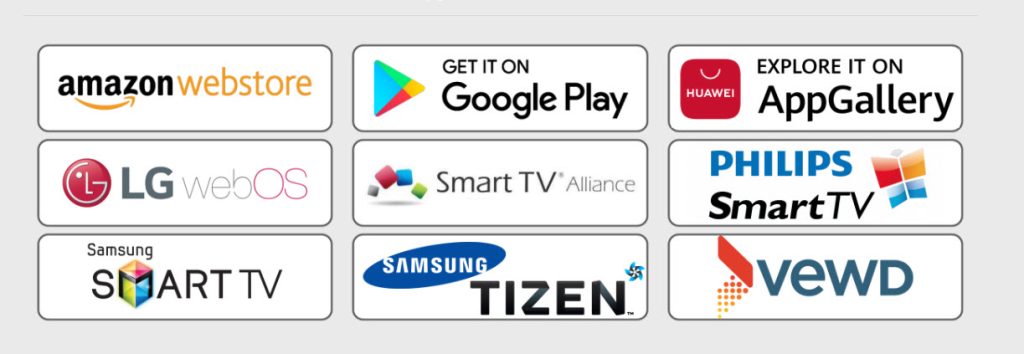
يمكنك تنزيل Smart STB لمنصات مختلفة من موقعه:
تفعيل الفترة التجريبية
الخطوة 1ابحث في متجر التطبيقات على تلفازك الذكي عن تطبيق Smart STB وثبّته.
بعد ذلك يمكننا بدء الفترة التجريبية. ولذلك نحتاج أولًا إلى معرفة عنوان MAC البرمجي المطلوب لتفعيل التطبيق على موقع Smart-STB. ما هو عنوان MAC؟
للعثور على عنوان MAC البرمجي اتبع ما يلي:

بعد تحميل الصفحة الرئيسية انتقل إلى «Setting» ثم «Smart STB Settings».
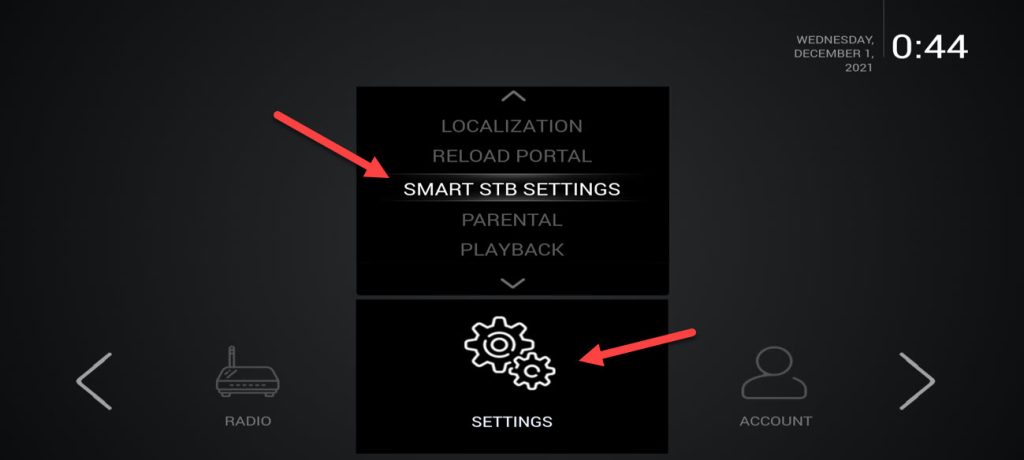
الآن اختر «Device Info».
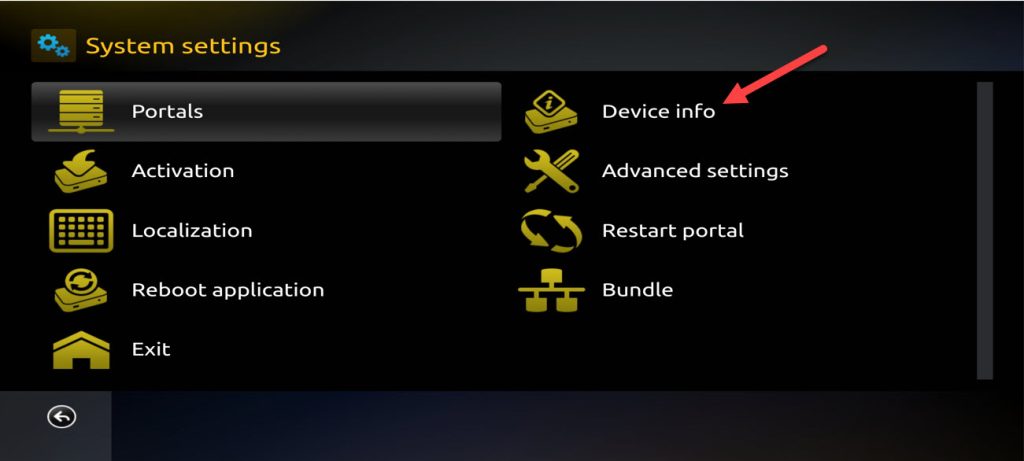
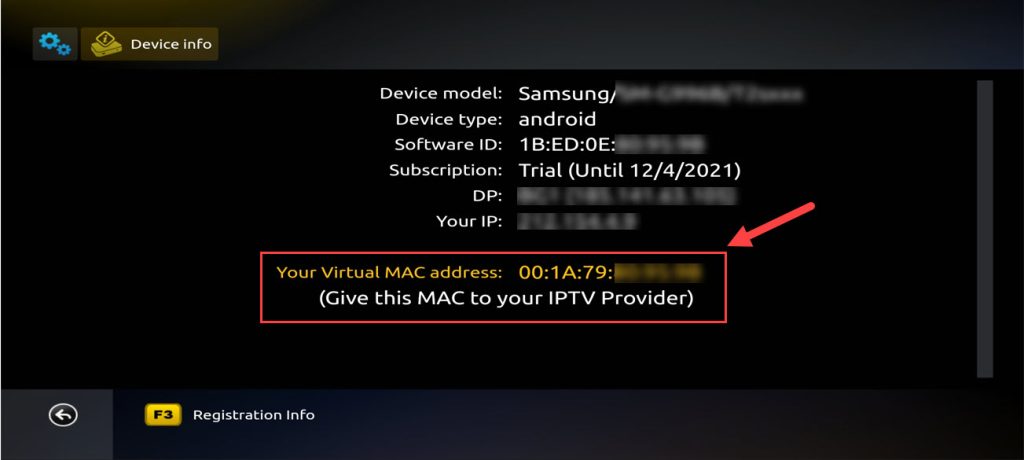
ستظهر لك هنا بعض المعلومات عن الجهاز وعناوين MAC:
عنوان Software MAC المطلوب لتفعيل التطبيق على موقع Smart-STB.
عنوان Virtual MAC المطلوب لتفعيل خدمة IPTV على خادم مزوّد IPTV.
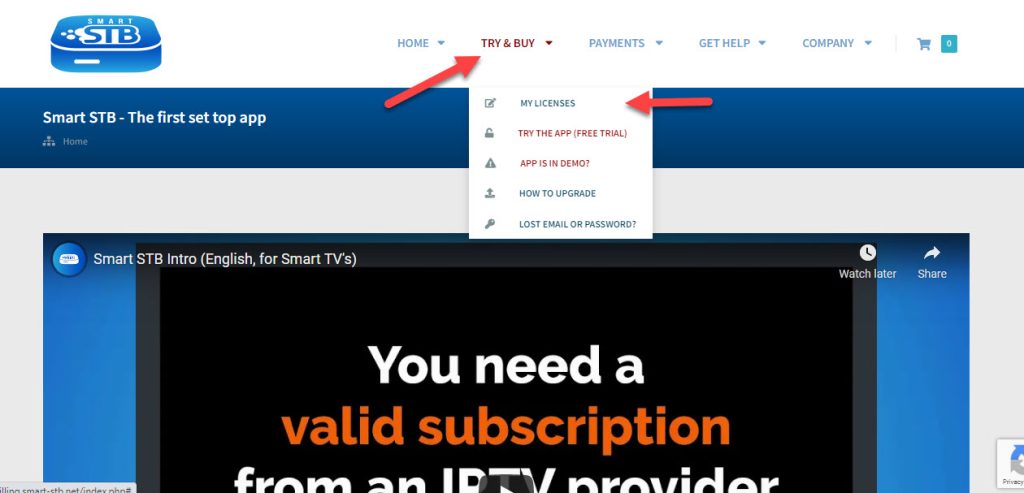
الخطوة 2بعد أن عرفنا عناوين MAC المطلوبة، حان وقت تفعيل الفترة التجريبية. ادخل أولًا إلى صفحة تفعيل التجربة على موقع Smart-STB عبر هذا الرابط:
في الصفحة الرئيسية لموقع Smart STB اضغط «TRY & BUY» ثم «MY LICENSE».
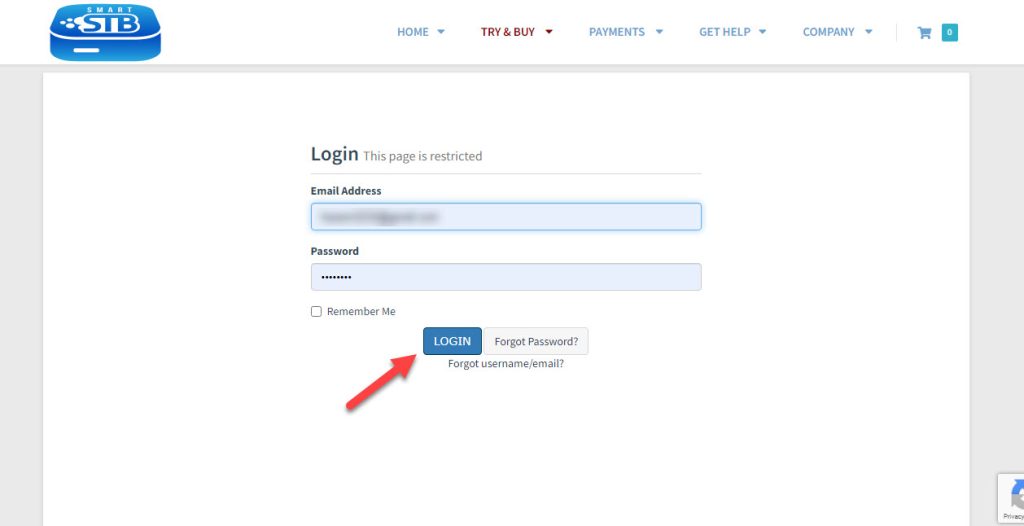
الخطوة 3ستحتاج في النهاية إلى التسجيل في موقعهم، لذا إن لم تكن قد سجّلت بعد فننصحك بالتسجيل الآن. https://smart-stb.net
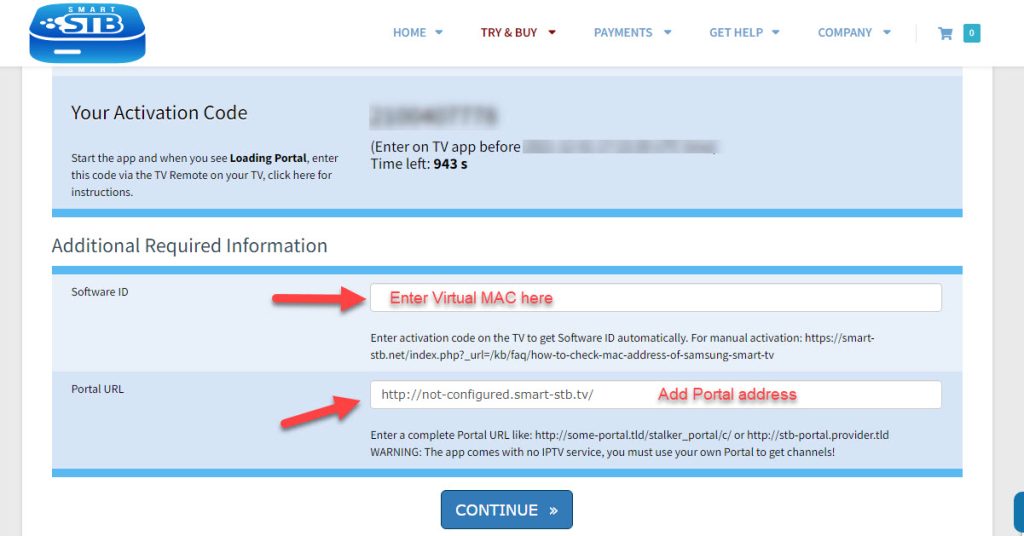
أضف الآن عنوان Virtual MAC وعنوان البوابة الذي حصلت عليه من مزوّد IPTV، وفعّل التجربة المجانية لمدة 7 أيام لتطبيق Smart STB.
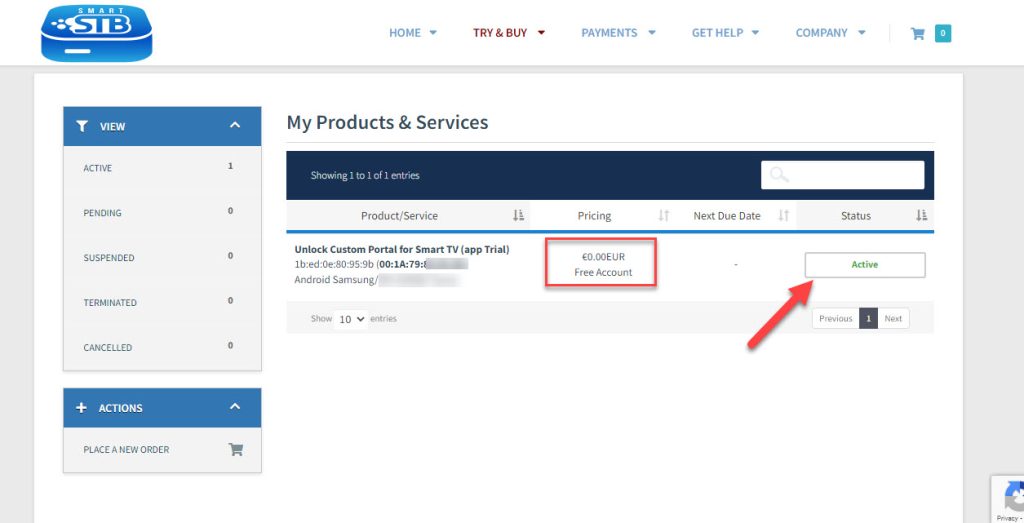
كما ترى، حالة الطلب (Order Status) هي Active، أي أن الفترة التجريبية بدأت.
إذا عدت الآن إلى صفحة «Device Details» في التطبيق على تلفازك، فسترى أن التجربة بدأت مع تاريخ انتهاء محدّد.
تفعيل التراخيص المدفوعة
بما أن عنوان Software MAC وتسجيل الحساب على Smart-STB قد تمّا بالفعل، فالترقية إلى ترخيص مدفوع سهلة جدًا.
الخطوة 1سجّل الدخول إلى موقع Smart-STB وانتقل إلى «MY LICENSE».
اضغط «Active».
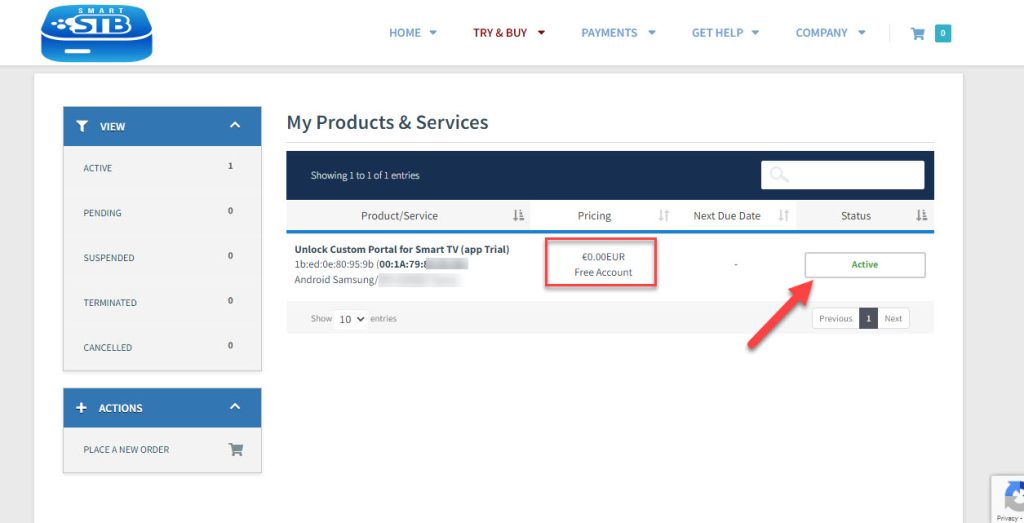
الخطوة 2اضغط «Upgrade».
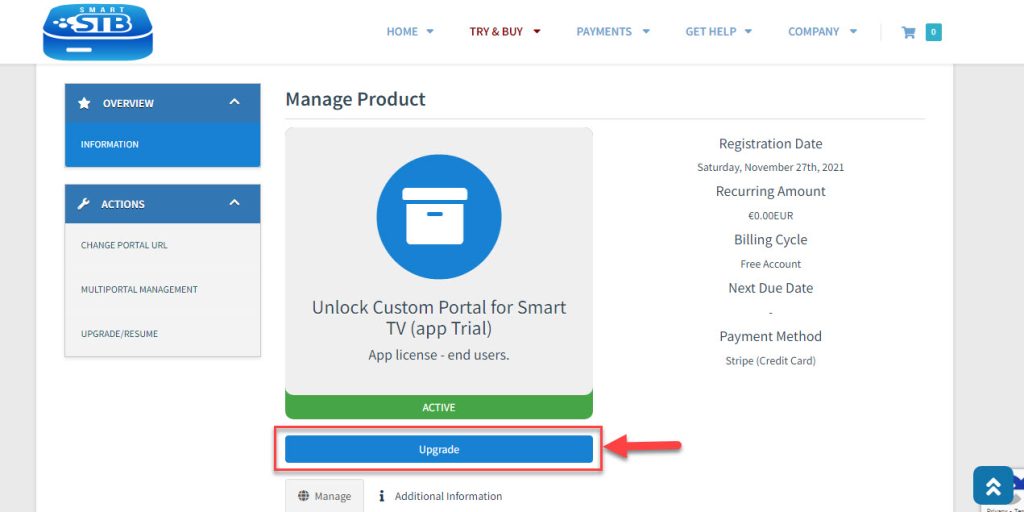
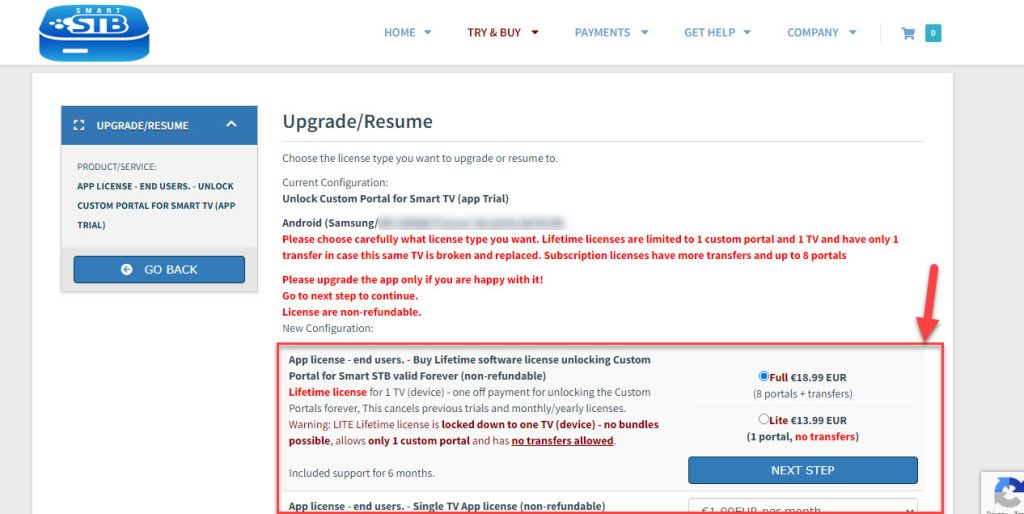
الخطوة 3هذه هي التراخيص المدفوعة الشهرية والسنوية التي يمكنك الاشتراك فيها.
مثلًا إذا اشتركت في الباقة مدى الحياة، فستتغير حالة الاشتراك في صفحة معلومات الجهاز إلى Paid وتاريخ الانتهاء إلى Never لأنه اشتراك مدى الحياة.
إضافة عنوان البوابة أو تغييره في Smart STB
بعد تفعيل التطبيق نحتاج إلى إدخال مصدر IPTV من المزوّد الذي تختاره. من صفحة معلومات الجهاز في التطبيق، ابحث عن عنوان Virtual MAC وأرسله إلى مزوّد IPTV، فيسجّله في نظامه ويزوّدك بـرابط بوابة Stalker. وبعد استلام رابط البوابة يمكنك إضافته بطريقتين:
إضافة البوابة مباشرة في التطبيق
تمامًا كما فعلنا في بداية هذا الدرس، فور ظهور رسالة Loading Portal اضغط Enter، ثم انتقل إلى Smart STB Settings.
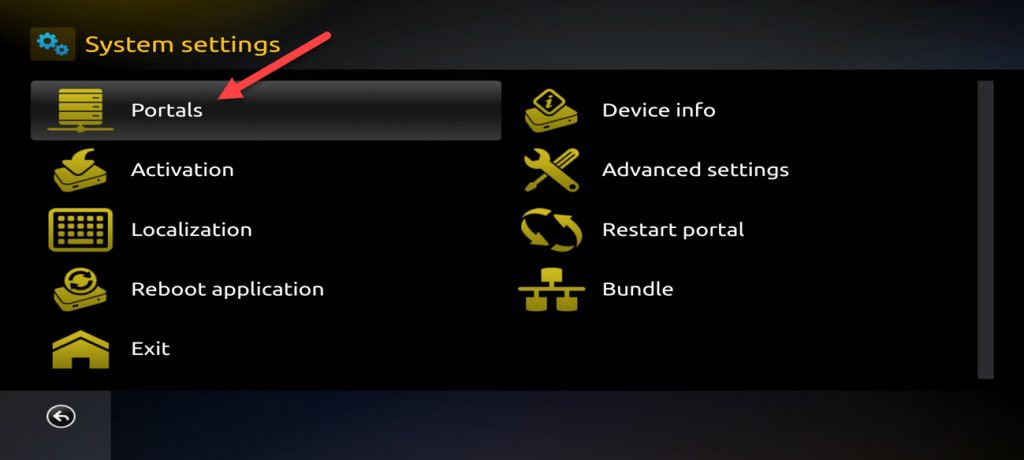
الآن اختر Portal لأننا سندخل رابط البوابة. يمكنك طلب بوابة MAG من مزوّد IPTV.
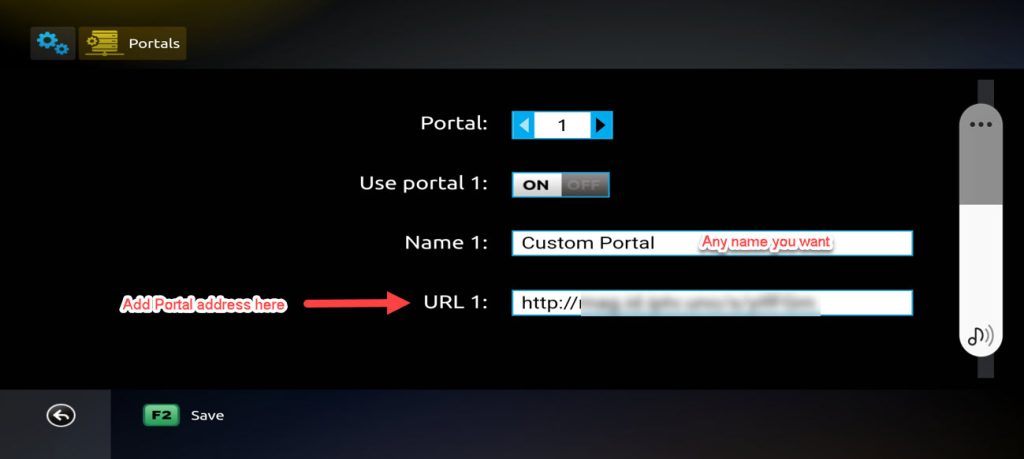
في Name 1 اكتب الاسم الذي تريده للبوابة الرئيسية، وفي URL 1 أدخل الرابط الذي قدّمه لك مزوّد IPTV المشترك لديه. بعد الانتهاء اضغط زر Save في جهاز التحكم، ثم عند العودة إلى الصفحة السابقة اختر Restart Portal.
في المرة التالية التي تشغّل فيها التطبيق ستُحمَّل بوابة IPTV مع الباقات وتفاصيل الخدمة جاهزة للاستخدام.
إضافة البوابة على موقع Smart STB
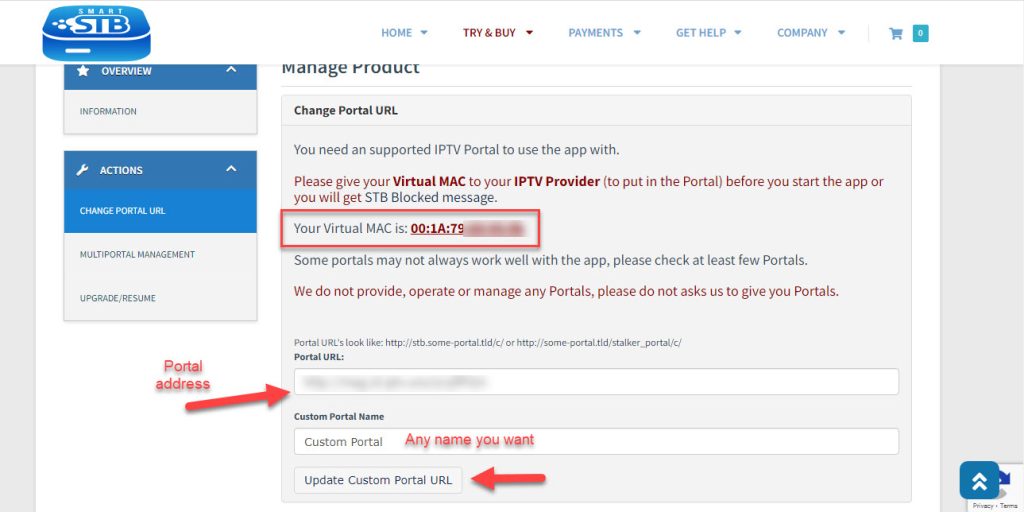
عند إضافة Virtual MAC على موقع Smart STB أريناك أين تضيف عنوان البوابة.
إذا أردت تغيير عنوان البوابة هذا على الموقع، فانتقل إلى «MY LICENSE» ثم «Active».
الآن اختر «Change Portal URL» أسفل الصفحة.
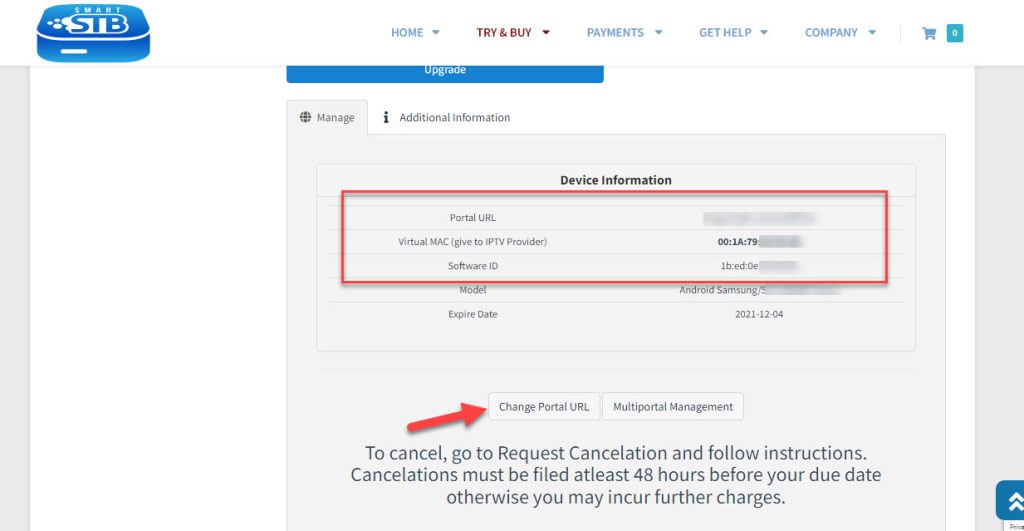
يمكنك هنا تحديث رابط البوابة.
مزايا Smart STB
- قائمة بث مباشر مصنّفة
- قائمة محتوى عند الطلب مصنّفة
- يدعم دليل البرامج الإلكتروني (EPG)
- أيقونات البرامج (Picons)
- تخزين مؤقت سريع للقنوات
شاركنا رأيك وملاحظاتك حول هذا المقال في قسم التعليقات أدناه، وساعدنا على تحسين جودة مقالاتنا. شكرًا مقدمًا.
هل نجح معك هذا الدليل؟
شكرًا، ملاحظاتك تساعدنا على إبقاء هذا الدليل دقيقًا.