MainIPTV Provider
 ¿Cómo configurar IPTV en IPTV Smarters Pro?
IPTV Smarters Pro es una de las aplicaciones IPTV más fáciles de usar: permite ver TV en directo, VOD, series, catch-up y multipantalla en dispositivos Android e iOS (…
IPTV Smarters Pro es una de las aplicaciones IPTV más fáciles de usar: permite ver TV en directo, VOD, series, catch-up y multipantalla en dispositivos Android e iOS (smartphones, Smart TV, boxes Android, etc.).
Una de las funciones más interesantes de IPTV Smarters es el catch-up.
No hay muchas aplicaciones que ofrezcan catch-up; antes esta función solo existía en los MAG.
Estos son los dispositivos en los que puedes usar IPTV Smarters Pro:
- Smartphones Android
- Smartphones iOS
- Smart TV
- Boxes Android
- Apple TV
- Ordenador (Windows y MacBook)
- Firestick
IPTV Smarters es una de las mejores opciones para ver IPTV en los dispositivos anteriores.
Otra opción puede ser la app GSE Smart IPTV.
¿Cómo configurar IPTV en GSE?
¿Dónde puedo descargar IPTV Smarters Pro?
La fuente mejor y más segura para descargar la app IPTV Smarters Pro es la web de IPTV Smarters; aquí tienes los enlaces de descarga para los distintos dispositivos:
https://www.iptvsmarters.com/#downloads
Pero aquí te dejamos también la guía de cómo descargar e instalar IPTV Smarters Pro en distintos dispositivos, para que te resulte más fácil y rápido:
Archivo APK para dispositivos Android
Para tu dispositivo Android, como un smartphone Android, un box Android o un Smart TV con Android, puedes descargar directamente el APK de IPTV Smarters Pro aquí:
https://www.iptvsmarters.com/smarters.apk
Samsung Smart TV
En el mando de tu Samsung Smart TV hay un botón Smart HUB; púlsalo y busca IPTV Smarters Pro para encontrar la app. La versión 1.0.4 es compatible con los Samsung Smart TV.
LG Smart TV
En el mando de tu LG Smart TV pulsa el botón Home y entra en LG Content Store; ahí puedes buscar IPTV Smarters Pro e instalarla.
La versión 1.0.8 es compatible con los LG Smart TV.
Google Play Store
Por desgracia, Google Play ha retirado la app de momento; si vuelve a estar disponible, pondremos aquí el enlace.
iPhone y App Store
Puedes descargar IPTV Smarters Pro para tu iPhone, Apple TV o cualquier otro dispositivo iOS en el App Store:
https://apps.apple.com/in/app/smarters-player-lite/id1628995509
Ordenador (Windows o Mac)
Estos son los instaladores para los distintos sistemas operativos de ordenador.
Archivo EXE para Windows:
https://www.iptvsmarters.com/download/?download=windows_app
Archivo DMG para MacBook:
https://www.iptvsmarters.com/download/?download=mac
Firestick
Primero descarga la app Downloader para Firestick (puedes buscar en YouTube cómo instalarla) y el archivo APK de IPTV Smarters Pro desde aquí.
Después ve a los ajustes del Firestick y sigue esta ruta: My Fire TV -> Developer Options -> Install from unknown apps -> pulsa Downloader para cambiar el estado a ON.
Abre la app Downloader, introduce el enlace completo del APK e instala la app.
Cómo añadir canales IPTV a la app IPTV Smarters Pro
Puedes añadir canales IPTV a IPTV Smarters de dos formas:
- Configuración con Xtream Codes API
- Configuración con lista (playlist)
Recomendamos la configuración con Xtream Codes API, porque así tendrás la función catch-up y no necesitarás añadir ninguna URL de EPG (se carga automáticamente).
Configurar IPTV Smarters con Xtream Codes API
Paso 1Instala la app en tu dispositivo desde aquí.
Paso 2Abre la app una vez descargada, pulsa «Add user» y después «Login with Xtream Codes API».
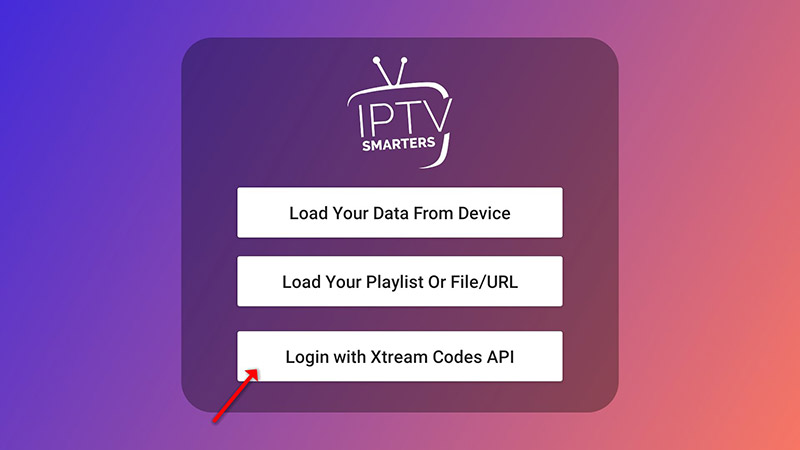
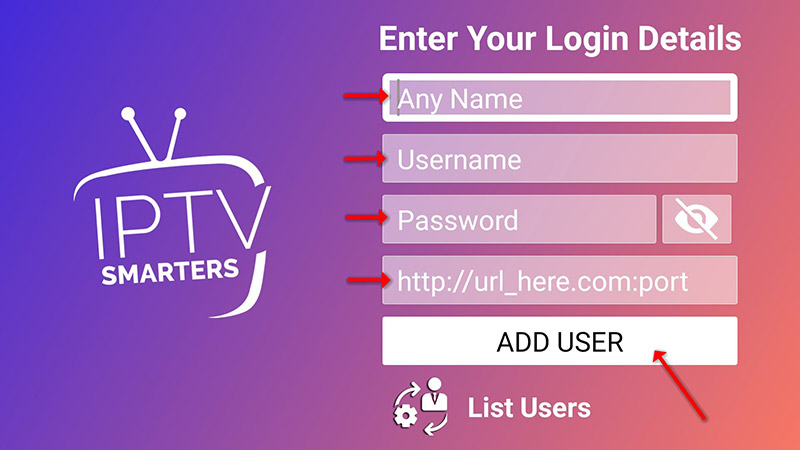
Paso 3En este paso, en la primera casilla escribe el nombre que quieras, por ejemplo «IPTV Xtream». En la segunda y la tercera, introduce el «Username» y el «Password» de tu línea M3U, y la URL del servidor, que también aparece en tu línea M3U.
Los proveedores de IPTV más avanzados te dan un panel en el que puedes consultar tu URL M3U.
¿Cómo encontrar la dirección del servidor, el usuario y la contraseña?
Ten en cuenta que la URL del servidor es diferente para los Smart TV Samsung y LG.
Ahora pulsa «ADD USER» para pasar a la siguiente sección.
Paso 4Espera unos segundos.
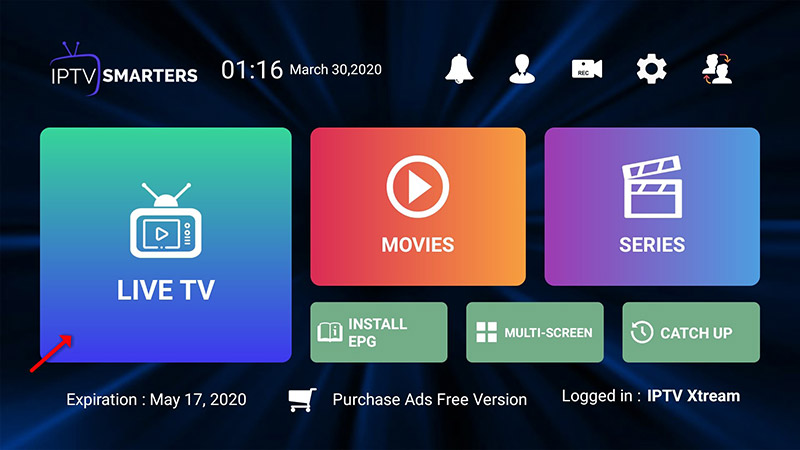
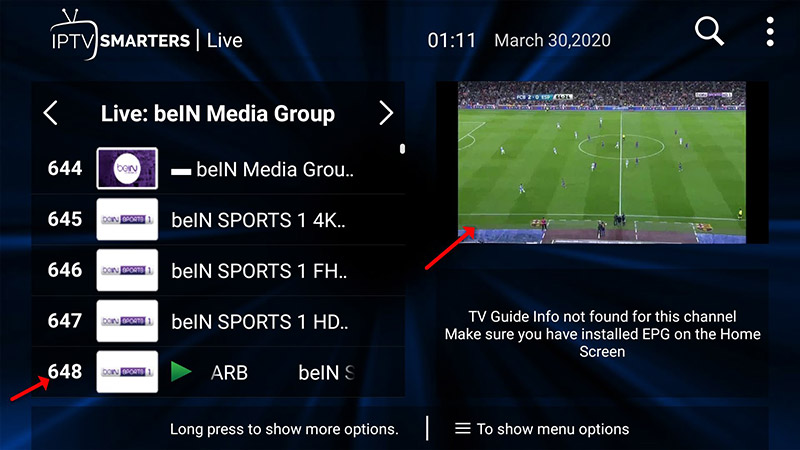
Paso 5Pulsa el icono «Live TV», señalado en la imagen con una flecha roja.
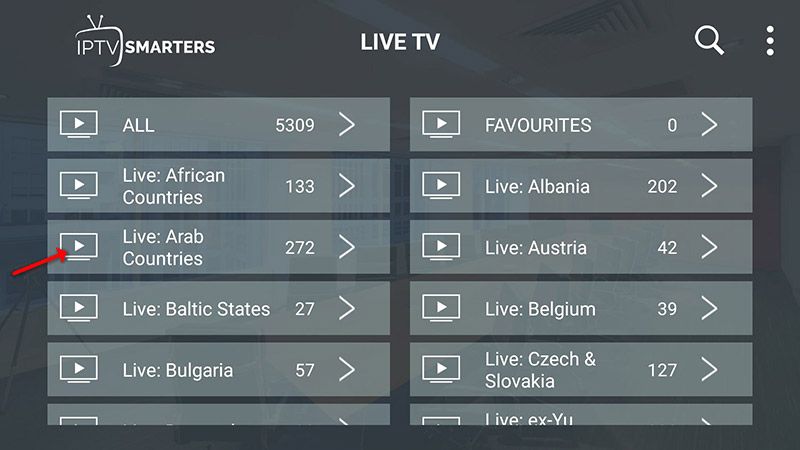
Paso 6Selecciona el grupo de canales que quieras ver y continúa.
Paso 7Pulsa el nombre del canal y, como último paso, haz doble clic en la pantalla pequeña para verla a pantalla completa.
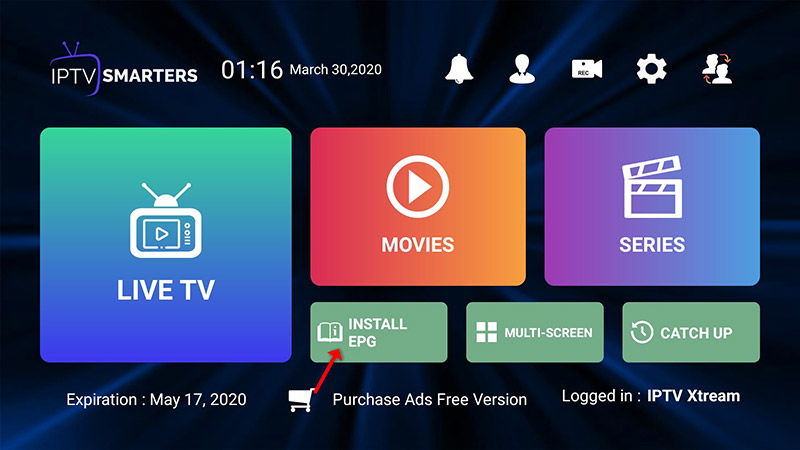
Paso 8Para añadir la EPG no hace falta ninguna URL de EPG: solo pulsa «Install EPG».
Smart TV LG y Samsung
Para añadir canales a la app IPTV Smarters en tu TV LG o Samsung tienes que usar esta URL: http://smarters.link
También debes introducir el usuario y la contraseña, que encontrarás en tu enlace M3U o puedes pedir a tu proveedor de IPTV.
Configurar IPTV Smarters con lista (playlist)
Paso 1Instala la app en tu dispositivo desde aquí.
Paso 2Abre la app una vez descargada, pulsa «Add user» y después «Login with Playlist».
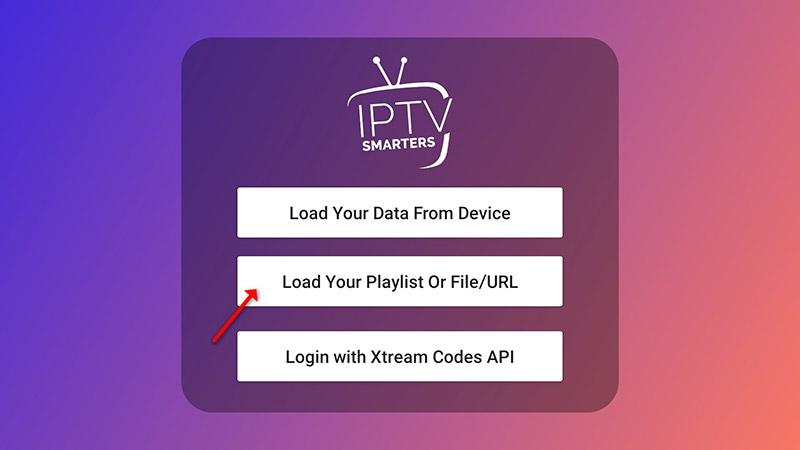
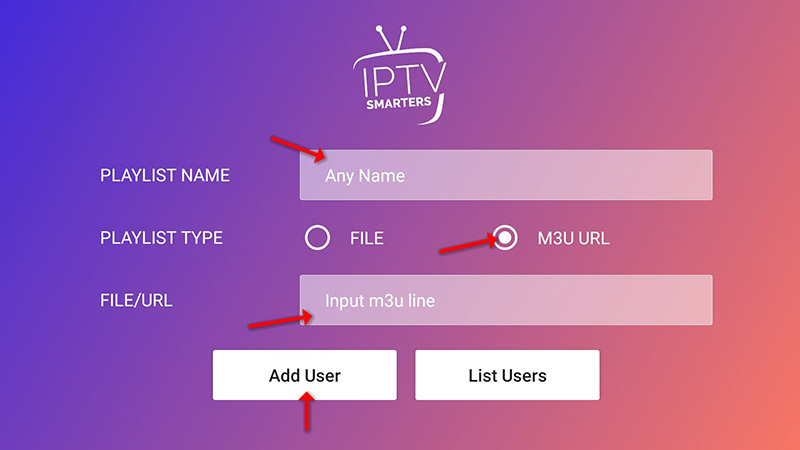
Paso 3En este paso, en la primera casilla escribe el nombre que quieras, por ejemplo «IPTV Playlist».
Selecciona «M3U URL» e introduce la URL M3U que te dio tu proveedor de IPTV.
Los proveedores de IPTV más avanzados te dan un panel en el que puedes consultar tu URL M3U.
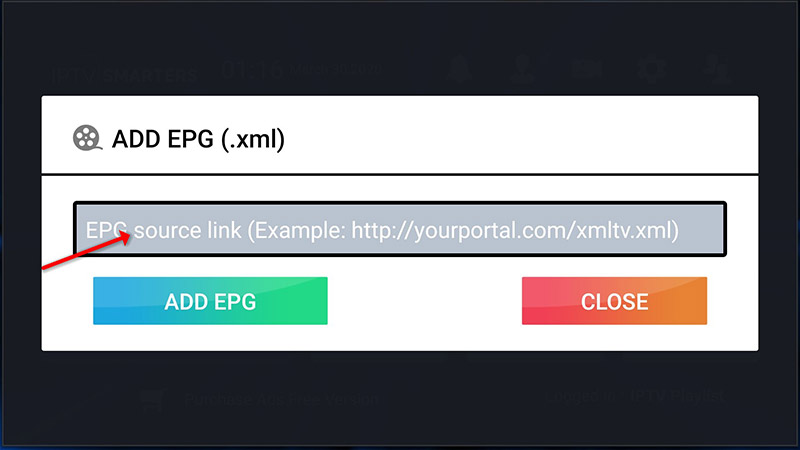
Paso 4Para añadir la EPG, pulsa «Install EPG» e introduce la URL de la EPG.
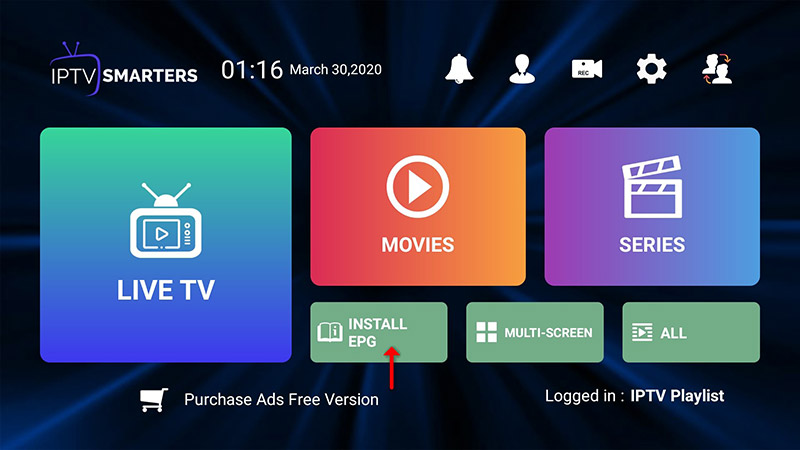
Paso 5Pulsa el icono «Live TV», elige el grupo de canales y luego el canal que quieras ver.
¡A disfrutar!
Funciones de IPTV Smarters
- Directo, películas, series y TV
- Emisión con catch-up
- Grabar programas
- Multipantalla: puedes ver hasta 4 canales a la vez
- Compatible con EPG
- Control parental integrado para cada categoría
- Potente reproductor integrado
- Compatible con reproductores externos
- Diseño atractivo y muy fácil de usar
- Cambio de idioma dinámico
En este artículo hemos explicado dos formas de tener canales IPTV en IPTV Smarters.
No dudes en comentarlo con nosotros en la sección de comentarios de abajo.
¿Te ha funcionado esta guía?
Gracias: tus comentarios nos ayudan a mantener esta guía al día.