MainIPTV Provider
Wie richte ich IPTV auf iOS mit Cloud Stream IPTV ein?
Cloud Stream IPTV Player ist ein kostenloses iPhone-Programm aus der Kategorie IPTV-Streaming, entwickelt von Giovanny Aranda.
Cloud Stream IPTV Player ist ein kostenloses iPhone-Programm aus der Kategorie IPTV-Streaming, entwickelt von Giovanny Aranda. Es ist auf Französisch, Englisch, Italienisch und Spanisch verfügbar.

Schauen Sie IPTV Ihres Internetanbieters oder jeder anderen Internet-TV-Quelle auf iPhone oder iPad – mit EPG und einer Favoritenliste aus Ihren ausgewählten Sendern.
IPTV-Sender zu Cloud Stream IPTV Player hinzufügen
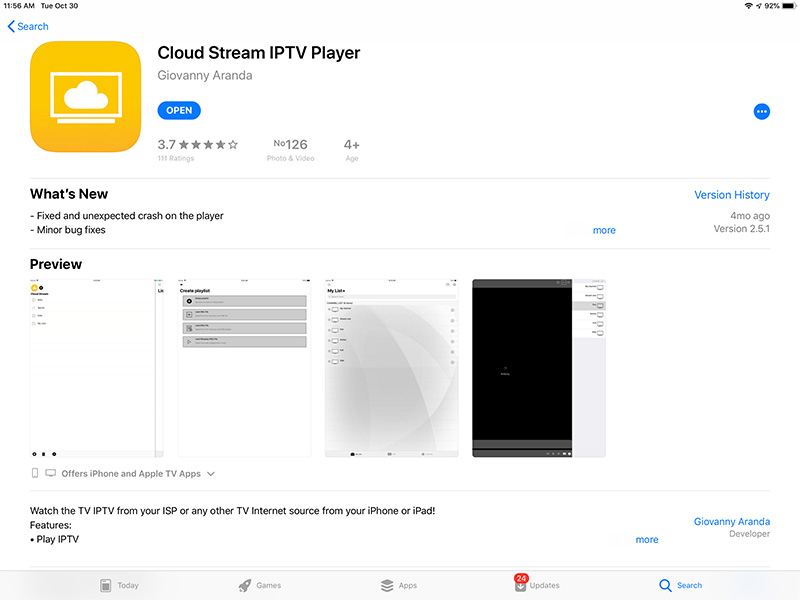
Schritt 1Laden Sie die App über diesen Link aus dem App Store herunter:
https://itunes.apple.com/us/app/cloud-stream-iptv-player/id1138002135#?platform=ipad
und installieren Sie sie auf Ihrem iOS-Gerät.
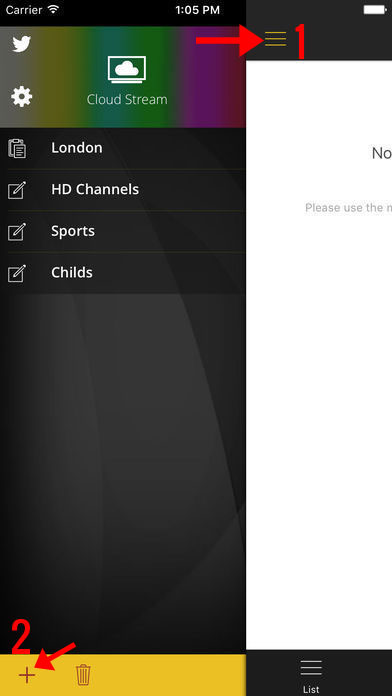
Schritt 2Tippen Sie nach dem Download auf die drei Striche und dann auf das +-Zeichen, wie im Bild unten.
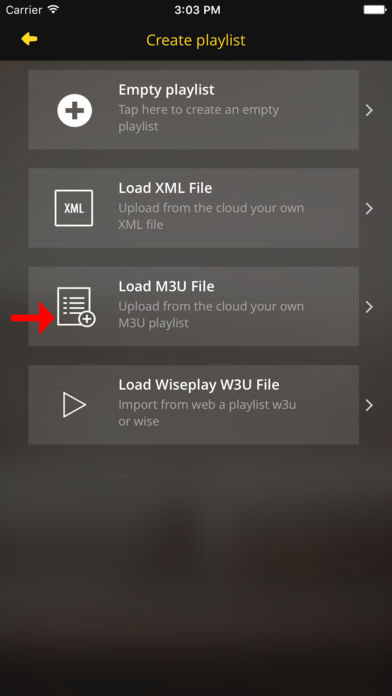
Schritt 3Es öffnet sich ein neuer Bildschirm: Tippen Sie auf „LOAD M3U FILE“ und fügen Sie den M3U-Link Ihres IPTV-Anbieters ein. Was ist M3U?
Schritt 4Nachdem die M3U-Playlist geladen ist, erscheint ein neuer Bildschirm. Geben Sie einen beliebigen Namen für die Playlist ein und wählen Sie Ihr Land (das hilft auch bei der Einrichtung des EPG).
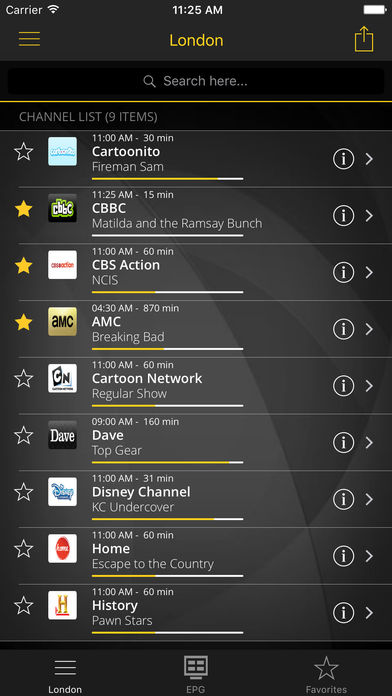
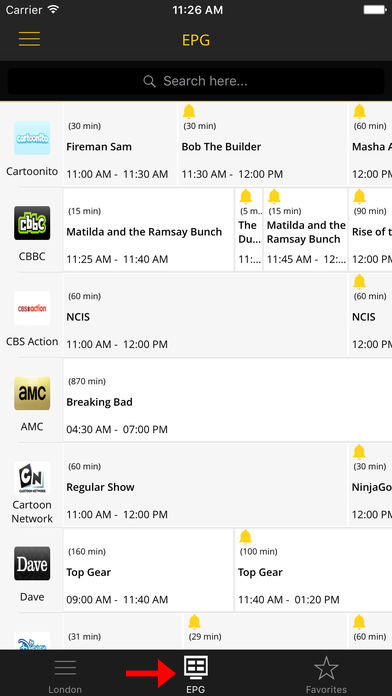
Schritt 5Im Reiter EPG sehen Sie außerdem die Programminformationen jedes Senders.
Funktionen von Cloud Stream IPTV Player
• IPTV abspielen
• Streaming von Internet-Sendern
• Multicast-Streams über einen UDP-Proxy abspielen (der Proxy muss in Ihrem lokalen Netzwerk eingerichtet sein)
• Unterstützt M3U und XML; Playlists aus dem Dateisystem des Geräts, aus dem Internet oder aus der Zwischenablage hinzufügen.
• Senderinformationen und Logos verfügbar
• Unterstützt Listen im JSON-Format mit den Endungen W3U und WISE
• Programmführer EPG
• Einige Videoserver werden unterstützt
Zusätzliche Funktionen:
– Listen zwischen Geräten per AirDrop, Mail, Nachrichten oder einer anderen installierten App teilen.
– Favoriten.
– Helles und dunkles Design.
– Kindersicherung im Player, damit Kinder im Player bleiben.
– Wenn der Sender es erlaubt: Untertitel und Zweitton umschalten.
– Enthält die m3u-Liste Gruppen, werden diese in der App angezeigt.
– Erinnerungen an Sendungen über die Glocke im Programmraster planen.
Hat diese Anleitung funktioniert?
Danke – Ihr Feedback hilft uns, diese Anleitung aktuell zu halten.