MainIPTV Provider
 Wie richte ich Plex auf dem Apple TV ein?
Ob Apple TV, Chromecast oder Roku – heute dreht sich alles um Streaming-Inhalte auf Abruf.
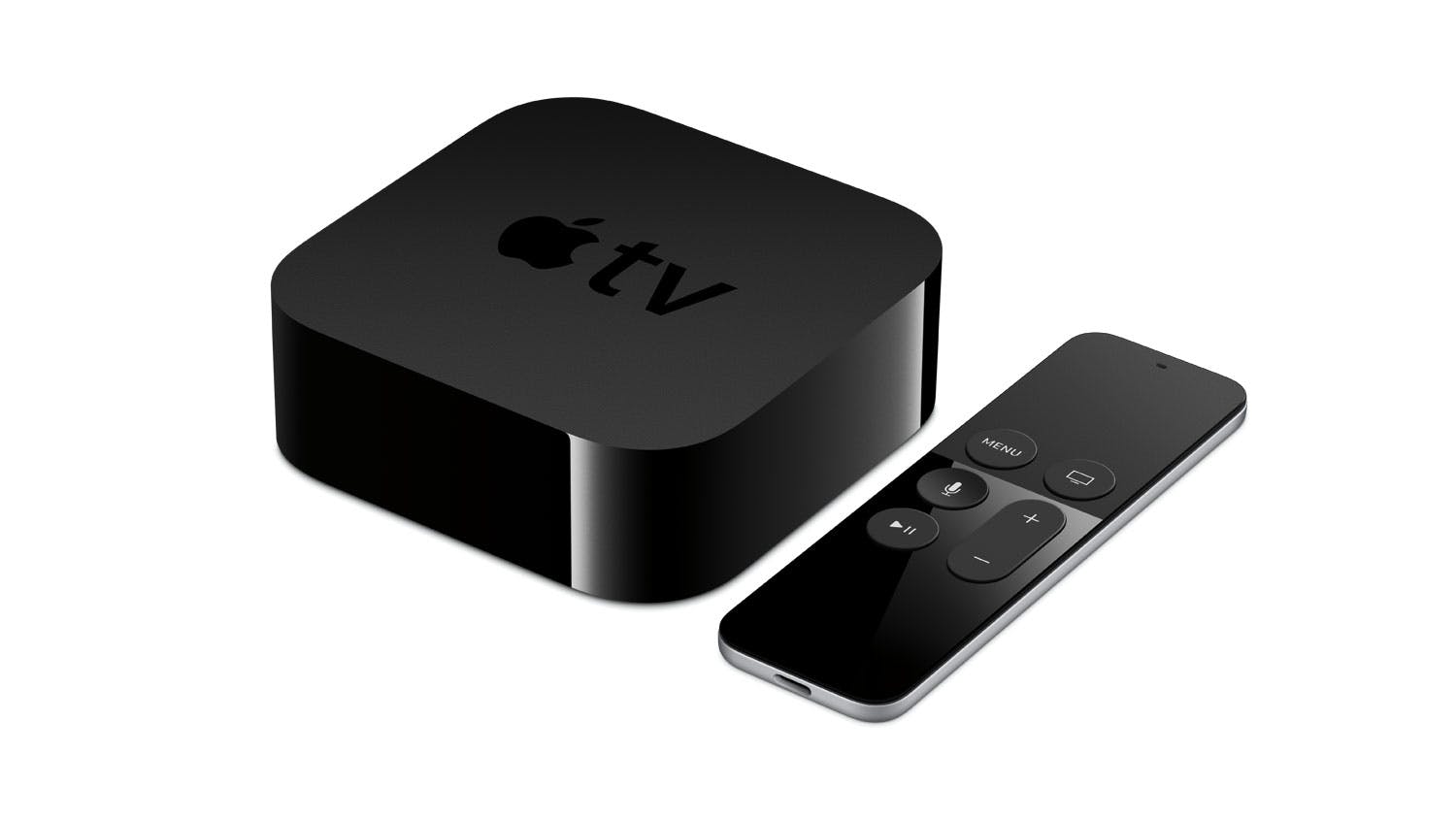
Ob Apple TV, Chromecast oder Roku – heute dreht sich alles um Streaming-Inhalte auf Abruf. Hinweis: Diese Anleitung gilt für die offizielle Plex-App für Apples tvOS, also nur für das Apple TV ab der 4. Generation. Was ist Apple TV?
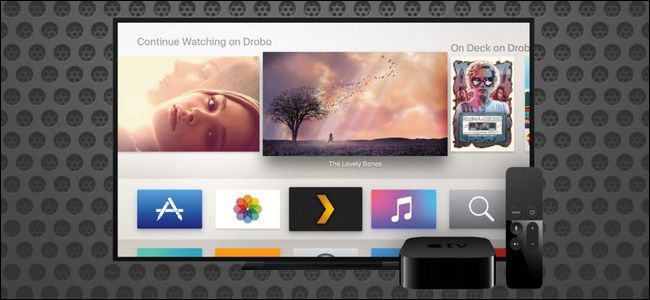
Plex auf Ihrem Apple TV installieren
Wie benutzerfreundlich Plex ist, zeigt sich schon bei der Installation. Die Plex-App für Apple TV ist sehr umfangreich, und das Plex-Team hat das Verknüpfen der App mit Ihrem Plex-System denkbar einfach gemacht. IPTV auf dem Apple TV mit der App IP Television installieren.
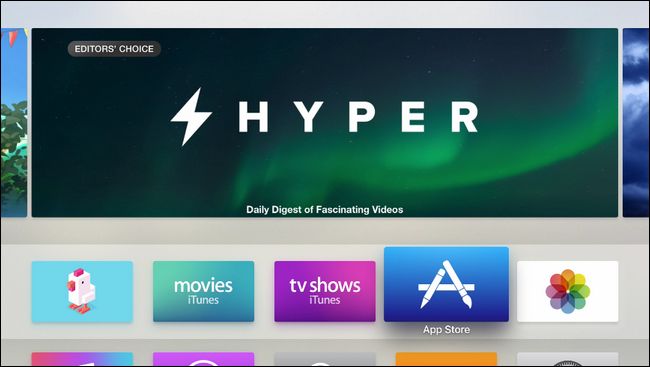
Schritt 1Schalten Sie Ihr Apple TV ein und öffnen Sie auf dem Startbildschirm den App Store, wie unten markiert.
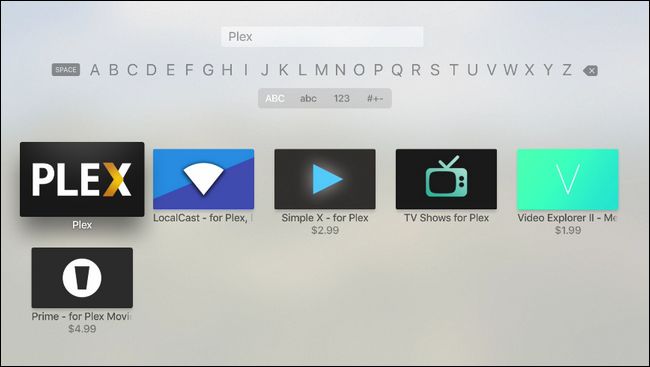
Schritt 2Wählen Sie im App Store die Suche und suchen Sie nach „Plex“. Achten Sie darauf, das einfache „Plex“ zu wählen und keine ähnlich klingende App wie „Simple X – for Plex“.
Schritt 3Wählen Sie in der Detailansicht, wie unten zu sehen, die Schaltfläche „Laden“.
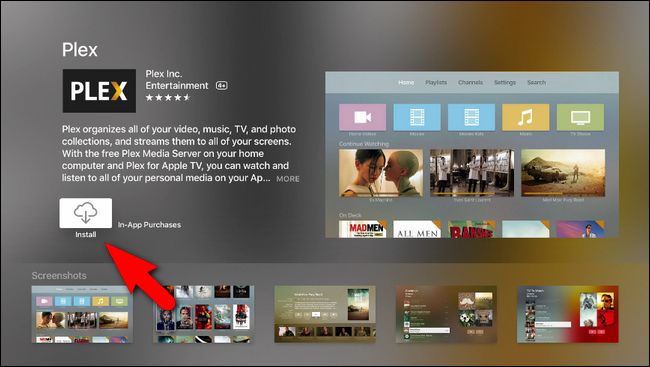
Schritt 4Nach der Installation wird aus „Laden“ die Schaltfläche „Öffnen“. Klicken Sie darauf, um Plex zu starten.
Nach dem Startbildschirm werden Sie aufgefordert, sich bei Ihrem Plex-Konto anzumelden. Die App zeigt einen Sicherheitscode wie diesen:
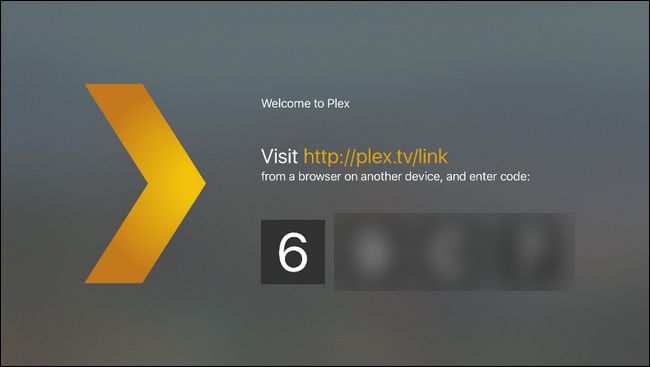
Schritt 5Rufen Sie mit diesem vierstelligen alphanumerischen Code Plex.tv/link auf und geben Sie ihn ein, um die Apple-TV-App mit Ihrem Plex-Konto zu verknüpfen. Fast gleichzeitig erhalten Sie auf der Website und in der Apple-TV-App eine Bestätigung.
Nach der Bestätigung sehen Sie alle Plex Media Server, die mit Ihrem Konto verknüpft sind. Im Screenshot unten sehen Sie unseren sehr kreativ benannten Server „plexmediaserver_1“. Wählen Sie den Server, um auf seine Medien zuzugreifen.
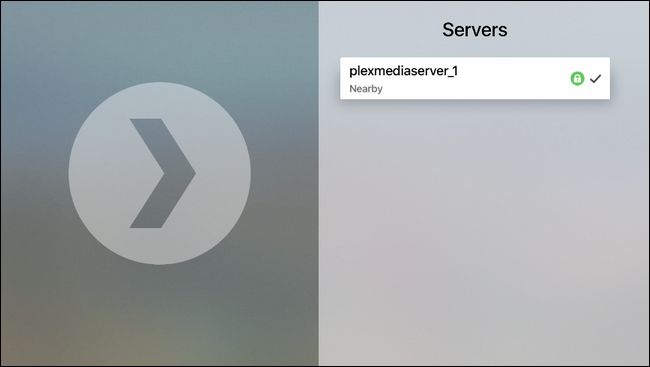
Wählen Sie den gewünschten Server – fertig, jetzt können Sie Plex auf Ihrem Apple TV nutzen. Senden Sie uns gern Fragen und Feedback und helfen Sie uns, unsere Artikel und Inhalte zu verbessern.
Hat diese Anleitung funktioniert?
Danke – Ihr Feedback hilft uns, diese Anleitung aktuell zu halten.