MainIPTV Provider
 Wie nehme ich IPTV auf iOS per Bildschirmaufnahme auf?
Zeit für Videoaufnahmen! Ob Mac, Apple TV oder iOS-Gerät – dieser Artikel erklärt, wie Sie den Bildschirm aufnehmen.
Zeit für Videoaufnahmen! Ob Mac, Apple TV oder iOS-Gerät – dieser Artikel erklärt, wie Sie den Bildschirm aufnehmen.
Bildschirm des MacBook aufnehmen
Öffnen Sie QuickTime Player und wählen Sie Ablage > Neue Bildschirmaufnahme. Das Fenster Bildschirmaufnahme erscheint.
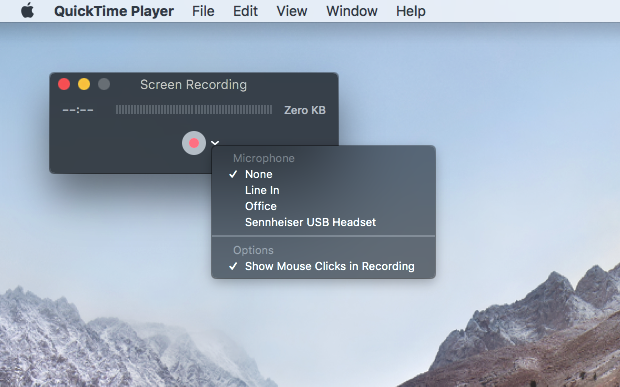
Klicken Sie auf den Pfeil neben der Aufnahmetaste, um die Optionen zu sehen. Für einen Kommentar wählen Sie eine Mikrofon-Quelle. Sollen Mausklicks im Video sichtbar sein (als dicker schwarzer Kreis um den Zeiger), aktivieren Sie die Option.
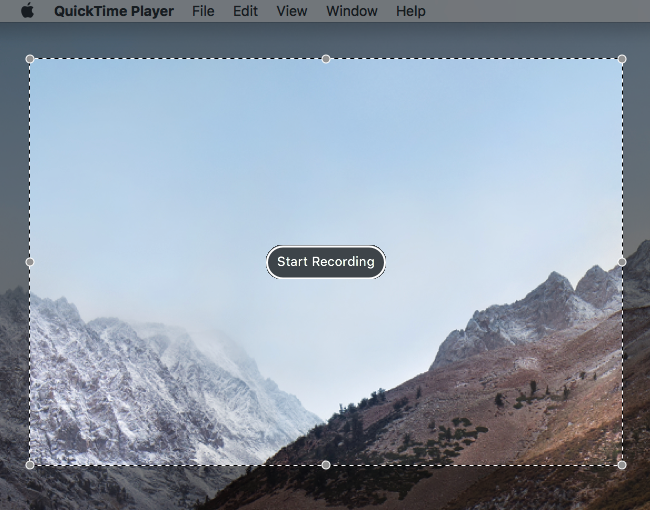
Klicken Sie auf die große Aufnahmetaste. Klicken Sie erneut, um den ganzen Bildschirm aufzunehmen, oder ziehen Sie einen Bereich auf; klicken Sie dann auf Aufnahme starten.
Klicken Sie zum Beenden auf die Aufnahmetaste in der Menüleiste. Das Video öffnet sich in QuickTime Player.
Video speichern, kürzen und exportieren
Vielleicht möchten Sie das Video bearbeiten. Wählen Sie vorher Ablage > Sichern und speichern Sie eine Kopie der gesamten Aufnahme. Wählen Sie dann Bearbeiten > Kürzen (Befehl+T) und legen Sie mit den gelben Griffen neuen Anfang und neues Ende fest. (Bei Vollbildaufnahmen sollten Sie vor allem das Ende entfernen, an dem der Zeiger zur Menüleiste wandert.)
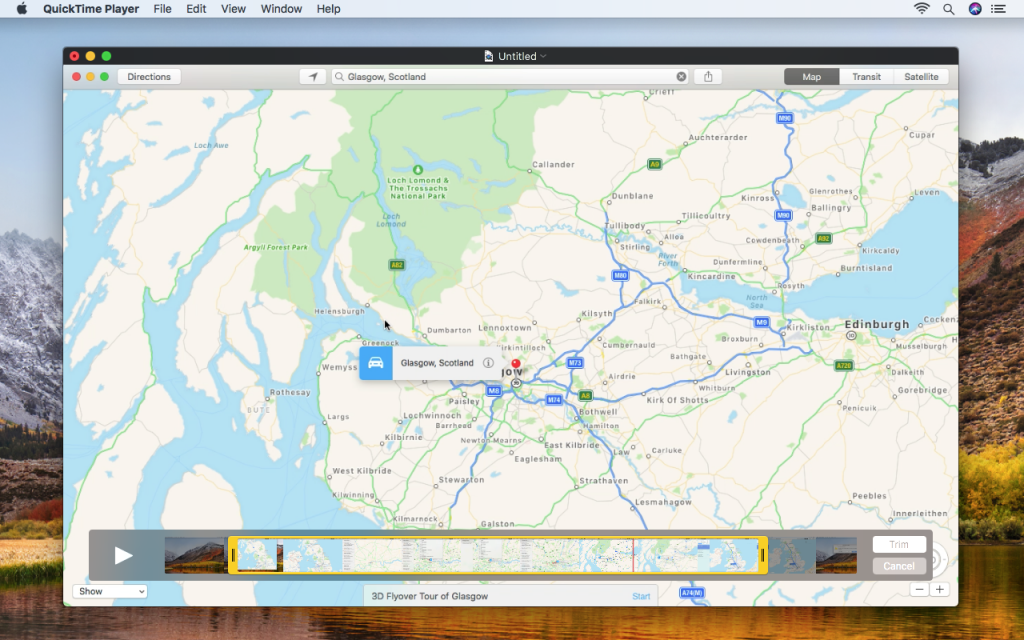
Wenn Sie das Weggeschnittene sicher nicht brauchen, wählen Sie Ablage > Sichern (Befehl+S), um das Original zu überschreiben; alternativ duplizieren Sie den Clip (Ablage > Duplizieren) und sichern die Kopie.
Lange Videos oder Aufnahmen hochauflösender Bildschirme können sehr groß sein. Mit Exportieren als… sichern Sie Versionen mit geringerer Auflösung (praktisch für E-Mail). Für YouTube sollten Sie die Qualität aber nicht vorher reduzieren – das erledigt die Plattform. Das gilt auch beim Teilen über iCloud.
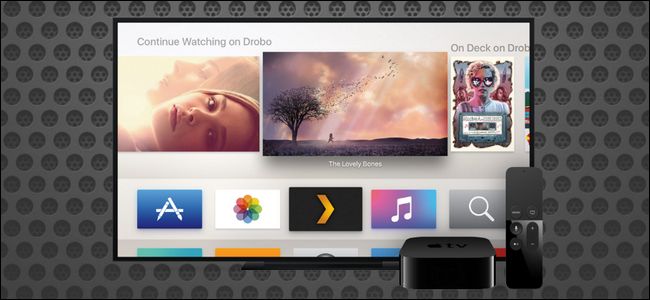
Bildschirm des Apple TV aufnehmen
Videoaufnahmen vom Apple TV sind nicht ganz einfach. Das Apple TV muss weiterhin über HDMI ausgeben – an einen Fernseher oder einen Display-Emulator.
Außerdem müssen Sie es mit Ihrem Mac verbinden. Die 4. Generation lässt sich per USB-C-Kabel anschließen. Das Apple TV 4K hat keinen USB-C-Anschluss; Sie müssen es mit dem Mac koppeln, der im selben WLAN sein muss.
Wie das geht, hängt von Ihrer macOS-Version ab. Unter macOS Sierra koppeln Sie die Geräte mit Xcode (kostenlos im Mac App Store): Window >Devices and Simulators. Öffnen Sie auf dem Apple TV 4K die Einstellungen und gehen Sie zu Fernbedienungen und Geräte > Remote-App und Geräte. Wählen Sie in Xcode Ihr Apple TV und geben Sie die angezeigte PIN ein – die Geräte sind gekoppelt.
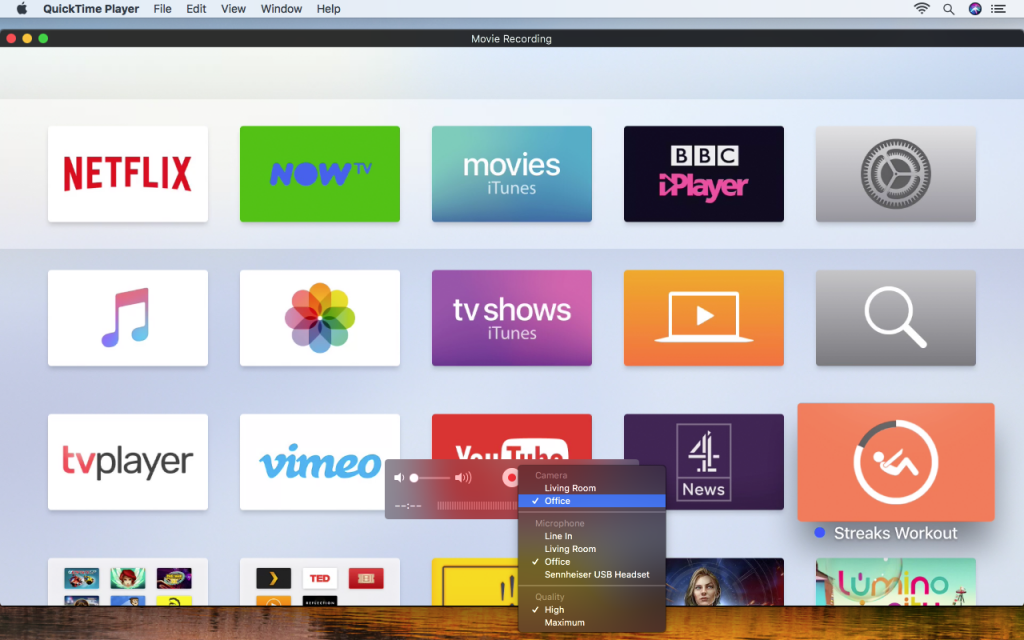
Wählen Sie in QuickTime Player Ablage > Neue Videoaufnahme. Klicken Sie auf den Pfeil neben der Aufnahmetaste, wählen Sie unter Kamera und Mikrofon Ihr Apple TV und dann die Qualität (Hoch oder Maximal).
Unter macOS Sierra erscheint das gekoppelte Apple TV jetzt in QuickTime Player, und Sie können aufnehmen. Unter macOS High Sierra werden Sie bei Auswahl des Apple TV unter Kamera aufgefordert, einen Code vom Apple TV am Mac einzugeben und die Aufnahme am Apple TV zu bestätigen. (Während der Aufnahme erscheint ein roter Rahmen um den Apple-TV-Bildschirm, der aber nicht im Video landet.)
Hinweis: Über die Auswahl von Kamera- und Mikrofonquelle nehmen Sie in QuickTime Player auch mit der eingebauten Mac-Kamera oder anderen angeschlossenen Video-/Audioquellen auf.
Bildschirm von iPhone oder iPad aufnehmen
Seit iOS 11 können iPhone und iPad ihren Bildschirm ohne zusätzliche Software aufnehmen. Gehen Sie in den Einstellungen zu Kontrollzentrum > Steuerelemente anpassen und tippen Sie auf + neben Bildschirmaufnahme.
Wenn Sie das Kontrollzentrum das nächste Mal von unten aufziehen, sehen Sie die Taste für die Bildschirmaufnahme. Tippen Sie darauf – nach drei Sekunden Countdown beginnt die Aufnahme. Zum Beenden tippen Sie oben auf die rote Leiste und dann auf Stoppen oder erneut auf die Taste im Kontrollzentrum. Das Video landet in Fotos.
Bei iPhone oder iPad mit iOS 10 verbinden Sie das Gerät per USB mit dem Mac und gehen in QuickTime Player genauso vor wie beim Apple TV.
Hat diese Anleitung funktioniert?
Danke – Ihr Feedback hilft uns, diese Anleitung aktuell zu halten.