MainIPTV Provider
 ¿Cómo cambiar el audio de un canal en SIPTV?
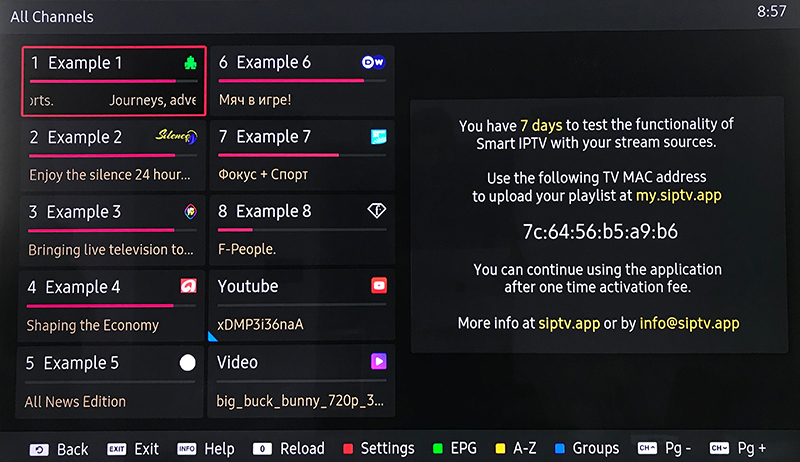
SIPTV (Smart IPTV) es la app más usada para ver canales IPTV en Smart TV, con actualizaciones frecuentes y una interfaz sencilla. Solo necesitas una Smart TV y conexión a internet.
SIPTV (Smart IPTV) es la app más usada para ver canales IPTV en Smart TV, con actualizaciones frecuentes y una interfaz sencilla. Solo necesitas una Smart TV y conexión a internet. La app también admite EPG, picons y grupos. Para tener EPG, picons y grupos de canales, el archivo M3U o la URL que subas a la app debe ser m3u con opciones. Cómo añadir canales IPTV a SIPTV (Smart IPTV)
Cómo cambiar el idioma del audio y los subtítulos en una TV Samsung
Funciones del mando en Samsung
- P+/P- y flechas: cambiar de página, grupo, canal y vídeo
- UP, UP×2: mostrar la información del programa actual
- DOWN: mostrar el historial de canales
- SELECT (OK), CH LIST: abrir la lista de canales durante la reproducción
- INFO, INFO×2: mostrar la información del programa actual
- Teclas numéricas: elegir canal por número; «0», PR CH: historial de canales
- RETURN: ocultar la lista de canales y la barra de información; volver a la lista principal
- EXIT: salir de la aplicación
- P.SIZE, TOOLS, EXTRA: cambiar la relación de aspecto del stream/vídeo
- PLAY/PAUSE/STOP: reproducir/pausar/detener el stream o vídeo (salir del reproductor)
- PLAY (pulsación larga): activar/desactivar la barra de información fija
- PLAY_PAUSE: reproducir/pausar el stream o vídeo; mostrar los grupos en el menú de canales
- TTX/MIX: activar/desactivar el modo 3D (Side-by-Side)
- AD/SUBT: cambiar la pista de subtítulos del stream/vídeo (si la hay)
- REC: activar/desactivar la entrada DVB
- RED: ajustes en la lista principal; elegir pista de audio/HLS en el stream o vídeo
- GREEN, GUIDE: información de la EPG; elegir el modo de reproducción de vídeo
- YELLOW: mostrar todos los canales; reloj digital o relación de aspecto en reproducción (opción en ajustes)
- BLUE: mostrar los grupos; ajustes durante la reproducción
Cambiar el idioma de los subtítulos de las películas en Samsung
Para cambiar los subtítulos, pulsa el botón AD/SUBT, elige el idioma, pulsa OK para aplicarlo y vuelve a pulsar (AD/SUBT, Back) para cerrar la ventana.
Cambiar el idioma del audio de los canales en Samsung
Para cambiar el canal de audio, pulsa el botón RED, elige el idioma, pulsa OK para aplicarlo y vuelve a pulsar OK (RED, Back) para cerrar la ventana.
Cómo cambiar el idioma del audio y los subtítulos en una TV LG
Funciones del mando en LG
- P+/P- y flechas: cambiar de página, grupo, canal y vídeo
- Arriba/Abajo: mostrar la información del programa actual; historial de canales
- OK, rueda: abrir la lista de canales durante la reproducción
- INFO, INFO×2: mostrar la información del programa actual
- Teclas numéricas: elegir canal por número
- «0»: recargar la lista; canal anterior durante la reproducción
- BACK: ocultar la lista de canales y la barra de información; volver a la lista principal
- RATIO, Q.MENU: cambiar la relación de aspecto
- PLAY/PAUSE/STOP: reproducir/pausar/detener/reiniciar el stream o vídeo
- PLAY (pulsación larga): activar/desactivar la barra de información fija
- RED: elegir la pista de audio del stream o vídeo (webOS); activar/desactivar la entrada DVB (televisores Netcast)
- GREEN: guía electrónica de programas (EPG); elegir el modo de reproducción de vídeo
- YELLOW: mostrar todos los canales; mostrar el reloj digital durante la reproducción
- BLUE: mostrar los grupos; ajustes durante la reproducción
Cambiar el idioma de los subtítulos de las películas en LG
Para cambiar los subtítulos, pulsa el botón AD/SUBT, elige el idioma, pulsa OK para aplicarlo y vuelve a pulsar (AD/SUBT, Back) para cerrar la ventana.
Cambiar el idioma del audio de los canales en LG
Si tienes un televisor con webOS 3.0, puedes elegir la pista de audio y activar o desactivar los subtítulos con los botones rojo y verde. En webOS 2.0 solo puedes activar o desactivar los subtítulos.
En las Smart TV LG más antiguas, la pista de audio solo puede «forzarse» desde la lista (solo en streams, ¡no en VOD!). Si no, el idioma del audio se elige automáticamente según el ajuste de idioma de audio (primer audio) de tu Smart TV LG.
Cuéntanos en los comentarios qué te ha parecido este artículo. ¡Gracias de antemano!
¿Te ha funcionado esta guía?
Gracias: tus comentarios nos ayudan a mantener esta guía al día.