MainIPTV Provider
¿Cómo grabar IPTV con VLC?
VLC es una de las aplicaciones más usadas para ver canales IPTV. El reproductor VLC es un reproductor multimedia y servidor de streaming gratuito, de código abierto, portátil y multiplataforma, creado por el proyecto VideoLAN.
VLC es una de las aplicaciones más usadas para ver canales IPTV. El reproductor VLC es un reproductor multimedia y servidor de streaming gratuito, de código abierto, portátil y multiplataforma, creado por el proyecto VideoLAN. Está disponible para sistemas operativos de escritorio y plataformas móviles como Android, iOS, Tizen, Windows 10 Mobile y Windows Phone. En este tutorial te mostramos cómo grabar programas en directo con VLC. ¿Cómo configurar IPTV en el reproductor VLC?
Cómo grabar
Paso 1Para capturar y grabar en un archivo un vídeo de tu escritorio, abre el menú «Medio» de VLC y elige Convertir / Guardar.
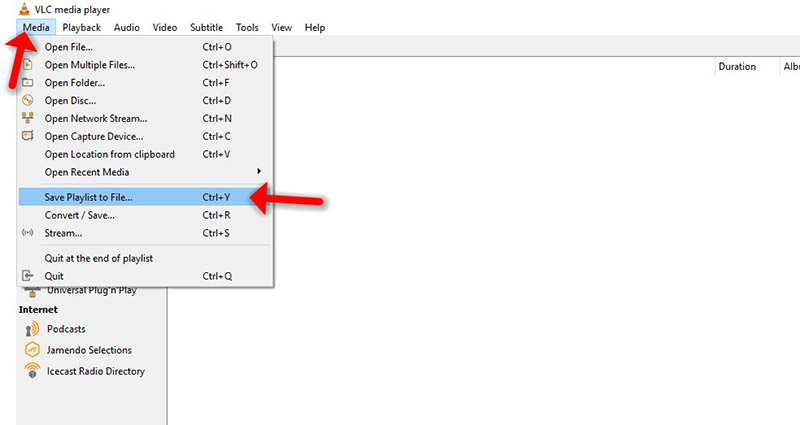
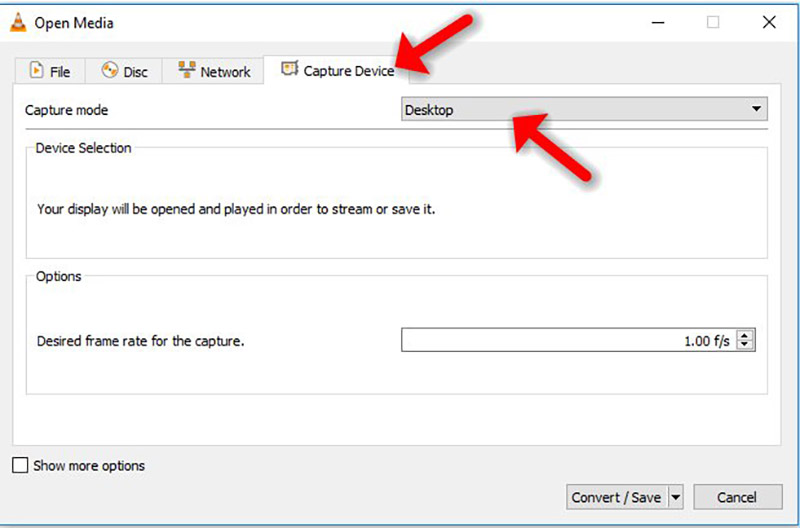
Paso 2Abre la pestaña «Dispositivo de captura» y elige «Escritorio» en el cuadro «Modo de captura».
Nota: la velocidad de fotogramas predeterminada es de un fotograma por segundo, que no se verá muy fluida. Probablemente quieras aumentarla. Cuando estés conforme, pulsa el botón Convertir / Guardar.
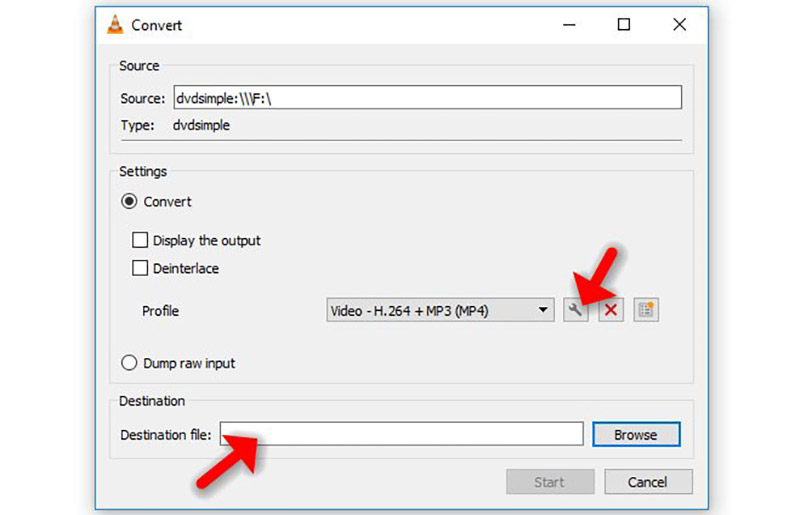
Paso 3Indica un archivo de destino en la sección Destino. Puedes marcar la casilla para mostrar la salida y ver el escritorio en la ventana de VLC mientras grabas, aunque no es necesario.
Para ajustar la resolución y el códec de vídeo, pulsa el botón de editar a la derecha del cuadro Perfil.
También puedes elegir un perfil del cuadro y usarlo tal cual, sin editarlo.
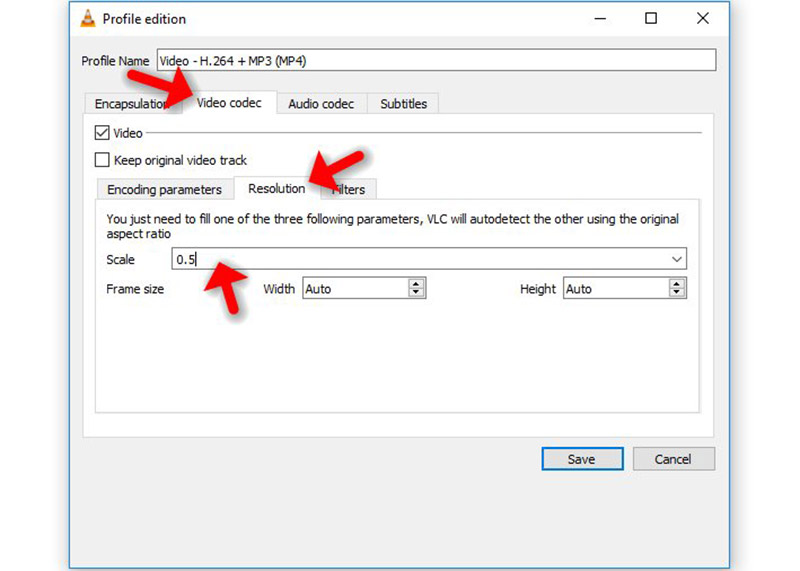
Paso 4Cambia la resolución en la pestaña «Códec de vídeo», con las opciones de la sección Resolución. Por ejemplo, puedes usar la mitad de la resolución de tu escritorio escribiendo 0.5 en el cuadro Escala.
Paso 5Cuando hayas elegido las opciones, pulsa Guardar y después Iniciar.
VLC te indicará que está «emitiendo» tu escritorio a un archivo. Usa el ordenador con normalidad y VLC grabará el escritorio. Cuando termines, pulsa Detener.
Abre el archivo guardado para ver el vídeo de tu escritorio. Puedes enviarlo a otras personas, subirlo a YouTube o hacer con él lo que quieras.
¿Te ha funcionado esta guía?
Gracias: tus comentarios nos ayudan a mantener esta guía al día.