MainIPTV Provider
¿Cómo configurar IPTV en Perfect Player?
Perfect Player es una aplicación para Android que simula un decodificador y sirve para ver canales IPTV en tus dispositivos favoritos, como tablets, smartphones y Smart TV.
Perfect Player es una aplicación para Android que simula un decodificador (set-top box) y sirve para ver canales IPTV en tus dispositivos favoritos, como tablets, smartphones y Smart TV. Ten en cuenta que la aplicación no incluye canales IPTV: para añadirlos, debes cargar tus propias listas m3u en los ajustes. ¿Qué es una lista M3U?
Perfect Player está disponible para Android, Linux y Microsoft Windows.

Puedes descargar esta app en el enlace: https://play.google.com/store/apps/details?id=com.niklabs.pp&hl=en_US
¿Cómo añadir canales IPTV a Perfect Player?
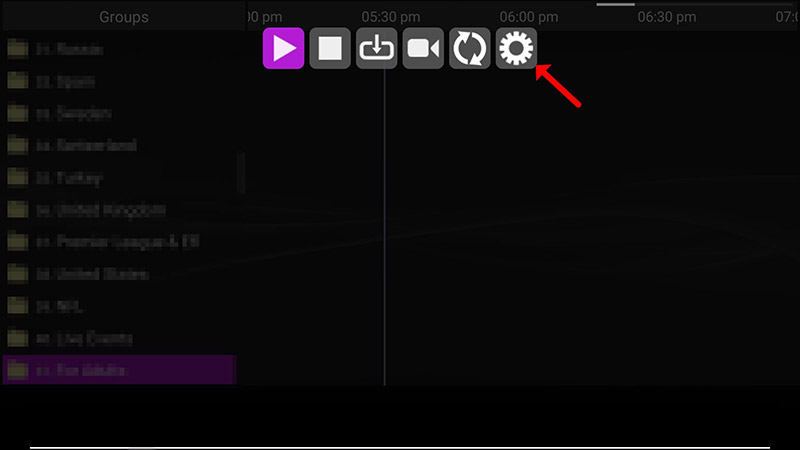
Paso 1Cuando la aplicación esté descargada en tu dispositivo, ábrela. En el menú principal, pulsa «Settings».

Paso 2Entra en «General» y elige «Playlist».


Paso 3Introduce tu «URL M3U» y pulsa «OK».

Paso 4Tras pegar la URL M3U que te dio tu distribuidor de IPTV, pulsa «GUI».

Paso 5Pulsa «Show channels groups as folders».

Paso 6Vuelve al menú principal y verás que los canales se actualizan y se añaden a tu app Perfect Player.
Para conseguir la mejor reproducción, prueba las distintas opciones de decodificador de los ajustes, que explicamos a continuación.
Problemas de reproducción
Pulsa «Playback» en los ajustes.

Si tienes problemas de reproducción, tirones, buffering, etc., Perfect Player te permite elegir el tipo de decodificador y cambiar el tamaño del búfer. En los ajustes de reproducción puedes elegir entre distintos tipos de decodificador.
Auto es el mejor decodificador por defecto, HW+ el segundo mejor, luego Hardware y, si tu conexión es lenta, puedes probar SW. Los ajustes de búfer son muy sencillos: puedes elegir de 1 a 4, siendo 1 el búfer más pequeño y 4 el más grande.

¿Cómo añadir la EPG en Perfect Player?
Si necesitas más ayuda, cuéntanoslo en los comentarios de abajo.
¿Te ha funcionado esta guía?
Gracias: tus comentarios nos ayudan a mantener esta guía al día.