MainIPTV Provider
¿Cómo configurar IPTV en dispositivos Android con STBEmu?
Los decodificadores son una forma excelente de disfrutar de tus servicios IPTV. Si no quieres comprar un MAG como el modelo 254, puedes usar un dispositivo Android que imite el hardware y la interfaz de un MAG.
Los decodificadores son una forma excelente de disfrutar de tus servicios IPTV. Si no quieres comprar un MAG como el modelo 254, puedes usar un dispositivo Android que imite el hardware y la interfaz de un MAG.
Ten en cuenta que necesitarás un dispositivo potente para usar este emulador.
Esta app está pensada para usuarios expertos. Para funcionar bien hay que configurarla primero, y si nunca has configurado decodificadores IPTV puede resultarte confusa. Un simple error durante la configuración puede dejar la app inutilizable.
En este tutorial te mostramos cómo usar STBemu en tu dispositivo para ver IPTV.
Este tutorial también te sirve para configurar STBemu Pro.
NOTA: esta aplicación no es oficial, por lo que podría usarse para robar los datos de tu suscripción IPTV; por eso no la recomendamos.
Configurar STB Emulator
Paso 1Descarga la app STB Emulator desde Play Store en el siguiente enlace y, tras instalarla, continúa.
STB Emulator: https://play.google.com/store/apps/details?id=com.mvas.stb.emu.free&hl=en
STB Emulator Pro: https://play.google.com/store/apps/details?id=com.mvas.stb.emu.pro&hl=en
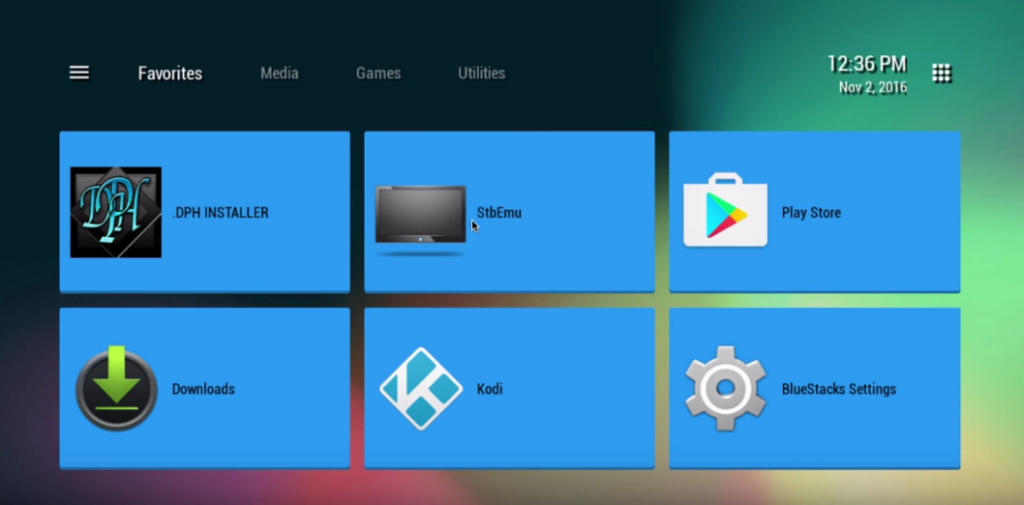
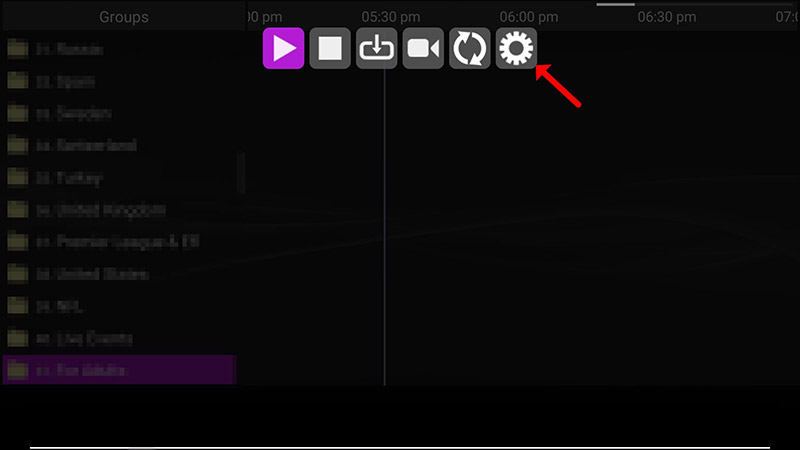
Paso 2Arriba a la derecha, elige «Settings».
Si es la primera vez que abres la app, en la página de bienvenida verás «Configure Application».
Paso 3Selecciona «Profile».
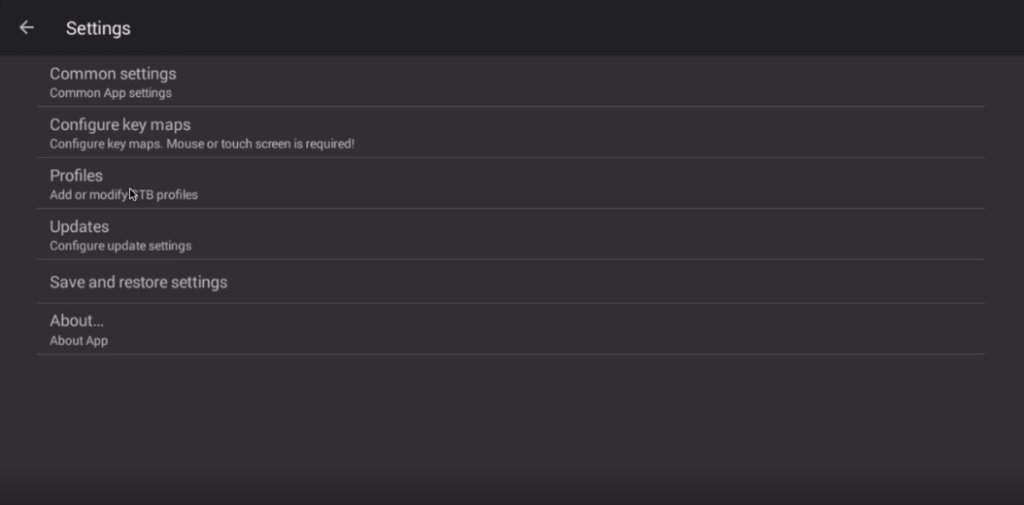
Paso 4Selecciona «New profile».
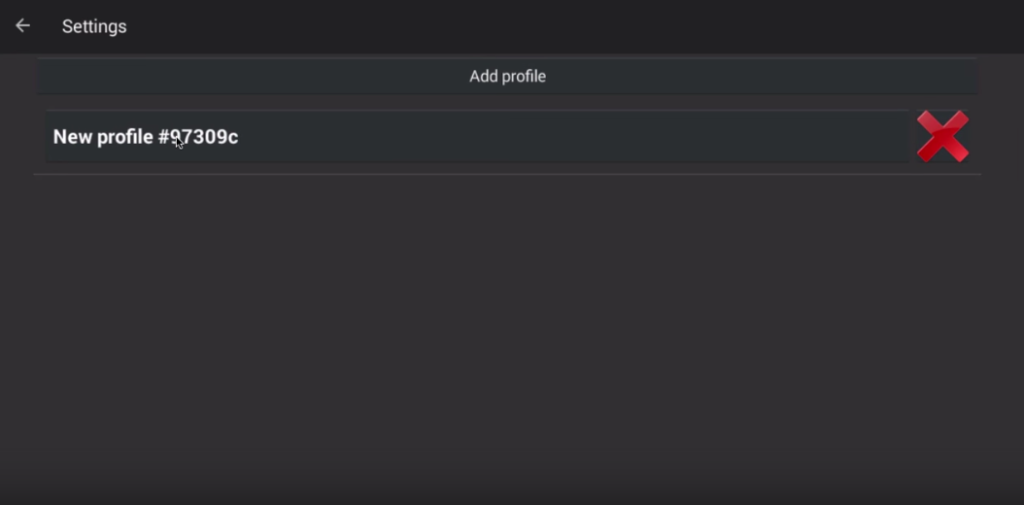
Paso 5Escribe el nombre que quieras para el perfil y elige «STB Configuration».
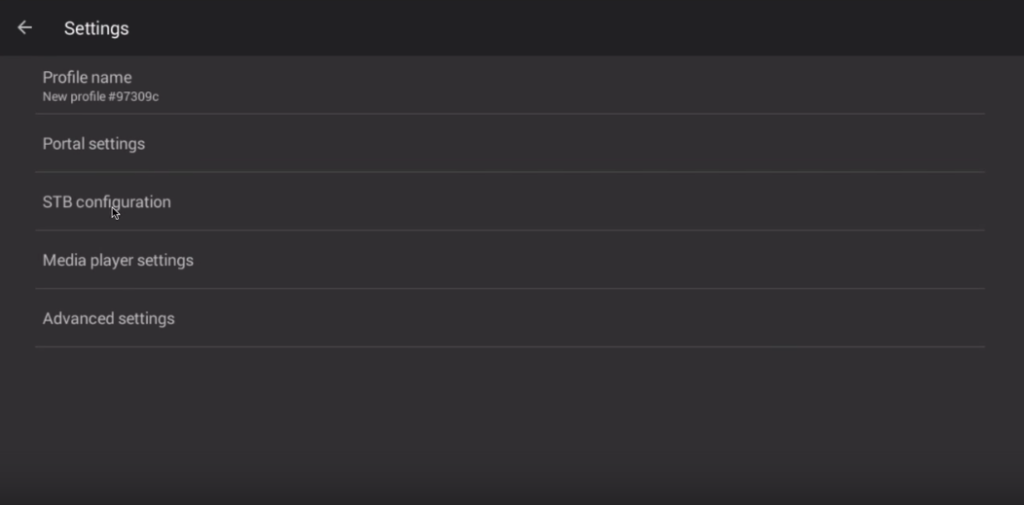
Paso 6Aquí verás tu dirección MAC.
¿Qué es la dirección MAC?
La dirección MAC es un identificador que necesitas para vincular tu dispositivo a tu suscripción.
Normalmente empieza por «00:1A:79: …»; debes dar la MAC completa a tu proveedor de IPTV.
Los proveedores de IPTV más completos te dan un panel para gestionar tu suscripción, donde puedes añadir la MAC.
Si no hay panel, tendrás que consultarlo con tu proveedor de IPTV.
Consejo: si tu MAC no empieza por «00:1A:79: …»,
Enciende el dispositivo y abre la aplicación.
En el menú principal, elige System, luego System info > pestaña Network.
Anota los 6 últimos caracteres de tu dirección MAC (por ejemplo, si tu MAC es «2A:B3:35:03:E7:36», anota 03:E7:36).
En el campo de texto escribe 00:1A:79: seguido de los seis últimos caracteres de tu MAC (por ejemplo, 00:1A:79:03:E7:36).
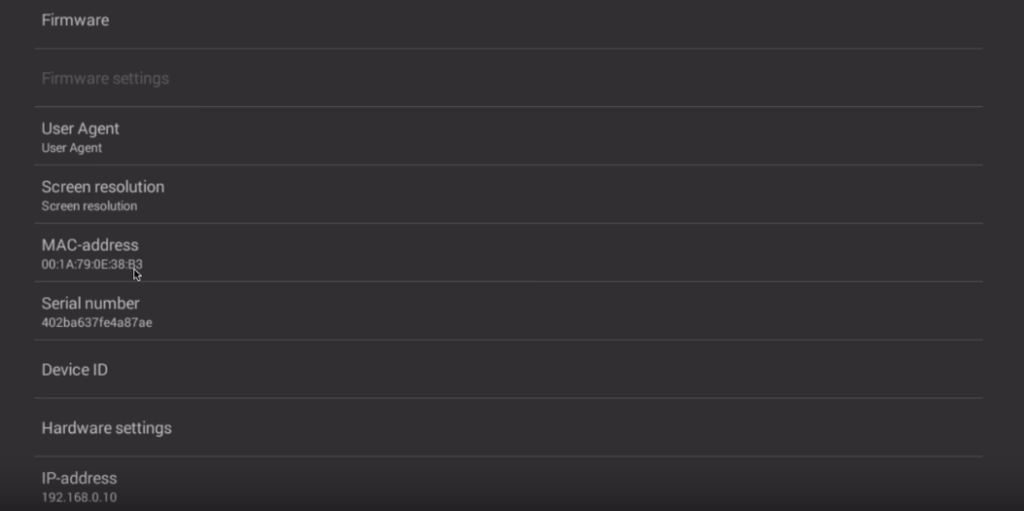
Paso 7: Vuelve atrás, elige «Portal settings», pulsa «Portal URL» e introduce la dirección del portal que te dio tu distribuidor de IPTV.
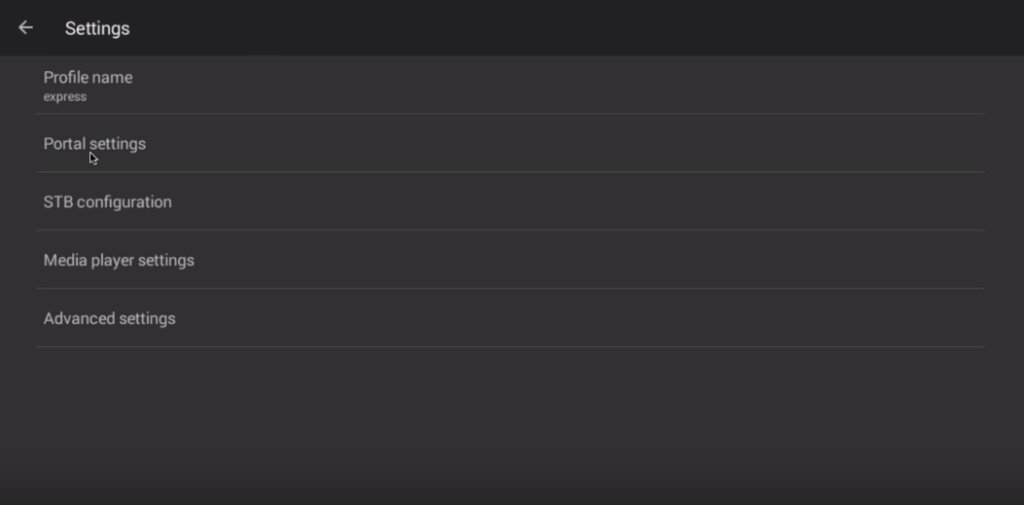
Paso 8Vuelve atrás y elige «Save and restore settings».
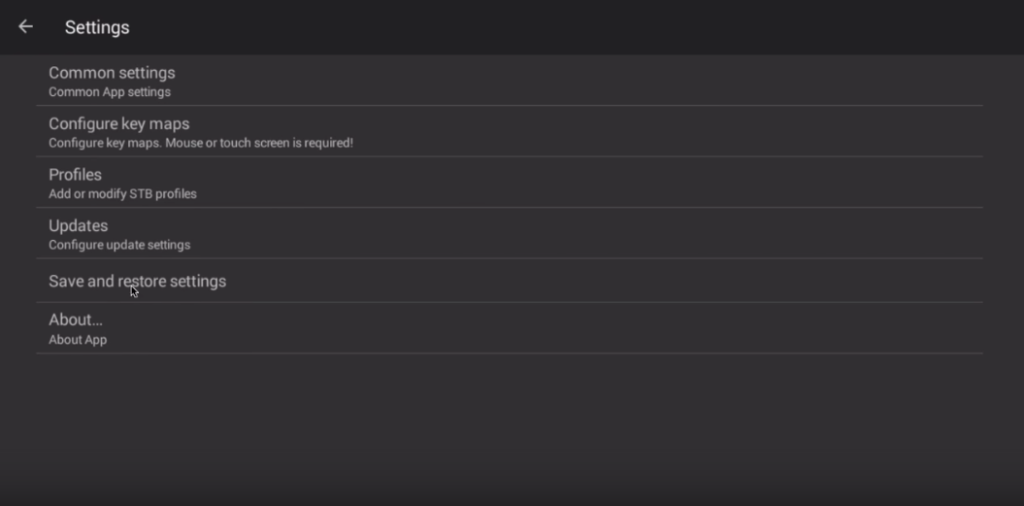
Paso 9Selecciona «SAVE SETTINGS AND PROFILES».
Por último, reinicia el dispositivo y el portal empezará a cargar.
Ya has configurado tu dispositivo Android para que imite un decodificador IPTV: tienes la experiencia de un decodificador sin comprar un MAG. El emulador STB puede ser algo complicado; si ves errores, prueba a salir y volver a abrir la app, o desinstálala y vuelve a instalarla.
¿Te ha funcionado esta guía?
Gracias: tus comentarios nos ayudan a mantener esta guía al día.