MainIPTV Provider
 ¿Cómo configurar IPTV en Wiseplay?
En este tutorial te enseñamos a añadir una URL M3U a Wiseplay, un reproductor multimedia gratuito y multiplataforma compatible con muchos formatos de vídeo y listas.
En este tutorial te enseñamos a añadir una URL M3U a Wiseplay, un reproductor multimedia gratuito y multiplataforma. Es compatible con muchos formatos de vídeo y listas de reproducción y, gracias a su interfaz sencilla, reproduce con facilidad tanto vídeos locales como vídeos alojados en servidores remotos.
Puedes enviar contenido del móvil a la TV mediante DLNA o Chromecast, siempre que el formato de vídeo sea compatible. Los iconos aparecen automáticamente cuando hay dispositivos compatibles en la misma red. ¿Cómo usar IPTV en Chromecast?

Puedes descargar la app desde este enlace:
https://play.google.com/store/apps/details?id=com.wiseplay&hl=en_US
Cómo añadir una lista desde una URL
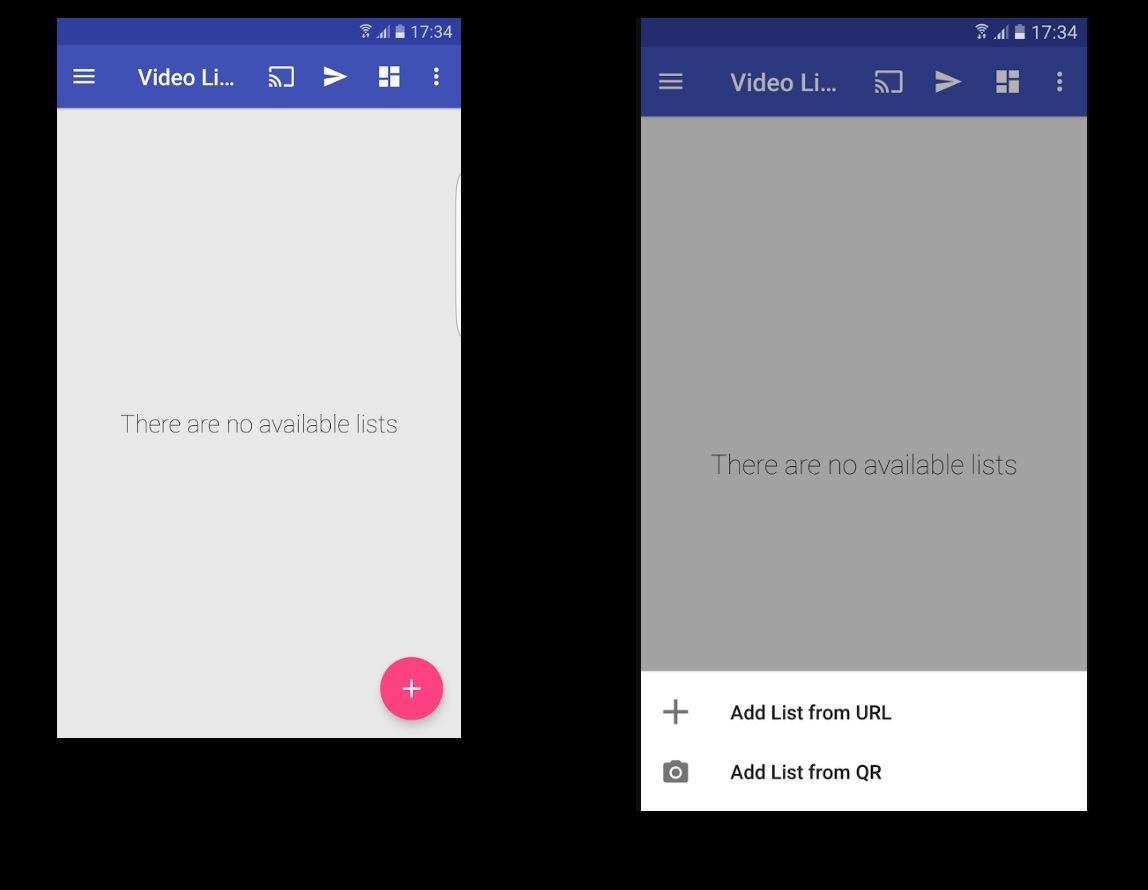
Paso 1para añadir una lista con una URL M3U, toca el círculo rosa de la esquina inferior derecha, elige «Add List from URL» y pega tu URL M3U.
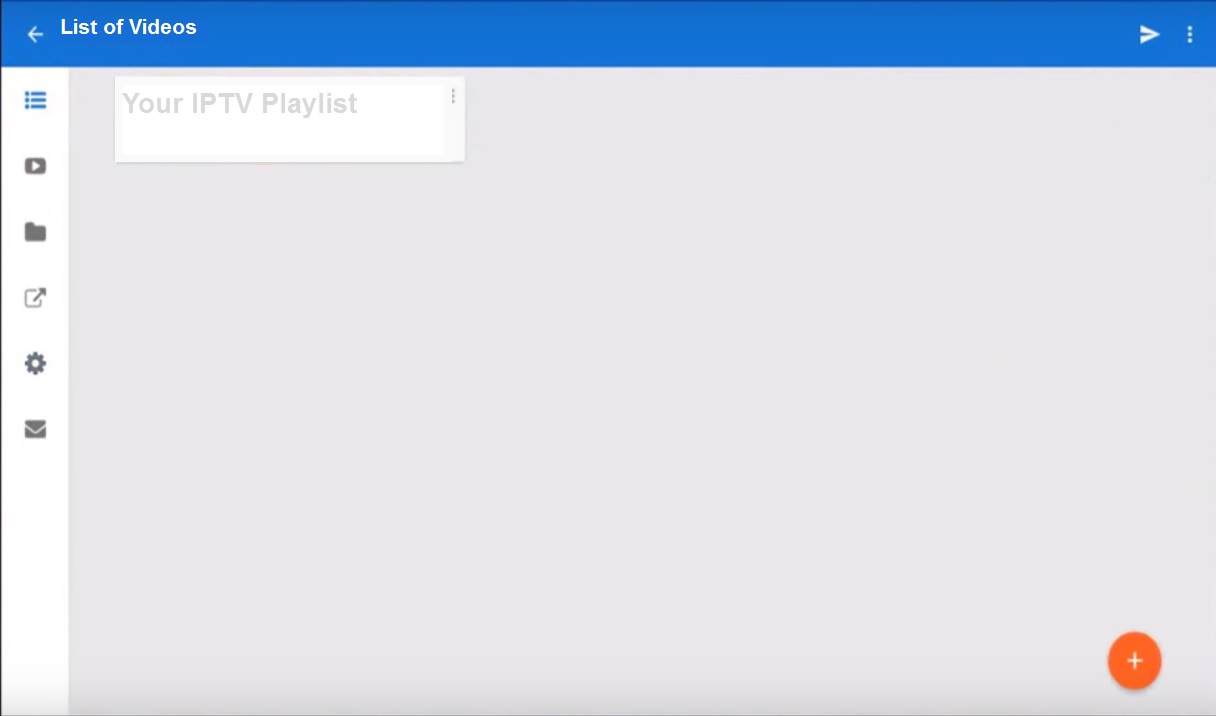
Paso 2después de importar tu URL M3U, selecciona la lista que has añadido. ¿Qué es una lista M3U?
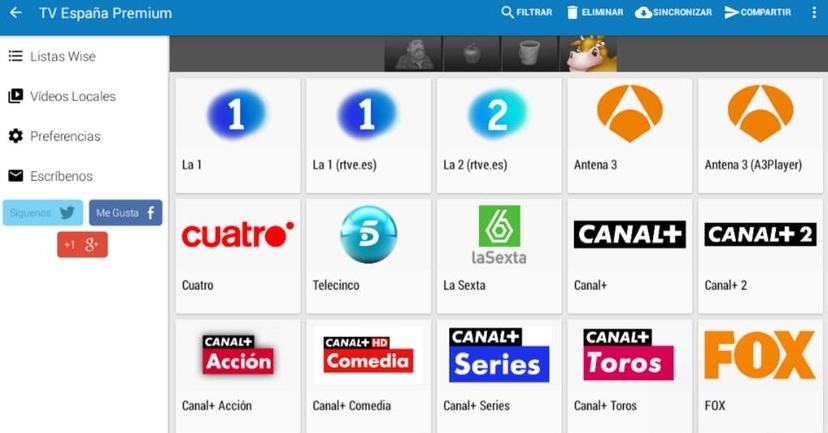
Paso 3aquí podrás elegir los canales de cada grupo.
Funciones de Wiseplay
- Listas de vídeo: carga listas en formato w3u y m3u directamente desde un archivo, con un enlace o escaneando un código QR.
- Cast: envía el contenido compatible con Wiseplay a tu TV con dispositivos Chromecast o DLNA.
- Android TV: versión diseñada y adaptada para televisores y dispositivos Android TV.
- Reproductor VR: reproduce tus vídeos en 3D o realidad virtual de forma muy sencilla; elige un vídeo de tu galería o usa un enlace y conecta tus gafas VR. Además,
- incluye un modo cine para ver cualquier tipo de vídeo en VR.
Cuéntanos en los comentarios qué te ha parecido este artículo. ¡Gracias de antemano!
¿Te ha funcionado esta guía?
Gracias: tus comentarios nos ayudan a mantener esta guía al día.