MainIPTV Provider
 Comment enregistrer l'IPTV avec VLC ?
VLC est l'une des applications les plus utilisées pour regarder les chaînes IPTV. Le lecteur VLC est un lecteur multimédia et serveur de streaming gratuit, open source, portable et multiplateforme, créé par le projet VideoLAN.
VLC est l'une des applications les plus utilisées pour regarder les chaînes IPTV. Le lecteur VLC est un lecteur multimédia et serveur de streaming gratuit, open source, portable et multiplateforme, créé par le projet VideoLAN. Il est disponible sur les systèmes d'ordinateur et les plateformes mobiles comme Android, iOS, Tizen, Windows 10 Mobile et Windows Phone. Dans ce tutoriel, nous vous montrons comment enregistrer des programmes en direct avec VLC. Comment configurer l'IPTV sur le lecteur VLC ?
Comment enregistrer
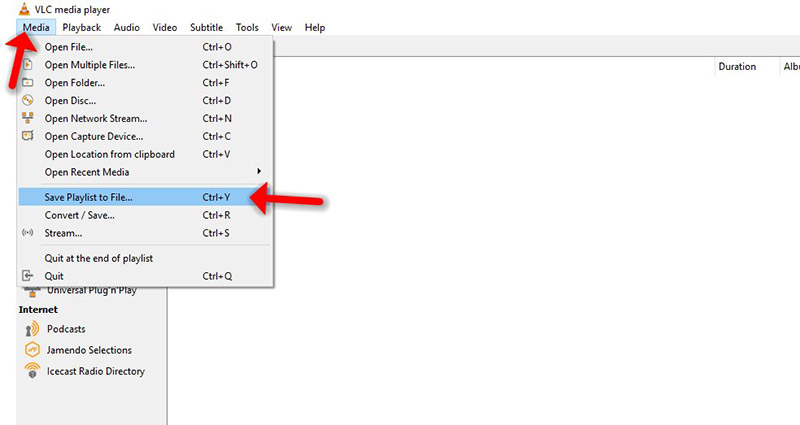
Étape 1Pour capturer et enregistrer une vidéo de votre bureau dans un fichier, ouvrez le menu « Média » de VLC et choisissez Convertir / Enregistrer.
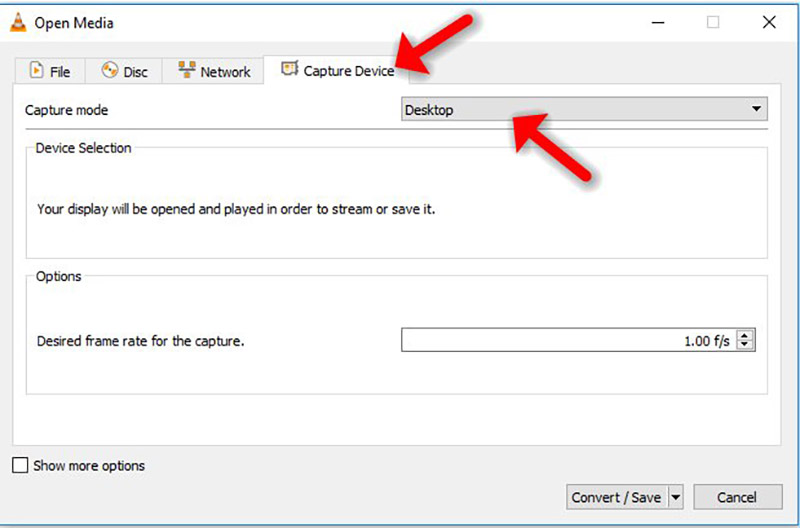
Étape 2Ouvrez l'onglet « Périphérique de capture » et choisissez « Bureau » dans la liste « Mode de capture ».
Remarque : la fréquence d'images par défaut est d'une image par seconde, ce qui n'est pas très fluide. Vous voudrez sans doute l'augmenter. Une fois satisfait, cliquez sur le bouton Convertir / Enregistrer.
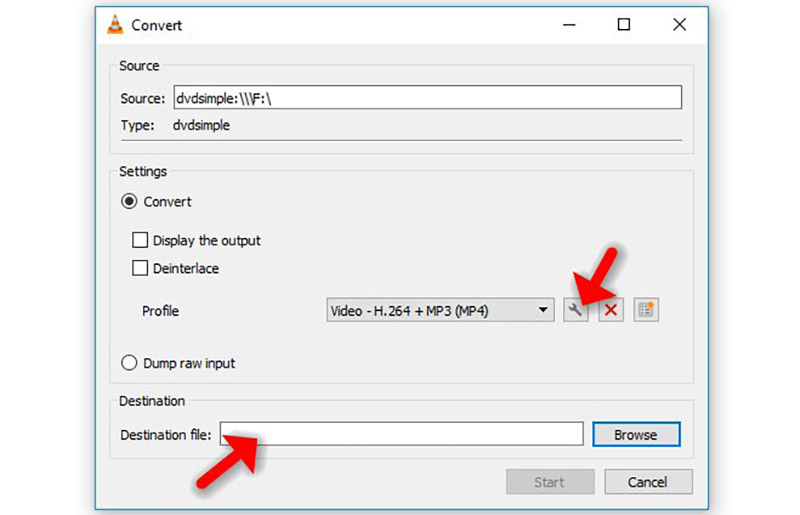
Étape 3Choisissez un fichier de destination dans la section Destination. Vous pouvez cocher l'option d'affichage de la sortie pour voir votre bureau dans la fenêtre VLC pendant l'enregistrement, mais ce n'est pas nécessaire.
Pour régler la résolution et le codec vidéo, cliquez sur le bouton de modification à droite de la liste Profil.
Vous pouvez aussi choisir un profil et l'utiliser tel quel, sans le modifier.
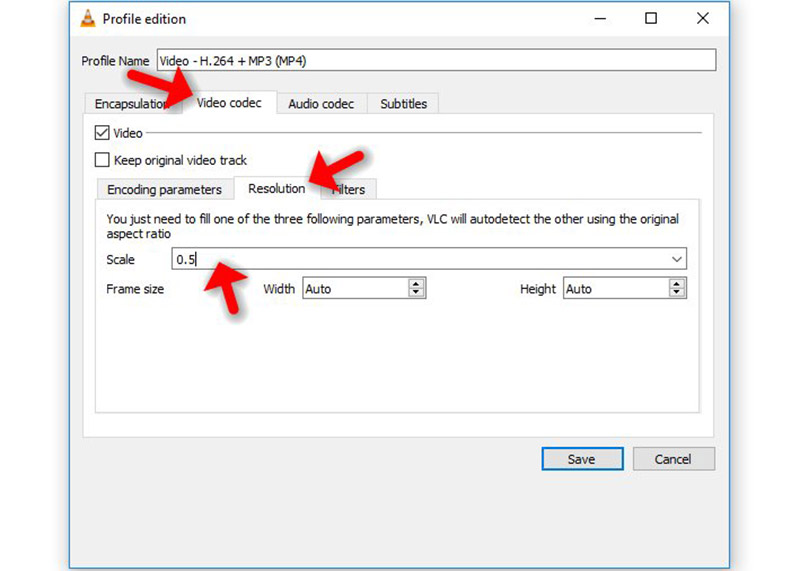
Étape 4Modifiez la résolution dans l'onglet « Codec vidéo », section Résolution. Par exemple, pour la moitié de la résolution de votre bureau, saisissez 0.5 dans le champ Échelle.
Étape 5Une fois vos options choisies, cliquez sur Enregistrer puis sur Démarrer.
VLC indique qu'il « diffuse » votre bureau vers un fichier. Utilisez votre ordinateur normalement : VLC enregistre le bureau. Quand vous avez fini, cliquez sur Arrêter.
Ouvrez le fichier enregistré pour voir la vidéo de votre bureau. Vous pouvez l'envoyer, la mettre sur YouTube ou en faire ce que vous voulez.
Ce guide vous a-t-il aidé ?
Merci — votre avis nous aide à garder ce guide exact.