MainIPTV Provider
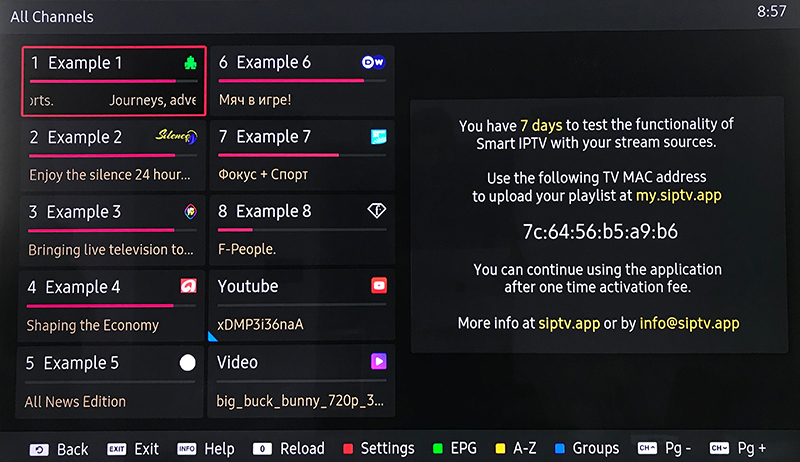
 L'application SIPTV sur Samsung Smart TV
Samsung a retiré l'application SIPTV de sa boutique Samsung Apps ; nous vous montrons comment l'installer manuellement sur votre TV Samsung.
Samsung a retiré l'application SIPTV de la boutique Samsung Apps : nous vous montrons donc comment l'installer manuellement sur votre TV Samsung, avec les options suivantes. Comment configurer l'IPTV sur une Smart TV avec l'application Smart IPTV (SIPTV) ?

TV Tizen (J/K/M/N/Q/R) :
Téléchargez les fichiers sur le site de SIPTV, copiez-les à la racine d'une clé USB et branchez-la sur le port USB de votre TV. Vérifiez que le dossier user-widget se trouve bien à la racine de la clé. L'application apparaîtra dans l'écran My Apps parmi les autres.
TV non Tizen (E/ES/F/H/HU/J4/J52) :
Téléchargez sur le site de SIPTV les fichiers prévus pour les appareils non Tizen, copiez-les à la racine d'une clé USB et branchez-la sur le port USB de votre TV. Le dossier SmartIPTV doit se trouver à la racine de la clé. L'application apparaîtra dans l'écran Samsung Apps parmi les autres.
Important ! L'application NE fonctionne PAS sur la série D ni sur les TV Samsung plus anciennes.
Commandes de la télécommande
- P+/P- et flèches : changer de page, de groupe, de chaîne et de vidéo
- UP, UP×2 : afficher les informations du programme en cours
- DOWN : afficher l'historique des chaînes
- SELECT (OK), CH LIST : ouvrir la liste des chaînes pendant la lecture
- INFO, INFO×2 : afficher les informations du programme en cours
- Touches numériques : choisir une chaîne par son numéro ; « 0 », PR CH : historique des chaînes
- RETURN : masquer la liste des chaînes et la barre d'infos ; revenir à la liste principale
- EXIT : quitter l'application
- P.SIZE, TOOLS, EXTRA : changer le format d'image du flux/de la vidéo
- PLAY/PAUSE/STOP : lire/mettre en pause/arrêter le flux ou la vidéo (quitter le lecteur)
- PLAY (appui long) : activer/désactiver la barre d'infos permanente
- PLAY_PAUSE : lire/mettre en pause le flux ou la vidéo ; afficher les groupes dans le menu des chaînes
- TTX/MIX : activer/désactiver le mode 3D (Side-by-Side)
- AD/SUBT : changer la piste de sous-titres du flux/de la vidéo (si disponible)
- REC : activer/désactiver l'entrée DVB
- RED : réglages dans la liste principale ; choisir la piste audio/HLS du flux ou de la vidéo
- GREEN, GUIDE : informations de l'EPG ; choisir le mode de lecture vidéo
- YELLOW : afficher toutes les chaînes ; horloge numérique ou format d'image pendant la lecture (option dans les réglages)
- BLUE : afficher les groupes ; réglages pendant la lecture
Changer la langue audio
Appuyez sur le bouton RED, choisissez la langue, appuyez sur OK pour l'appliquer, puis de nouveau sur OK (RED, Back) pour fermer la fenêtre.
Changer la langue des sous-titres (vidéos)
Appuyez sur RED puis sur GREEN, ou directement sur AD/SUBT ; choisissez la langue, appuyez sur OK pour l'appliquer, puis de nouveau sur (AD/SUBT, Back) pour fermer la fenêtre.
Ce guide vous a-t-il aidé ?
Merci — votre avis nous aide à garder ce guide exact.