MainIPTV Provider
 Comment configurer l'IPTV sur une Smart TV avec Smart STB ?
Smart STB est une application Android qui s'installe sur les Smart TV Samsung, LG, Philips et bien d'autres.
Smart STB est une application Android qui s'installe sur les Smart TV Samsung, LG, Philips et bien d'autres. Elle vous permet d'utiliser l'IPTV via un portail, comme les box MAG, avec toutes les fonctions attendues d'une MAG et du portail Stalker. Qu'est-ce qu'une MAG ?
L'application est disponible pour de nombreux appareils dans différentes boutiques (Google Play, Amazon, Samsung Tizen, etc.) ; l'image montre toutes les boutiques.
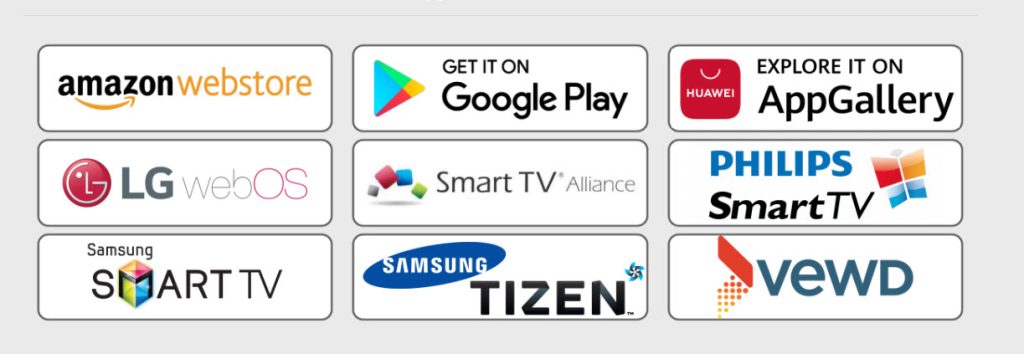
Vous pouvez télécharger Smart STB pour différentes plateformes sur son site :
Activer la période d'essai
Étape 1Dans la boutique d'applications de votre Smart TV, recherchez et installez l'application Smart STB.
Nous pouvons ensuite lancer la période d'essai. Il faut d'abord trouver l'adresse MAC logicielle, nécessaire pour activer l'application sur le site Smart-STB. Qu'est-ce que l'adresse MAC ?
Pour trouver l'adresse MAC logicielle, procédez ainsi :

Une fois l'écran principal chargé, allez dans « Setting » puis « Smart STB Settings ».
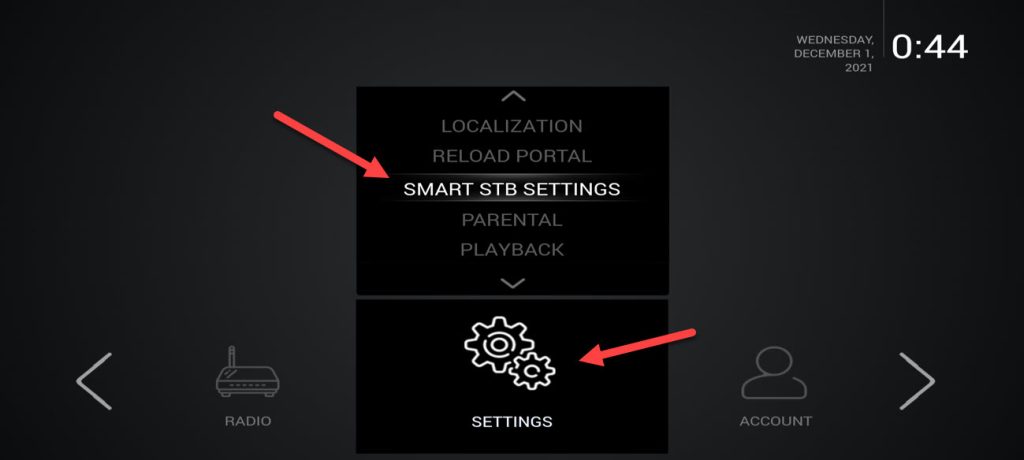
Sélectionnez « Device Info ».
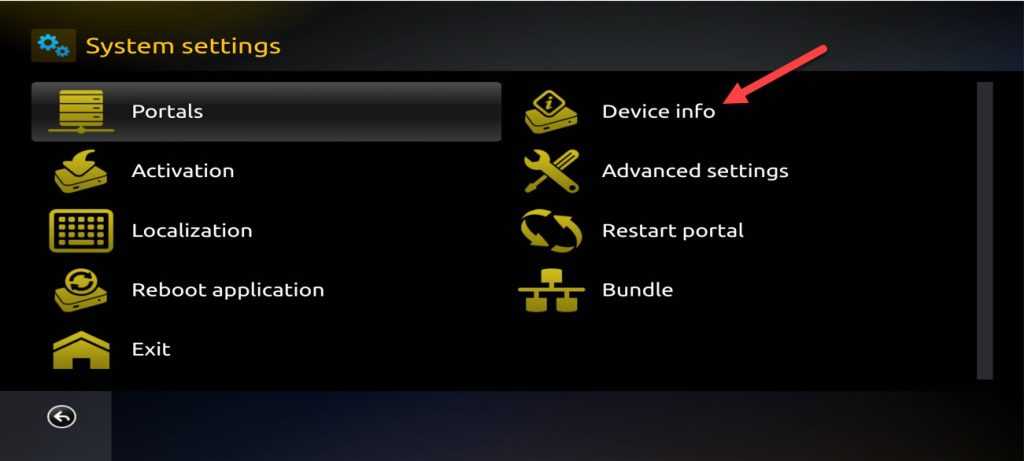
Vous verrez ici quelques informations sur l'appareil et ses adresses MAC :
L'adresse Software MAC, nécessaire pour activer l'application sur le site Smart-STB.
L'adresse Virtual MAC, nécessaire pour activer le service IPTV sur le serveur de votre fournisseur.
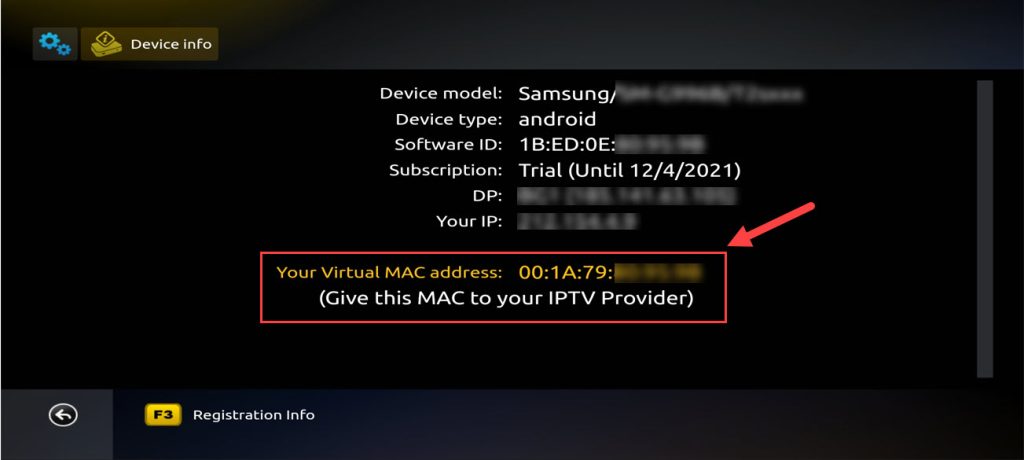
Étape 2Maintenant que nous savons quelles adresses MAC utiliser, activons la période d'essai. Ouvrez d'abord la page d'activation de l'essai du site Smart-STB à cette adresse :
Sur la page d'accueil de Smart STB, cliquez sur « TRY & BUY » puis sur « MY LICENSE ».
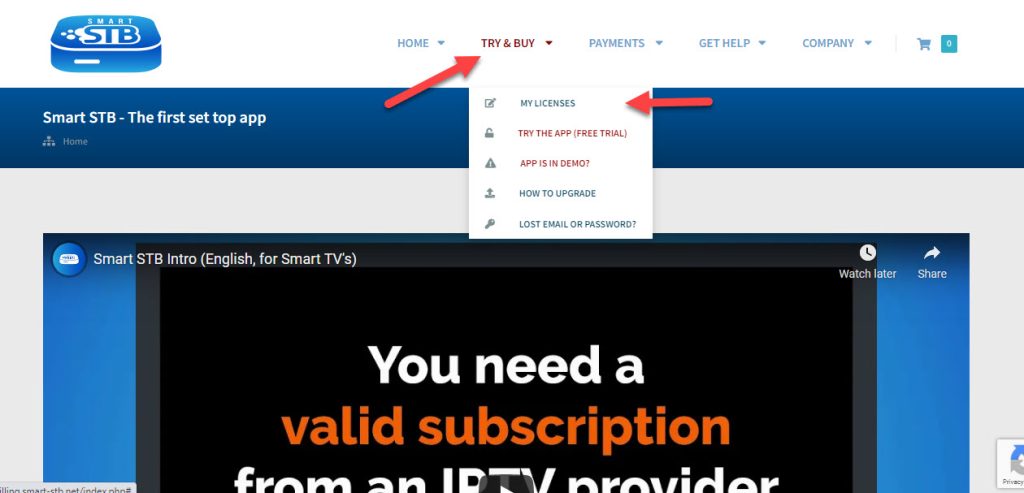
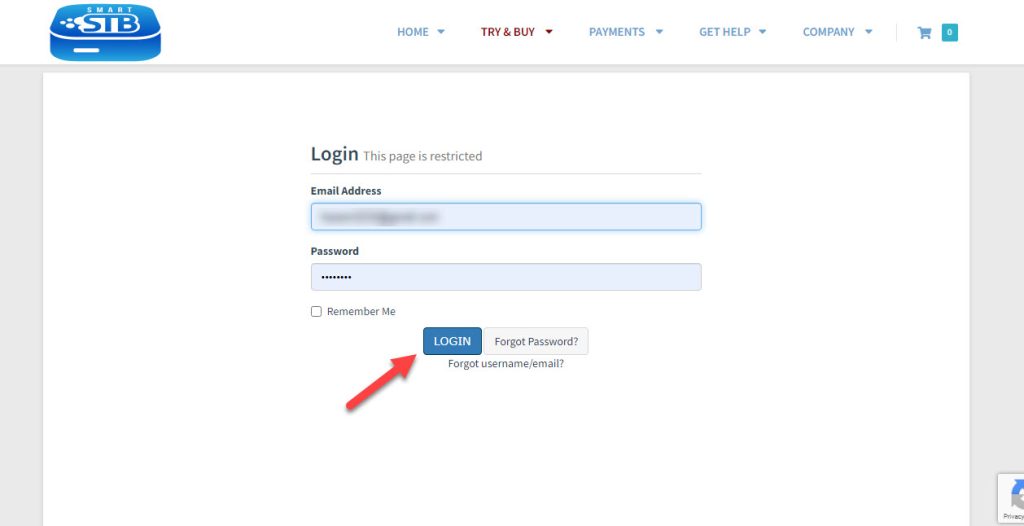
Étape 3Vous devrez de toute façon vous inscrire sur leur site ; si ce n'est pas encore fait, nous vous conseillons de le faire maintenant. https://smart-stb.net
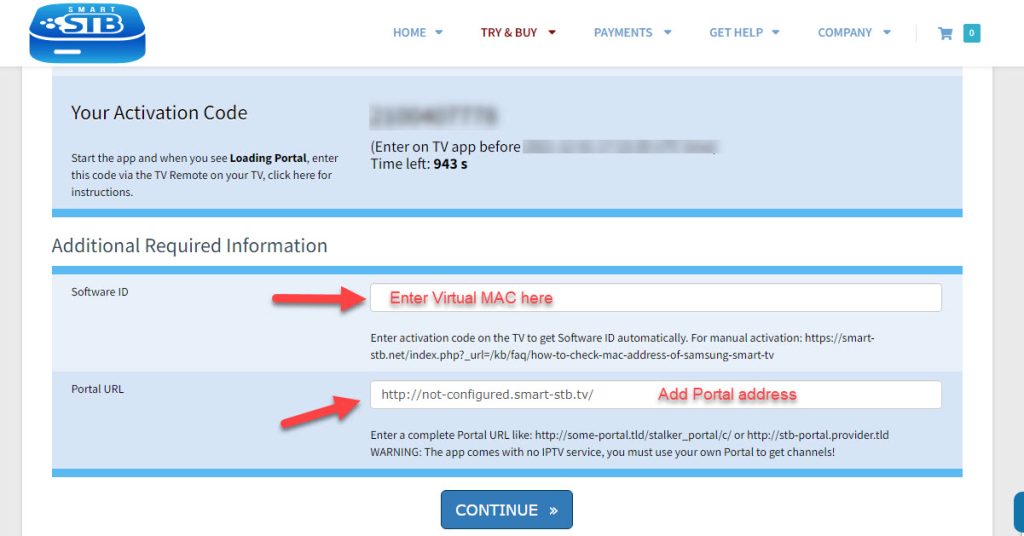
Ajoutez ici votre adresse Virtual MAC et l'adresse du portail fournie par votre fournisseur IPTV, puis activez l'essai gratuit de 7 jours de Smart STB.
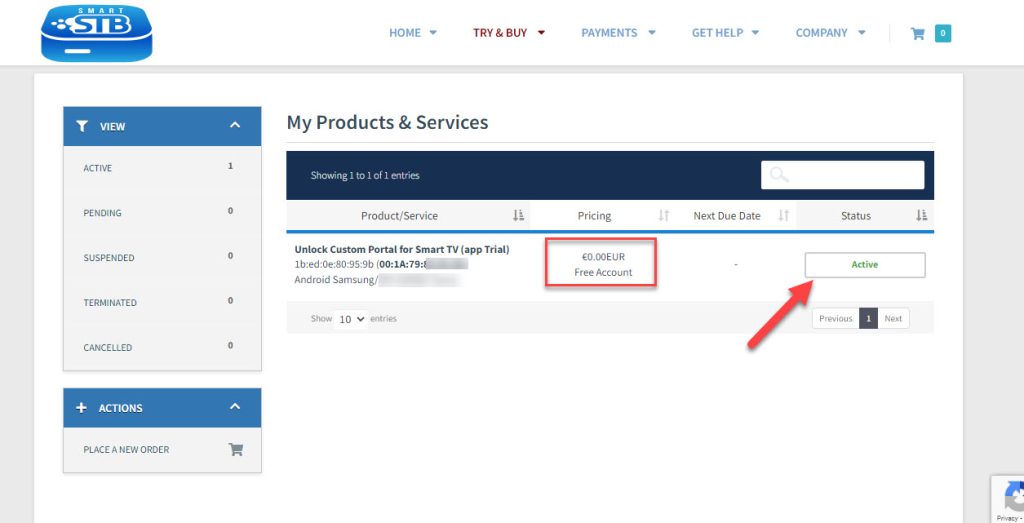
Comme vous le voyez, le statut de la commande (Order Status) est Active : la période d'essai a commencé.
Si vous revenez à la page « Device Details » de l'application sur votre TV, vous verrez que l'essai a commencé, avec une date d'expiration.
Activer une licence payante
L'adresse Software MAC et l'inscription sur Smart-STB étant déjà faites, passer à une licence payante est très simple.
Étape 1Connectez-vous au site Smart-STB et allez dans « MY LICENSE ».
Cliquez sur « Active ».
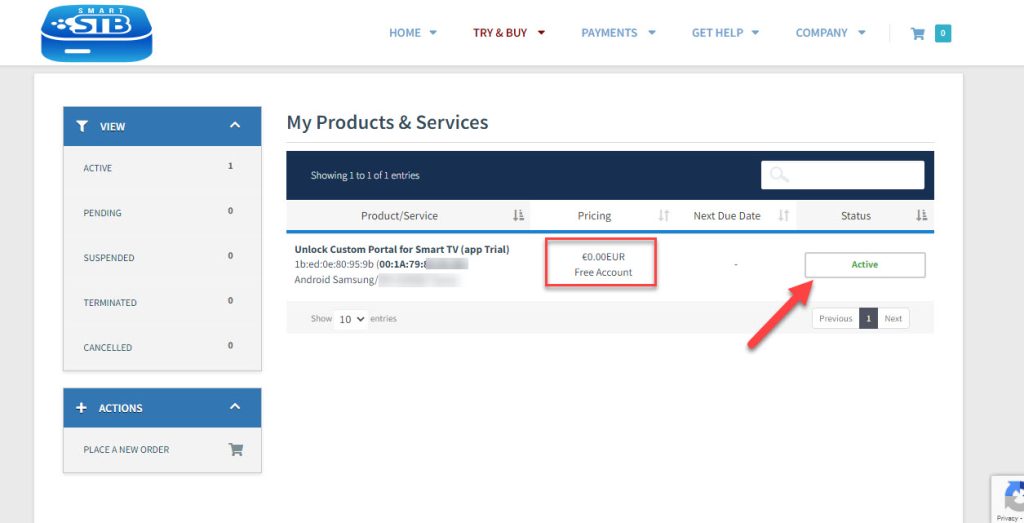
Étape 2Cliquez sur « Upgrade ».
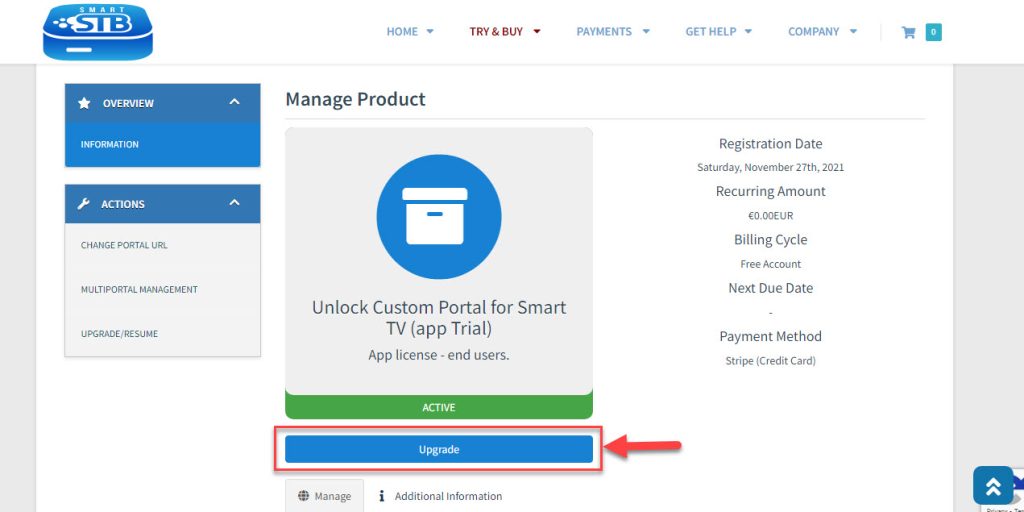
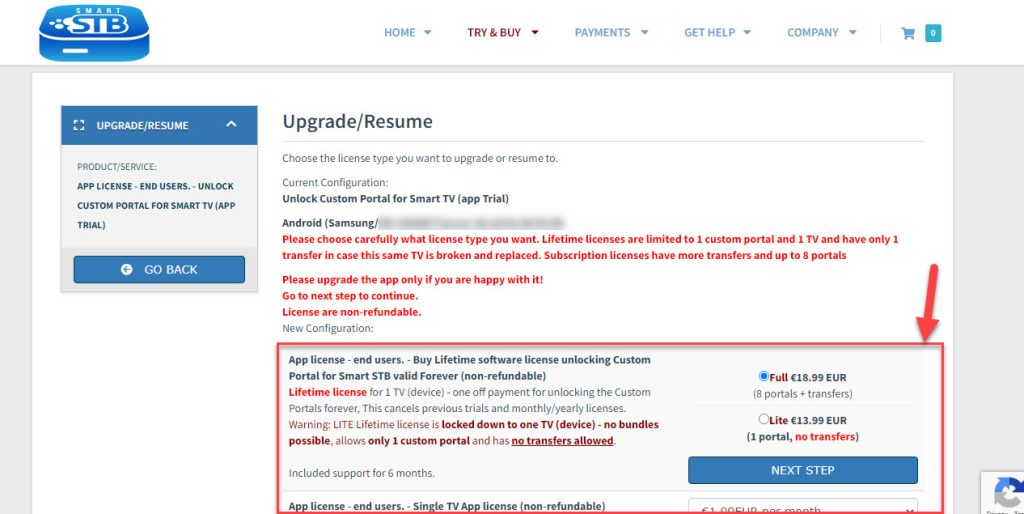
Étape 3Voici les licences payantes mensuelles et annuelles auxquelles vous pouvez souscrire.
Par exemple, avec la formule à vie, le statut de l'abonnement sur la page d'informations de l'appareil passe à Paid et l'expiration à Never, puisqu'il s'agit d'un abonnement à vie.
Ajouter ou modifier l'adresse du portail dans Smart STB
Une fois l'application activée, il faut saisir une source IPTV du fournisseur de votre choix. Sur la page d'informations de l'appareil, repérez l'adresse Virtual MAC et envoyez-la au fournisseur IPTV. Il l'enregistre dans son système et vous fournit une URL de portail Stalker. Une fois l'URL reçue, vous pouvez ajouter l'adresse du portail de 2 façons :
Ajouter le portail directement dans l'application
Comme au début de ce tutoriel, dès que le message Loading Portal apparaît, appuyez sur Entrée. Allez ensuite dans Smart STB Settings.
Choisissez Portal, car nous allons saisir l'URL du portail. Vous pouvez demander le portail MAG à votre fournisseur IPTV.
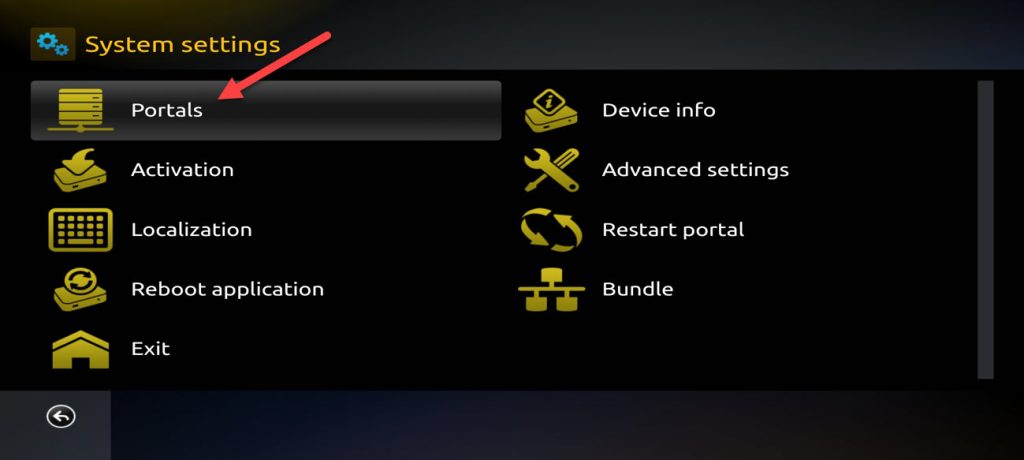
Dans Name 1, saisissez le nom souhaité pour le portail principal et dans URL 1 l'URL fournie par votre fournisseur IPTV. Appuyez ensuite sur le bouton Save de la télécommande. De retour à la page précédente, sélectionnez Restart Portal.
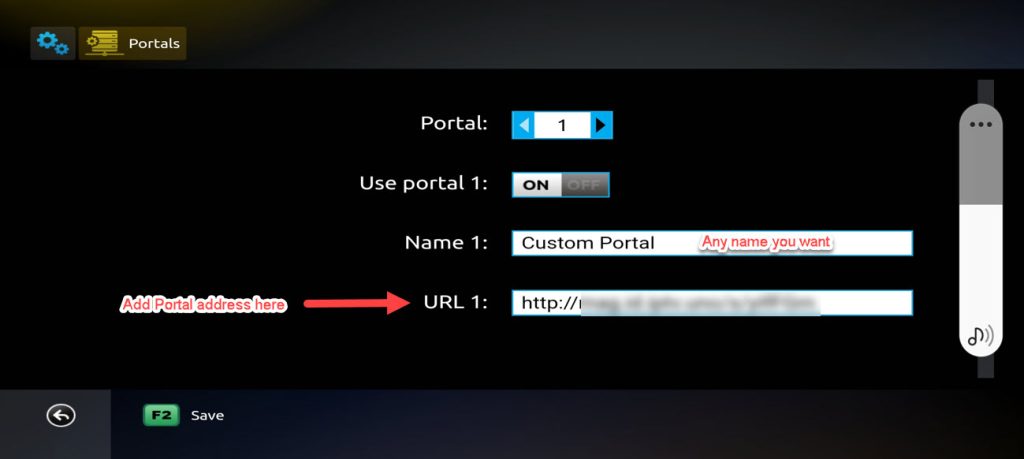
Au prochain lancement de l'application, le portail IPTV se charge avec les bouquets et les détails du service, prêts à l'emploi.
Ajouter le portail sur le site Smart STB
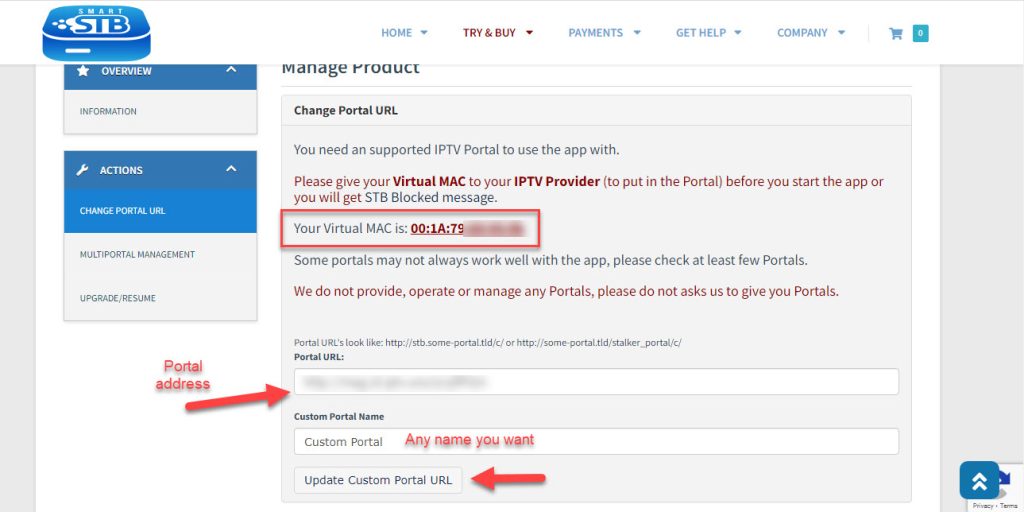
Lors de l'ajout de la Virtual MAC sur le site Smart STB, nous vous avons montré où saisir l'adresse du portail.
Pour modifier cette adresse de portail sur le site, allez dans « MY LICENSE » puis « Active ».
Choisissez « Change Portal URL » en bas de la page.
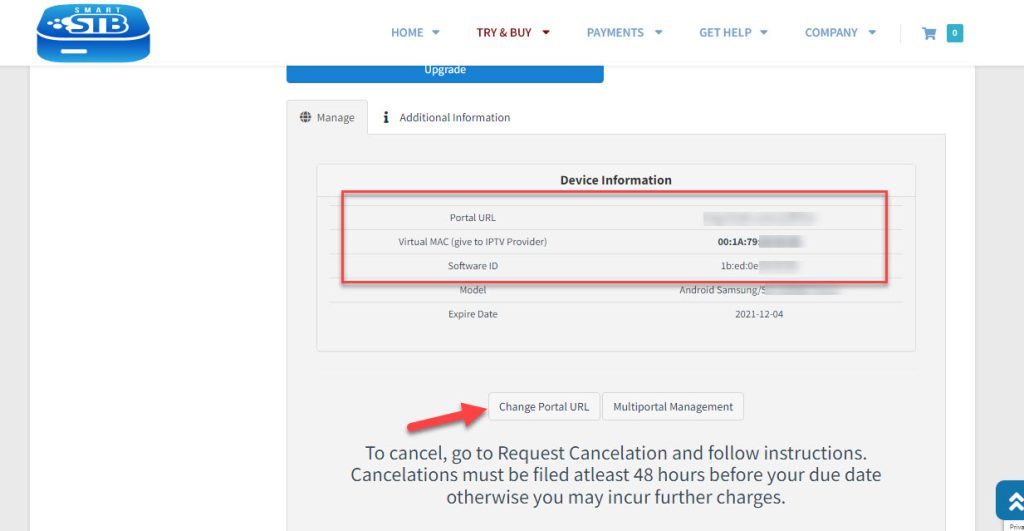
Vous pouvez ici mettre à jour l'URL du portail.
Fonctionnalités de Smart STB
- Liste de TV en direct par catégories
- Liste de vidéos à la demande par catégories
- Prise en charge du guide électronique des programmes (EPG)
- Icônes de programmes (picons)
- Mise en mémoire tampon rapide des chaînes
Donnez-nous votre avis sur cet article dans les commentaires ci-dessous et aidez-nous à améliorer la qualité de nos guides. Merci d'avance !
Ce guide vous a-t-il aidé ?
Merci — votre avis nous aide à garder ce guide exact.
Plus dans Comment… ?
Tout voir- Comment changer l'adresse du portail sur une MAG ?
- Comment utiliser une URL M3U sur Roku ?
- Comment enregistrer l'IPTV avec VLC ?
- Comment configurer l'IPTV sur le lecteur VLC ?
- Comment configurer l'IPTV sur iOS avec Cloud Stream IPTV ?
- Comment configurer l'IPTV sur une box Formuler Z11 avec l'application MYTV Online 3 ?