MainIPTV Provider
 Kodi sur Smart TV
Dans cet article, nous verrons d'abord pourquoi installer Kodi sur une Smart TV, puis les différentes façons de le faire.
Dans cet article, nous verrons d'abord pourquoi installer Kodi sur une Smart TV, puis les différentes façons de le faire. Comme vous le savez peut-être, beaucoup de téléviseurs ont des systèmes et des interfaces qui ne répondent pas forcément aux exigences de Kodi. Mais si votre Smart TV n'est pas sous Android, pas d'inquiétude : nous verrons d'autres solutions pour profiter des chaînes IPTV sur votre Smart TV avec Kodi.
Autres applications pour l'IPTV sur Smart TV
Kodi n'est pas une application courante sur Smart TV, mais vous pouvez l'envisager si vous l'adorez. En raison de certaines politiques restrictives autour de Kodi et du streaming IPTV en général, certaines extensions doivent être installées depuis des dépôts tiers puis ajoutées à Kodi.
Comment installer l'IPTV sur Kodi ?
Nous vous suggérons d'autres applications, comme :
Smart STB
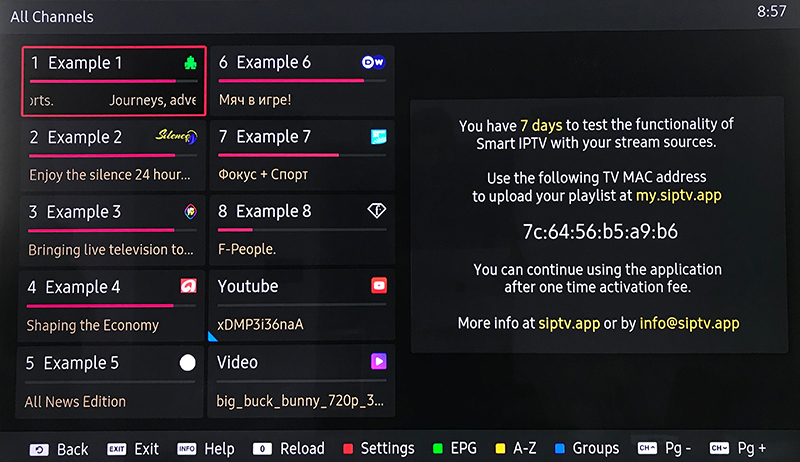
Application SIPTV
Application SS IPTV
Existe-t-il une application Kodi officielle pour Smart TV ?
Non. Cependant, beaucoup de Smart TV utilisent un système basé sur Android, ce qui permet d'y installer l'application Kodi pour Android. L'installation peut être un peu délicate, et certains téléviseurs n'ont même pas accès au Google Play Store : la seule option est alors d'installer Kodi manuellement (sideload) depuis une clé USB ou une carte mémoire.
Vérifiez d'abord que votre TV est bien sous Android. Nous parlerons d'abord des Smart TV qui ont accès au Google Play Store, puis de celles qui n'y ont pas accès.
Smart TV avec accès au Google Play Store
Tout est alors très simple : vous pouvez installer Kodi sur votre Smart TV en quelques minutes.
- Ouvrez l'application Google Play Store sur votre Smart TV.
- Cliquez sur la zone de recherche, tapez Kodi et appuyez sur Entrée avec la télécommande.
- Trouvez Kodi dans la liste, appuyez sur télécharger puis sur installer. Le téléchargement fait moins de 90 Mo, il ne devrait donc pas être long.
C'est tout, aussi simple que ça !
Kodi est maintenant installé sur votre TV et apparaît dans la section Applications de votre Smart TV.
Smart TV sans accès au Google Play Store
Si votre Smart TV n'a pas accès au Google Play Store, vous pouvez quand même y installer Kodi, mais c'est un peu plus compliqué. Voici un guide simple pour installer Kodi manuellement sur une Smart TV sans Google Play Store.
- Commencez par télécharger l'application Kodi pour Android à cette adresse : https://kodi.tv/download.
- Plusieurs choix vous sont proposés : prenez celui qui correspond le mieux au matériel de votre TV.
- Vous trouverez plus d'informations dans le manuel du téléviseur ou sur le site du fabricant.
- Enregistrez le fichier .apk sur votre appareil, copiez-le sur une clé USB ou une carte mémoire et branchez-la sur le port USB de la Smart TV.
Installer le fichier .APK sur le téléviseur
Vérifiez d'abord que l'installation depuis des « Sources inconnues » est activée dans les paramètres du téléviseur, sinon l'installation ne démarrera pas. Ouvrez ensuite le « Gestionnaire de fichiers » de la TV, allez sur la clé USB et cliquez sur le fichier .APK que vous venez de télécharger.
Après quelques secondes, Kodi est installé sur votre TV et vous pouvez le lancer depuis la liste des applications.
Téléviseurs sans Android !
Si votre téléviseur n'est pas sous Android, il est impossible d'y installer Kodi directement. Il existe toutefois 2 façons de profiter de Kodi sur votre TV :
- Utiliser une box Kodi sous Android.
- Lancer Kodi sur un PC et diffuser la vidéo sur votre TV.
Box TV (setup box)
C'est la méthode la meilleure et la plus utilisée pour profiter de Kodi et du streaming IPTV sur votre TV. Le choix est vaste sur le marché, mais nous recommandons vivement une box sous Android ou une Apple TV, basée sur iOS.
Diffuser Kodi depuis d'autres appareils
L'autre solution pour les Smart TV incompatibles est le screencasting : lancer Kodi sur un ordinateur ou un appareil Android et diffuser l'image sur la TV.
La plupart des Smart TV peuvent recevoir l'écran d'un appareil externe. Deux applications sont couramment utilisées pour cela.
Comment utiliser l'IPTV sur Chromecast ?
Expliquer précisément le screencasting sur votre TV dépasse le cadre de cet article, car la méthode varie selon le téléviseur et le système d'exploitation. Qu'est-ce que Plex ?
Une recherche Google vous donnera sans doute la méthode exacte pour votre appareil et votre TV. La procédure n'est de toute façon pas compliquée. À noter : certains fabricants appellent cette fonction duplication d'écran (screen mirroring) plutôt que screencasting.
Verdict
Dans cet article, nous avons essayé d'expliquer toutes les méthodes pour profiter de Kodi et de l'IPTV sur une Smart TV. Si vous connaissez d'autres méthodes que nous n'avons pas citées, n'hésitez pas à en discuter avec nous dans les commentaires ci-dessous.
Ce guide vous a-t-il aidé ?
Merci — votre avis nous aide à garder ce guide exact.