MainIPTV Provider
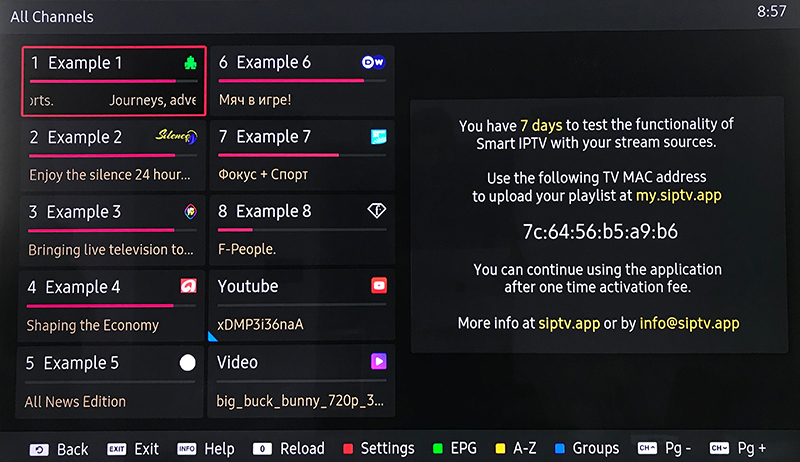
 SIPTV-App auf dem Samsung Smart TV
Samsung hat die SIPTV-App aus dem Samsung-Apps-Store entfernt – wir zeigen Ihnen, wie Sie sie manuell auf Ihrem Samsung-TV installieren.
Samsung hat die SIPTV-App aus dem Samsung-Apps-Store entfernt. Wir zeigen Ihnen, wie Sie sie manuell auf Ihrem Samsung-TV installieren – mit den folgenden Optionen. IPTV auf dem Smart TV mit der Smart IPTV App (SIPTV) einrichten

Tizen-Fernseher (J/K/M/N/Q/R):
Laden Sie die Dateien von der SIPTV-Website herunter, kopieren Sie sie ins Hauptverzeichnis eines USB-Sticks und stecken Sie ihn in den USB-Anschluss des Fernsehers. Achten Sie darauf, dass der Ordner user-widget im Hauptverzeichnis des Sticks liegt. Die App erscheint dann unter „My Apps“ zwischen den anderen Apps.
Fernseher ohne Tizen (E/ES/F/H/HU/J4/J52):
Laden Sie von der SIPTV-Website die speziell für Geräte ohne Tizen erstellten Dateien herunter, kopieren Sie sie ins Hauptverzeichnis eines USB-Sticks und stecken Sie ihn in den USB-Anschluss des Fernsehers. Der Ordner SmartIPTV muss im Hauptverzeichnis des Sticks liegen. Die App erscheint unter „Samsung Apps“ zwischen den anderen Apps.
Wichtig! Die App funktioniert NICHT auf der D-Serie oder älteren Samsung-Fernsehern.
Befehle der Fernbedienung
- P+/P- und Pfeiltasten – Seiten, Gruppen, Sender und Videos wechseln
- UP, 2× UP – Infos zur aktuellen Sendung anzeigen
- DOWN – Senderverlauf anzeigen
- SELECT (OK), CH LIST – Senderliste während der Wiedergabe öffnen
- INFO, 2× INFO – Infos zur aktuellen Sendung anzeigen
- Zifferntasten – Sender per Nummer wählen; „0“, PR CH – Senderverlauf
- RETURN – Senderliste und Infoleiste ausblenden; zurück zur Hauptliste
- EXIT – App beenden
- P.SIZE, TOOLS, EXTRA – Seitenverhältnis von Stream/Video ändern
- PLAY/PAUSE/STOP – Stream/Video abspielen/pausieren/stoppen (Player verlassen)
- PLAY (lang drücken) – dauerhafte Infoleiste ein/aus
- PLAY_PAUSE – Stream/Video abspielen/pausieren; Gruppen im Sendermenü anzeigen
- TTX/MIX – 3D-Modus (Side-by-Side) ein/aus
- AD/SUBT – Untertitelspur in Stream/Video wechseln (falls vorhanden)
- REC – DVB-Eingang ein/aus
- RED – Einstellungen in der Hauptliste; Audio-/HLS-Spur in Stream/Video wählen
- GREEN, GUIDE – EPG-Informationen; Wiedergabemodus für Videos wählen
- YELLOW – alle Sender anzeigen; Digitaluhr oder Seitenverhältnis während der Wiedergabe (Option in den Einstellungen)
- BLUE – Gruppen anzeigen; Einstellungen während der Wiedergabe
Audiosprache ändern
Drücken Sie die Taste RED, wählen Sie die Sprache, bestätigen Sie mit OK und drücken Sie erneut OK (RED, Back), um das Fenster zu schließen.
Untertitelsprache ändern (bei Videos)
Drücken Sie RED und dann GREEN oder direkt AD/SUBT, wählen Sie die Sprache, bestätigen Sie mit OK und drücken Sie erneut (AD/SUBT, Back), um das Fenster zu schließen.
Hat diese Anleitung funktioniert?
Danke – Ihr Feedback hilft uns, diese Anleitung aktuell zu halten.