MainIPTV Provider
Qu'est-ce que Roku ?
Roku est un boîtier de streaming qui permet de regarder facilement films, musique et séries sur votre téléviseur. Il se connecte à internet en Wi-Fi ou par câble Ethernet.
Roku est un boîtier de streaming qui permet de regarder facilement films, musique et séries sur votre téléviseur. Il se connecte à internet en Wi-Fi ou par câble Ethernet. Comme Roku diffuse les vidéos en Full HD, il lui faut une bonne connexion internet. Combien de données internet faut-il pour l'IPTV ?
À noter : la dernière version, Roku 4, prend en charge les flux en qualité 4K. Pour ceux qui ont un téléviseur 4K, Roku est donc le meilleur choix.
Comment installer Roku
Tous les lecteurs Roku se branchent au téléviseur en HDMI. Le Roku Express+ permet aussi un branchement par câble composite, compatible avec les anciens téléviseurs.
Identifiez votre modèle de Roku
Il existe deux grands types de Roku ; tous deux nécessitent au moins un port HDMI sur votre téléviseur.
- Roku Player : un boîtier livré avec plusieurs câbles.
- Roku Stick : ressemble à une clé USB et est livré avec au moins un câble d'alimentation.
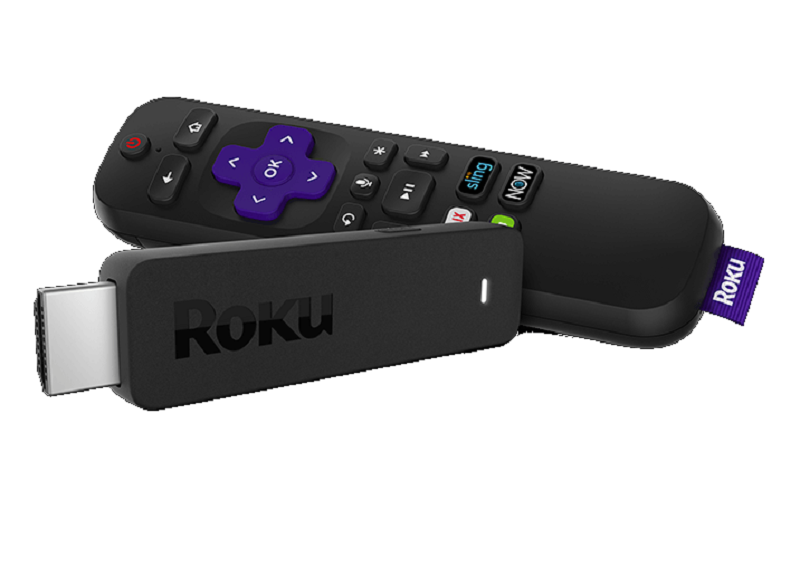
Branchez le Roku sur le port HDMI du téléviseur
Tous les téléviseurs HD ont au moins un port HDMI, souvent à l'arrière. La procédure varie légèrement selon votre modèle de Roku.
- Roku Player : branchez une extrémité du câble HDMI à l'arrière du Roku Player et l'autre sur le port HDMI à l'arrière ou sur le côté du téléviseur.
- Roku Stick : branchez le connecteur HDMI du Roku Stick sur le port HDMI à l'arrière ou sur le côté du téléviseur.
- La plupart des téléviseurs HD ont plusieurs ports HDMI.
- Si votre téléviseur n'a pas de port HDMI, vous ne pouvez pas utiliser de Roku Stick.
- Notez le numéro du port HDMI. Sur les téléviseurs dotés de plusieurs ports HDMI, un numéro figure à côté du port sur lequel vous avez branché le Roku.
Branchez le Roku sur une source d'alimentation
Le Roku Player comme le Roku Stick doivent être reliés à une source d'alimentation ou à une prise électrique.
- Roku Player : branchez une extrémité du câble d'alimentation fourni à l'arrière du boîtier et l'autre sur une prise électrique.
- Streaming Stick (modèle 3800 et inférieurs) : branchez une extrémité du câble d'alimentation fourni à l'arrière de la clé et l'autre sur une prise électrique.
- Streaming Stick+ (modèle 3810) : branchez une extrémité du câble d'alimentation fourni sur le côté de la clé et l'autre sur une prise électrique.
Si votre téléviseur a un port USB, vous pouvez l'utiliser pour alimenter le Roku Stick.
Connexion à internet
Dans la section réseau, procédez ainsi :
- Recherchez les réseaux en sélectionnant Scan again to see all networks puis « OK ».
- Parcourez les réseaux Wi-Fi disponibles jusqu'à trouver le SSID de votre réseau.
- Choisissez le réseau en le mettant en surbrillance et en appuyant sur « OK ».
- Saisissez le mot de passe du réseau avec le clavier à l'écran.
- Appuyez sur « OK » lorsque c'est demandé.
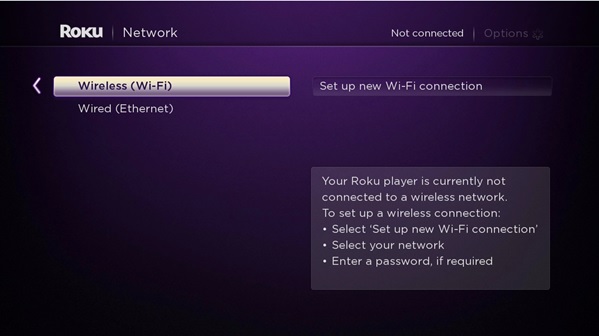
Une fois connecté, laissez le Roku télécharger la dernière mise à jour.
Vérifiez les réglages d'affichage
Avec un Roku Player, l'appareil détecte rapidement les réglages adaptés à votre téléviseur HD et les applique.
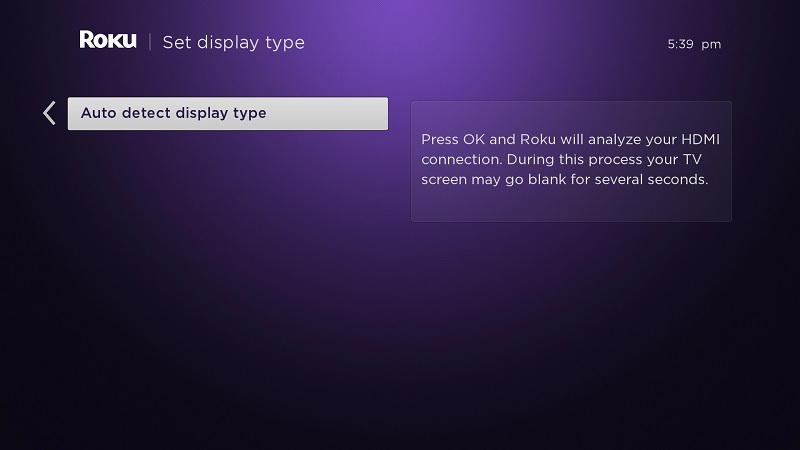
- Sur un Roku Streaming Stick, choisissez Set display type et laissez la configuration se terminer.
- Sur un Roku Streaming Stick+, choisissez plutôt Auto to identify display type.
- Vous pourrez modifier les réglages d'affichage plus tard dans Settings, une fois le Roku configuré.
Activer votre Roku
Pour activer votre Roku, vous devrez saisir le code à cinq caractères affiché à l'écran.
- Rendez-vous sur https://my.roku.com/link
- Vous pouvez aussi le faire depuis le navigateur de votre smartphone.
- Saisissez le code à cinq caractères dans le champ au centre de la page.
- Cliquez ensuite sur envoyer.
- Remplissez les champs avec votre adresse e-mail, votre mot de passe et les autres informations demandées.
C'était la dernière étape pour préparer votre Roku à la diffusion des chaînes IPTV. Pour utiliser l'IPTV sur Roku, vous pouvez installer l'application M3U Playlist Player. Comment configurer l'IPTV sur Roku avec M3U Playlist Player ?
Regarder des chaînes gratuites sur Roku
L'une des fonctions préférées de Roku est de regarder gratuitement des chaînes comme Fox, History et d'autres, même en 4K. En cliquant sur « Top Free Channels », vous trouverez tout le contenu gratuit disponible sur votre TV avec un Roku. YouTube est en tête de liste.
Conclusion
Nous avons expliqué comment brancher un Roku sur un téléviseur et, pour finir, la seule solution possible pour y regarder des chaînes IPTV. N'hésitez pas à poser vos questions et à donner votre avis dans les commentaires ci-dessous pour nous aider à améliorer nos articles. Merci !
Ce guide vous a-t-il aidé ?
Merci — votre avis nous aide à garder ce guide exact.