MainIPTV Provider
 ¿Qué es Roku?
Roku es un reproductor multimedia en streaming con el que puedes ver películas, música y series en tu televisor. Se conecta a internet por wifi o por cable Ethernet.
Roku es un reproductor multimedia en streaming con el que puedes ver fácilmente películas, música y series en tu televisor. Se conecta a internet por wifi o por cable Ethernet. Como Roku emite el vídeo en Full HD, necesita una buena conexión a internet. ¿Cuántos datos de internet necesito para ver IPTV?
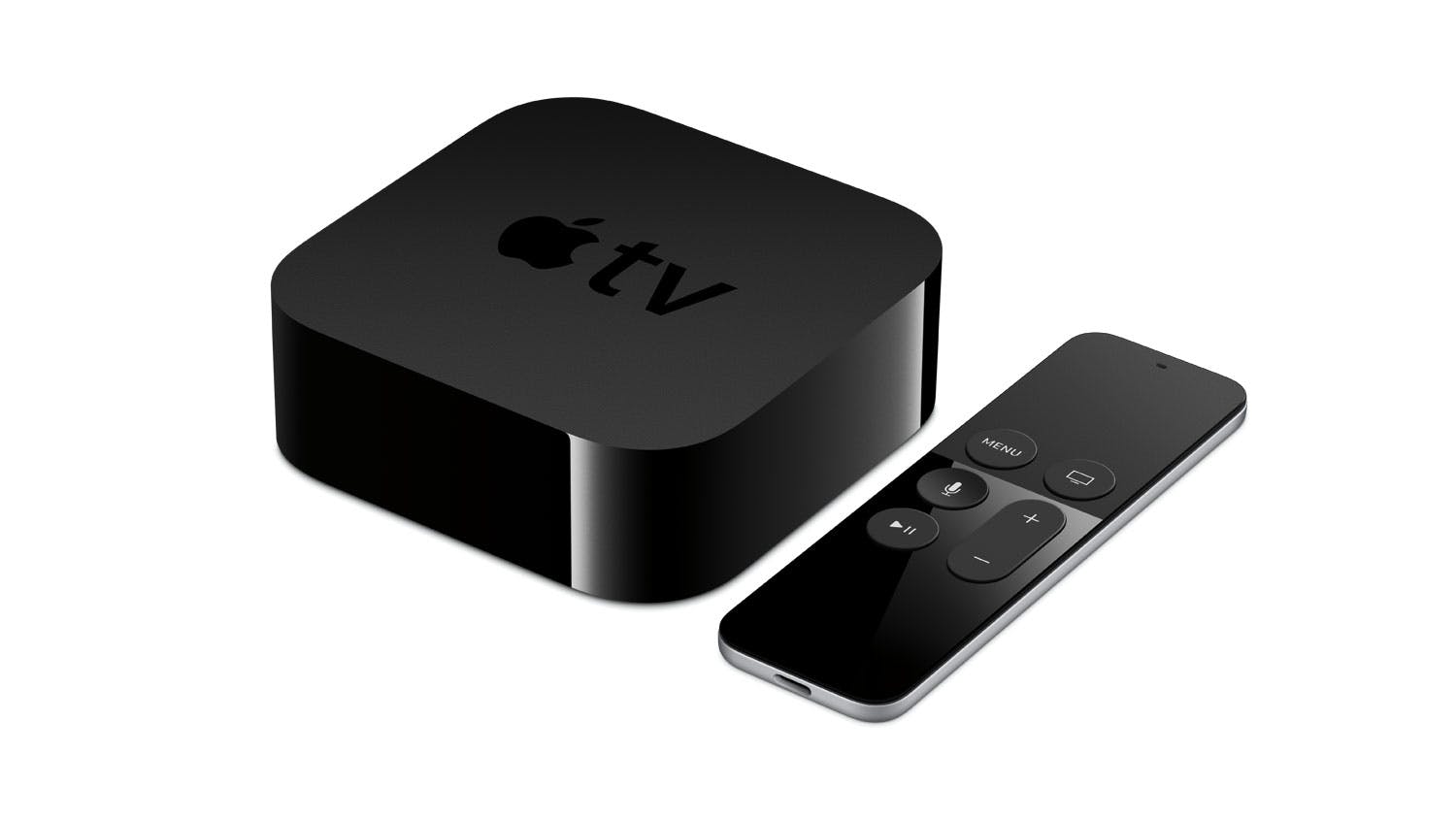
Cabe destacar que la última versión, Roku 4, admite streams en calidad 4K. Por eso, para quienes tienen un televisor 4K, Roku es la mejor opción.
Cómo configurar Roku
Todos los reproductores Roku se conectan al televisor por HDMI. El Roku Express+ permite además conectarlo con un cable compuesto, útil en televisores antiguos.
Averigua qué tipo de Roku tienes
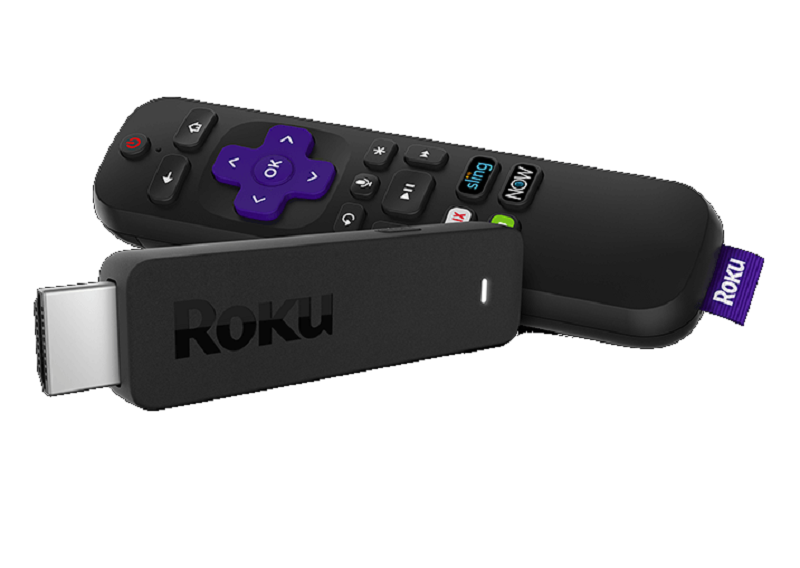
Hay dos tipos principales de Roku, y los dos necesitan que el televisor tenga al menos un puerto HDMI.
- Roku Player: un decodificador que viene con varios cables.
- Roku Stick: parece una memoria USB y viene con al menos un cable de alimentación.
Conecta el Roku al puerto HDMI del televisor
Todos los televisores HD tienen al menos un puerto HDMI, normalmente en la parte trasera. El proceso varía un poco según tu tipo de Roku.
- Roku Player: conecta un extremo del cable HDMI en la parte trasera del Roku Player y el otro en el puerto HDMI de la parte trasera o lateral del televisor.
- Roku Stick: conecta el conector HDMI del extremo del Roku Stick en el puerto HDMI de la parte trasera o lateral del televisor.
- La mayoría de televisores HD tienen más de un puerto HDMI.
- Si tu televisor no tiene puerto HDMI, no podrás usar un Roku Stick con él.
- Anota el número del puerto HDMI. En los televisores con varios puertos HDMI verás un número junto al puerto al que has conectado el Roku.
Conecta el Roku a la corriente
Tanto el Roku Player como el Roku Stick necesitan conectarse a una fuente de alimentación o a un enchufe.
- Roku Player: conecta un extremo del cable de alimentación incluido en la parte trasera del reproductor y el otro en un enchufe.
- Streaming Stick (modelo 3800 e inferiores): conecta un extremo del cable de alimentación incluido en la parte trasera del stick y el otro en un enchufe.
- Streaming Stick+ (modelo 3810): conecta un extremo del cable de alimentación incluido en el lateral del stick y el otro en un enchufe.
Si tu televisor tiene un puerto USB, puedes usarlo para alimentar el Roku Stick.
Conéctate a internet
En la sección de red, sigue estos pasos:
- Busca redes seleccionando Scan again to see all networks y pulsa «OK».
- Revisa las redes wifi disponibles hasta encontrar el SSID de la tuya.
- Elige la red resaltándola y pulsando «OK».
- Escribe la contraseña de la red con el teclado de la pantalla.
- Pulsa «OK» cuando se te indique.
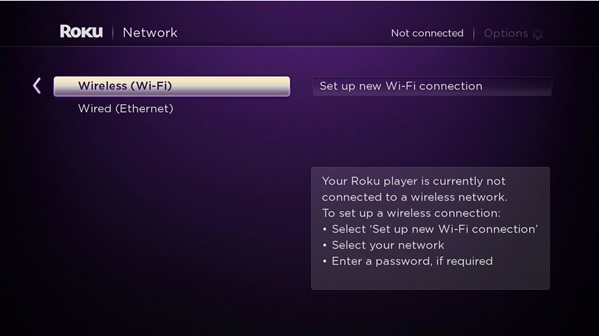
Tras conectarte a la red, deja que el Roku descargue la última actualización.
Comprueba los ajustes de pantalla
Si usas un Roku Player, detectará enseguida los ajustes adecuados para tu televisor HD y los aplicará.
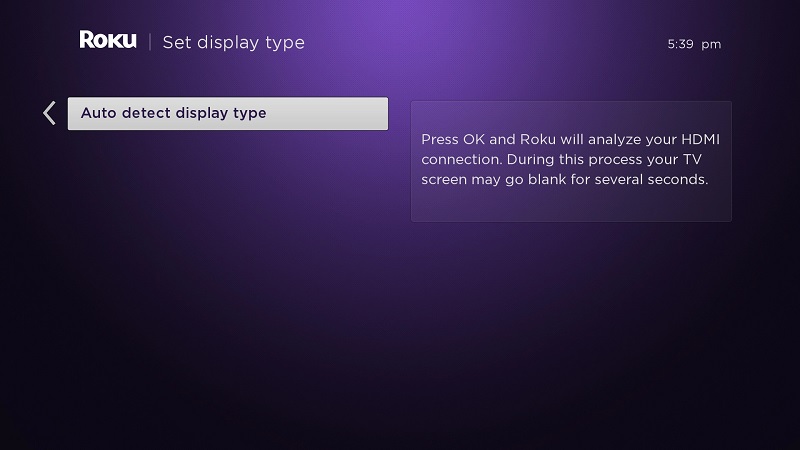
- En un Roku Streaming Stick, elige Set display type y deja que termine la configuración.
- En un Roku Streaming Stick+, elige en su lugar Auto to identify display type.
- Podrás cambiar los ajustes de pantalla más adelante desde Settings, una vez configurado el Roku.
Activar tu Roku
Para activar tu Roku tendrás que introducir el código de cinco caracteres que aparece en pantalla.
- Ve a https://my.roku.com/link
- También puedes hacerlo desde el navegador del móvil.
- Escribe el código de cinco caracteres en el cuadro de texto del centro de la página.
- Pulsa en enviar.
- Rellena los campos con tu correo electrónico, contraseña y demás datos necesarios.
Este es el último paso para preparar tu Roku para ver canales IPTV. Para usar IPTV en Roku, puedes usar la app M3U Playlist Player. ¿Cómo configurar IPTV en Roku con M3U Playlist Player?
Ver canales gratuitos en Roku
Una de las funciones favoritas de Roku es ver canales gratuitos como Fox, History y otros, incluso en 4K. Pulsando en «Top Free Channels» encontrarás todo el contenido gratuito que llega a tu TV al comprar un Roku. YouTube encabeza la lista.
Conclusión
Hemos explicado cómo conectar un Roku al televisor y, al final, la única forma posible de ver canales IPTV en él. Déjanos tus preguntas y comentarios sobre este artículo en la sección de abajo y ayúdanos a mejorar nuestros artículos. ¡Gracias!
¿Te ha funcionado esta guía?
Gracias: tus comentarios nos ayudan a mantener esta guía al día.