 MainIPTV Provider
Roku Nedir?
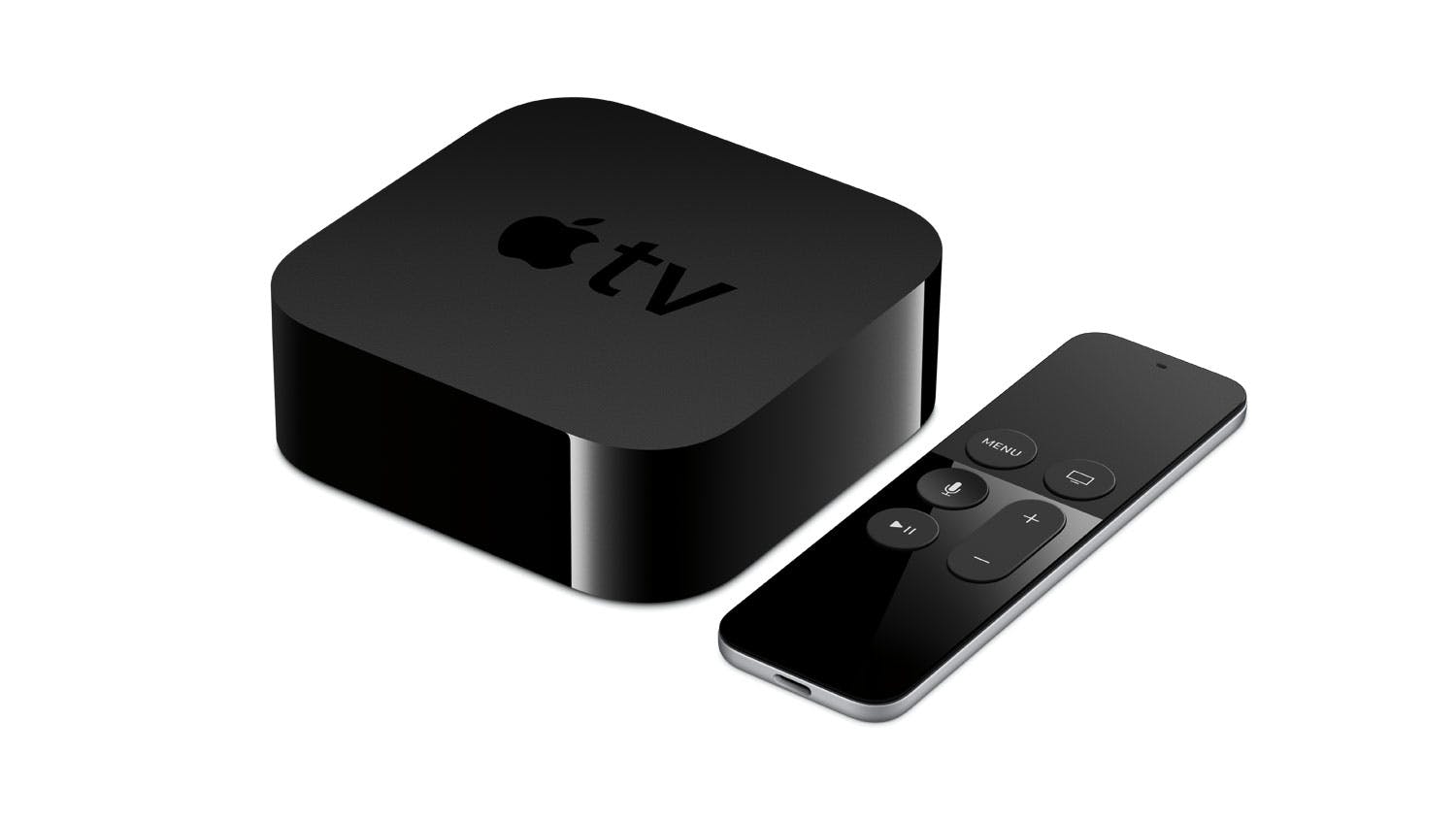
Roku, film, müzik ve dizileri TV ekranınızda kolayca izlemenizi sağlayan bir medya yayın kutusudur. İnternete Wi-Fi veya Ethernet kablosuyla bağlanır.
Roku, film, müzik ve dizileri TV ekranınızda kolayca izlemenizi sağlayan bir medya yayın kutusudur. İnternete Wi-Fi veya Ethernet kablosuyla bağlanır. Roku videoları Full HD kalitede yayınladığı için güçlü bir internet bağlantısı gerektirir. IPTV izlemek için ne kadar internet verisi gerekir?
En yeni sürüm olan Roku 4'ün 4K kalitede yayınları desteklediğini belirtmek gerekir. Bu yüzden 4K TV'si olanlar için Roku en iyi seçimdir.
Roku nasıl kurulur
Tüm Roku oynatıcılar TV'ye HDMI ile bağlanır. Roku Express+ ayrıca eski TV'lerle çalışan kompozit kabloyla bağlanma seçeneği sunar.
Roku türünüzü öğrenin
İki ana Roku türü vardır ve ikisi de TV'nizde en az bir HDMI girişi gerektirir.
- Roku Player — birkaç kabloyla gelen bir kutu.
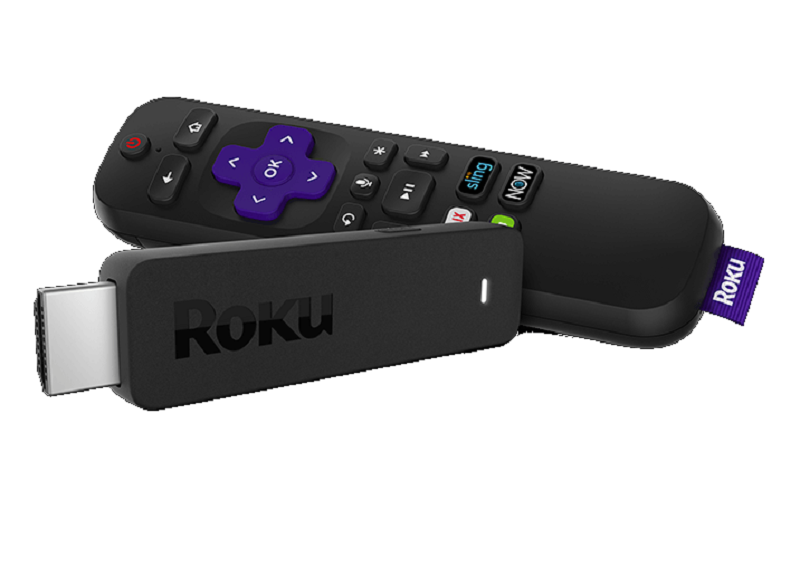
- Roku Stick — bir USB belleğe benzer ve en az bir güç kablosuyla gelir.
Roku'yu TV'nin HDMI girişine bağlayın
Tüm HD TV'lerde en az bir HDMI girişi vardır; genellikle TV'nin arkasındadır. İşlem Roku türünüze göre biraz değişir.
- Roku Player — HDMI kablosunun bir ucunu Roku Player'ın arkasına, diğer ucunu TV'nin arkasındaki veya yanındaki HDMI girişine takın.
- Roku Stick — Roku Stick'in ucundaki HDMI konektörünü TV'nin arkasındaki veya yanındaki HDMI girişine takın.
- Çoğu HD TV'de birden fazla HDMI girişi vardır.
- TV'nizde HDMI girişi yoksa Roku Stick kullanamazsınız.
- HDMI girişinin numarasını not edin. Birden fazla HDMI girişi olan TV'lerde, Roku'yu taktığınız girişin yanında bir numara görürsünüz.
Roku'yu güç kaynağına bağlayın
Hem Roku Player hem de Roku Stick bir güç kaynağına veya prize bağlanmalıdır.
- Roku Player — Kutuyla gelen güç kablosunun bir ucunu oynatıcının arkasına, diğer ucunu prize takın.
- Streaming Stick (3800 ve altı modeller) — Kutuyla gelen güç kablosunun bir ucunu çubuğun arkasına, diğer ucunu prize takın.
- Streaming Stick+ (3810 modeli) — Kutuyla gelen güç kablosunun bir ucunu çubuğun yanına, diğer ucunu prize takın.
TV'nizde USB girişi varsa Roku Stick'i buna takarak güç kaynağı olarak kullanabilirsiniz.
İnternete bağlanın
Ağ bölümünde şu adımları izleyin:
- Scan again to see all networks seçeneğiyle ağları tarayın ve “OK”e basın.
- Kendi ağınızın SSID'sini bulana kadar mevcut Wi-Fi ağlarına göz atın.
- Ağı vurgulayıp “OK”e basarak seçin.
- Ekran klavyesiyle ağ şifresini girin.
- İstendiğinde “OK”e basın.
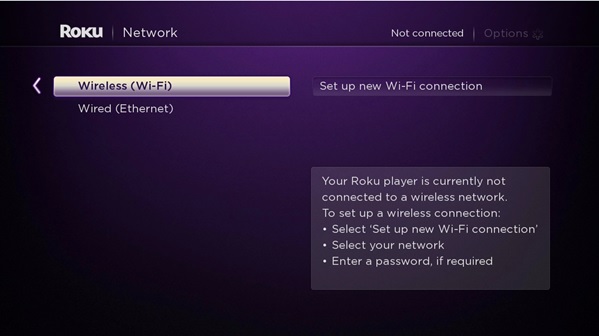
Ağa bağlandıktan sonra Roku'nun son güncellemeyi almasına izin verin.
Görüntü ayarlarını doğrulayın
Roku Player kullanıyorsanız cihaz HD TV'niz için uygun ayarları hızla bulup uygular.
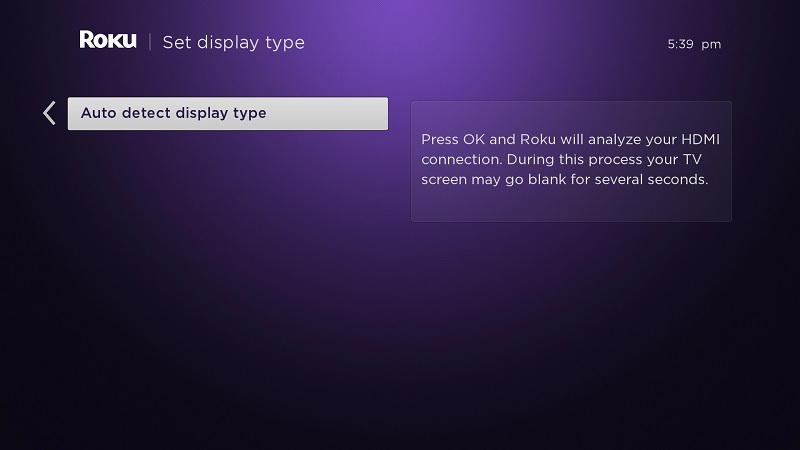
- Roku Streaming Stick'te Set display type seçeneğini seçip kurulumun tamamlanmasını bekleyin.
- Roku Streaming Stick+'ta ise Auto to identify display type seçeneğini seçin.
- Roku kurulduktan sonra görüntü ayarlarını istediğiniz zaman Settings'ten değiştirebilirsiniz.
Roku'nuzu etkinleştirme
Roku cihazınızı etkinleştirmek için ekranda görünen beş karakterli kodu girmeniz gerekir.
- https://my.roku.com/link adresine gidin
- Bu işlemi akıllı telefonunuzun tarayıcısından da yapabilirsiniz.
- Sayfanın ortasındaki metin kutusuna beş karakterli kodu girin.
- Ardından gönder'e tıklayın.
- Ekrandaki alanları e-posta adresiniz, şifreniz ve gerekli diğer bilgilerle doldurun.
Bu, Roku cihazınızı IPTV kanalları için hazırlamanın son adımıydı. Roku'da IPTV kullanmak için cihazınıza M3U Playlist Player uygulamasını kurabilirsiniz. M3U Playlist Player ile Roku'da IPTV nasıl kurulur?
Roku'da ücretsiz kanallar izleyin
Fox, History gibi ücretsiz kanalları 4K kalitede bile izleyebilmek Roku'nun en sevilen özelliklerindendir. “Top Free Channels”a tıklayarak Roku cihazı satın aldığınızda TV'nize gelen tüm ücretsiz içeriği bulabilirsiniz. Listenin başında YouTube yer alır.
Sonuç
Bir Roku kutusunu TV'ye nasıl bağlayacağınızı anlatmaya çalıştık ve sonunda Roku'da IPTV kanallarını izlemenin mümkün olan tek yolunu gösterdik. Bu makaleyle ilgili soru ve geri bildirimlerinizi aşağıdaki yorumlar bölümüne yazarak makalelerimizi geliştirmemize yardımcı olun. Teşekkürler.
Bu rehber işinize yaradı mı?
Teşekkürler — geri bildiriminiz bu rehberi doğru tutmamıza yardımcı olur.