MainIPTV Provider
Was ist Roku?
Roku ist eine Streaming-Box, mit der Sie Filme, Musik und Serien ganz einfach auf dem Fernseher schauen. Sie verbindet sich per WLAN oder Ethernet-Kabel mit dem Internet.
Roku ist eine Streaming-Box, mit der Sie Filme, Musik und Serien ganz einfach auf dem Fernseher schauen. Sie verbindet sich per WLAN oder Ethernet-Kabel mit dem Internet. Da Roku Videos in Full HD streamt, braucht es eine starke Internetverbindung. Wie viel Datenvolumen brauche ich für IPTV?
Erwähnenswert: Die neueste Version, Roku 4, unterstützt Streams in 4K-Qualität. Für alle mit einem 4K-Fernseher ist Roku deshalb die beste Wahl.
Roku einrichten
Alle Roku-Player werden per HDMI an den Fernseher angeschlossen. Der Roku Express+ bietet zusätzlich einen Anschluss per Composite-Kabel für ältere Fernseher.
Welches Roku haben Sie?
Es gibt zwei Haupttypen von Roku; beide setzen mindestens einen HDMI-Anschluss am Fernseher voraus.
- Roku Player – eine Set-Top-Box, die mit mehreren Kabeln geliefert wird.
- Roku Stick – sieht aus wie ein USB-Stick und wird mit mindestens einem Netzkabel geliefert.
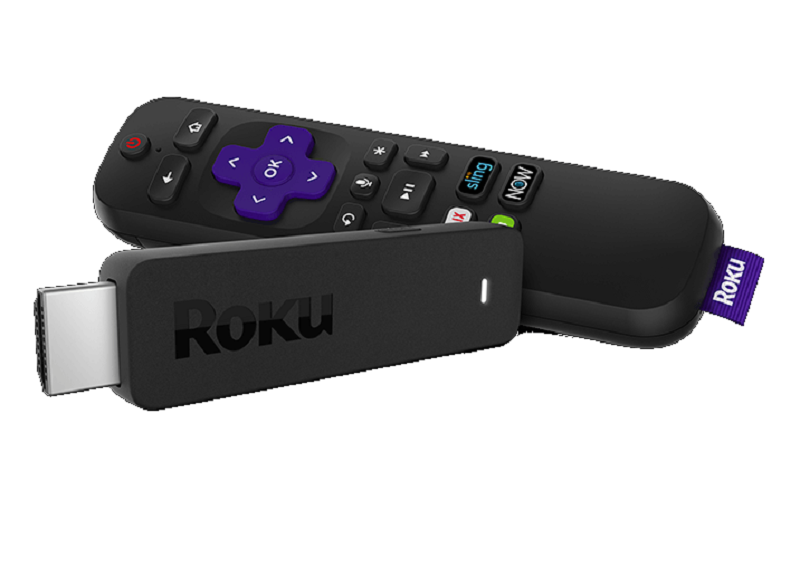
Roku an den HDMI-Anschluss des Fernsehers anschließen
Jeder HD-Fernseher hat mindestens einen HDMI-Anschluss, meist auf der Rückseite. Je nach Roku-Typ unterscheidet sich der Vorgang leicht.
- Roku Player – Stecken Sie ein Ende des HDMI-Kabels hinten in den Roku Player und das andere in den HDMI-Anschluss hinten oder seitlich am Fernseher.
- Roku Stick – Stecken Sie den HDMI-Stecker des Roku Sticks in den HDMI-Anschluss hinten oder seitlich am Fernseher.
- Die meisten HD-Fernseher haben mehr als einen HDMI-Anschluss.
- Hat Ihr Fernseher keinen HDMI-Anschluss, können Sie keinen Roku Stick verwenden.
- Merken Sie sich die Nummer des HDMI-Anschlusses. Bei Fernsehern mit mehreren HDMI-Anschlüssen steht neben dem Anschluss, an dem das Roku hängt, eine Nummer.
Roku mit Strom versorgen
Roku Player und Roku Stick brauchen beide eine Stromquelle oder Steckdose.
- Roku Player – Stecken Sie ein Ende des mitgelieferten Netzkabels hinten in den Player und das andere in eine Steckdose.
- Streaming Stick (Modell 3800 und älter) – Stecken Sie ein Ende des mitgelieferten Netzkabels hinten in den Stick und das andere in eine Steckdose.
- Streaming Stick+ (Modell 3810) – Stecken Sie ein Ende des mitgelieferten Netzkabels seitlich in den Stick und das andere in eine Steckdose.
Hinweis: Hat Ihr Fernseher einen USB-Anschluss, können Sie den Roku Stick darüber mit Strom versorgen.
Mit dem Internet verbinden
Gehen Sie im Bereich Netzwerk so vor:
- Suchen Sie nach Netzwerken, indem Sie Scan again to see all networks wählen und „OK“ drücken.
- Gehen Sie die verfügbaren WLAN-Netze durch, bis Sie die SSID Ihres Netzes finden.
- Wählen Sie das Netz aus, indem Sie es markieren und „OK“ drücken.
- Geben Sie das WLAN-Passwort über die Bildschirmtastatur ein.
- Drücken Sie „OK“, wenn Sie dazu aufgefordert werden.
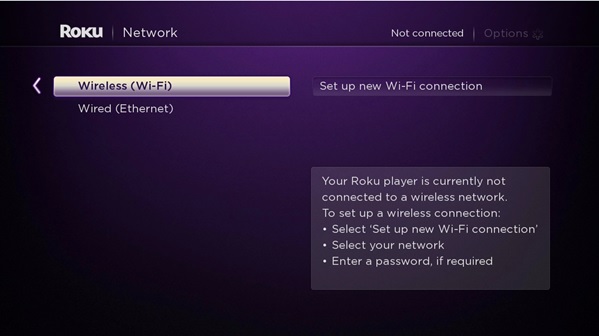
Lassen Sie das Roku nach der Verbindung das neueste Update laden.
Anzeigeeinstellungen prüfen
Ein Roku Player erkennt schnell die passenden Einstellungen für Ihren HD-Fernseher und übernimmt sie.
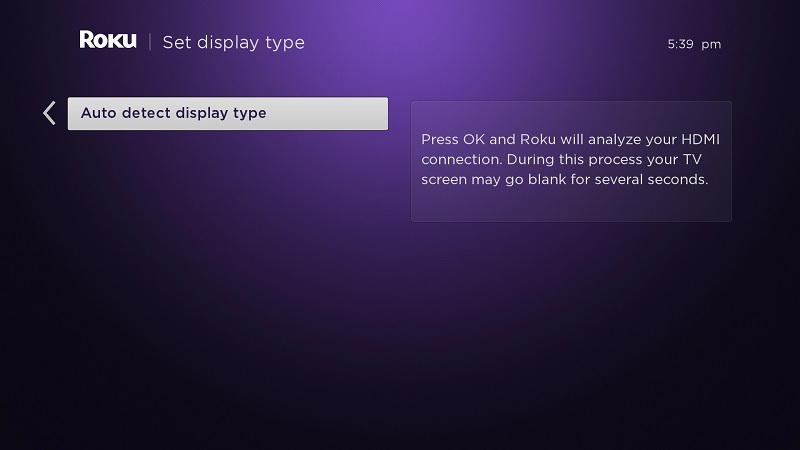
- Beim Roku Streaming Stick wählen Sie Set display type und lassen die Einrichtung laufen.
- Beim Roku Streaming Stick+ wählen Sie stattdessen Auto to identify display type.
- Die Anzeigeeinstellungen können Sie nach der Einrichtung jederzeit unter Settings ändern.
Roku aktivieren
Zur Aktivierung Ihres Roku-Geräts geben Sie den fünfstelligen Code ein, der auf dem Bildschirm erscheint.
- Gehen Sie zu https://my.roku.com/link
- Das geht auch im Browser Ihres Smartphones.
- Geben Sie den fünfstelligen Code in das Textfeld in der Mitte der Seite ein.
- Klicken Sie dann auf Senden.
- Füllen Sie die Felder mit E-Mail-Adresse, Passwort und den übrigen Angaben aus.
Das war der letzte Schritt, um Ihr Roku für IPTV-Sender vorzubereiten. Für IPTV auf dem Roku können Sie die App M3U Playlist Player nutzen. IPTV auf Roku mit M3U Playlist Player einrichten
Kostenlose Sender auf Roku schauen
Besonders beliebt an Roku sind kostenlose Sender wie Fox, History und andere – sogar in 4K. Unter „Top Free Channels“ finden Sie alle kostenlosen Inhalte, die Sie mit einem Roku auf den Fernseher bekommen. YouTube steht ganz oben auf der Liste.
Fazit
Wir haben erklärt, wie Sie eine Roku-Box an den Fernseher anschließen, und zum Schluss die einzige Möglichkeit gezeigt, IPTV-Sender auf dem Roku zu schauen. Fragen und Feedback zu diesem Artikel sind unten in den Kommentaren willkommen – so helfen Sie uns, besser zu werden. Danke!
Hat diese Anleitung funktioniert?
Danke – Ihr Feedback hilft uns, diese Anleitung aktuell zu halten.