MainIPTV Provider
 SIPTV'de Kanalın Sesi Nasıl Değiştirilir?
SIPTV (Smart IPTV), sık güncellenen ve kullanımı kolay arayüzüyle akıllı TV'de IPTV kanalları izlemek için en çok kullanılan uygulamadır. Tek ihtiyacınız bir akıllı TV ve internet bağlantısı.
SIPTV (Smart IPTV), sık güncellenen ve kullanımı kolay arayüzüyle akıllı TV'de IPTV kanalları izlemek için en çok kullanılan uygulamadır. Tek ihtiyacınız bir akıllı TV ve internet bağlantısıdır. Uygulama EPG, picon ve gruplamayı da destekler. EPG, picon ve kanal gruplarına sahip olmak için uygulamaya yüklediğiniz M3U dosyası veya URL'nin seçenekli m3u olması gerekir. SIPTV'ye (Smart IPTV) IPTV kanalları nasıl eklenir
Samsung TV'de ses dili ve altyazı nasıl değiştirilir
Samsung kumanda komutları
- P+/P- ve ok tuşları — sayfa, grup, kanal ve video değiştirme
- UP, 2× UP — mevcut programın bilgilerini gösterme
- DOWN — kanal geçmişini gösterme
- SELECT (OK), CH LIST — oynatma sırasında kanal listesini açma
- INFO, 2× INFO — mevcut programın bilgilerini gösterme
- Rakam tuşları — numarayla kanal seçme; “0”, PR CH — kanal geçmişi
- RETURN — kanal listesini ve bilgi çubuğunu gizleme; ana listeye dönme
- EXIT — uygulamadan çıkma
- P.SIZE, TOOLS, EXTRA — yayın/video en-boy oranını değiştirme
- PLAY/PAUSE/STOP — yayını/videoyu oynatma/duraklatma/durdurma (oynatıcıdan çıkma)
- PLAY (uzun basma) — kalıcı bilgi çubuğunu açma/kapama
- PLAY_PAUSE — yayını/videoyu oynatma/duraklatma; kanal menüsünde grupları gösterme
- TTX/MIX — 3D modunu (Side-by-Side) açma/kapama
- AD/SUBT — yayında/videoda altyazı parçasını değiştirme (varsa)
- REC — DVB girişini açma/kapama
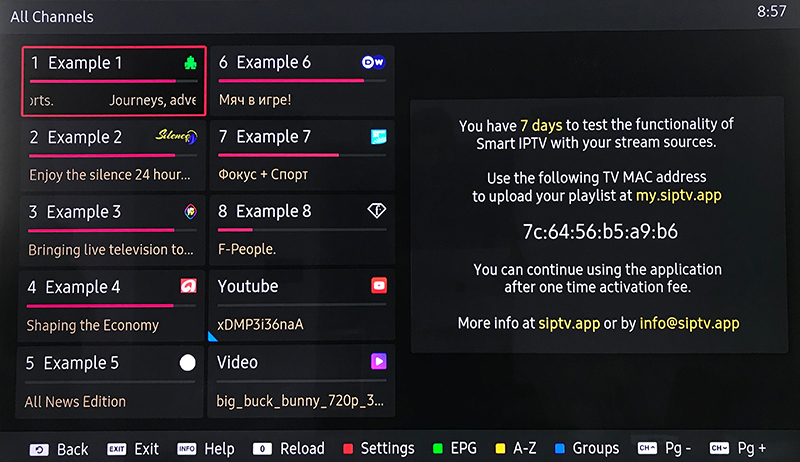
- RED — ana listede ayarlar; yayında/videoda ses/HLS parçası seçme
- GREEN, GUIDE — EPG bilgisi; video oynatma modunu seçme
- YELLOW — tüm kanalları gösterme; oynatma sırasında dijital saat veya en-boy oranı (ayarlarda seçenek)
- BLUE — grupları gösterme; oynatma sırasında ayarlar
Samsung'da filmler için altyazı dilini değiştirme
Altyazıyı değiştirmek için AD/SUBT tuşuna basın, dili seçin, uygulamak için OK'e basın ve pencereyi kapatmak için yeniden (AD/SUBT, Back) tuşuna basın.
Samsung'da kanallar için ses dilini değiştirme
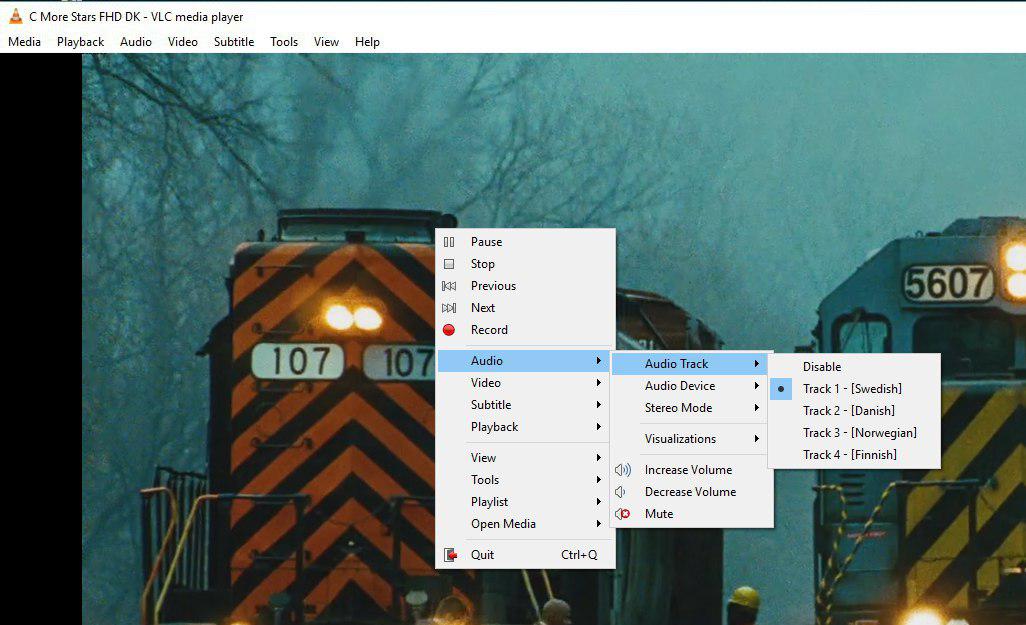
Ses kanalını değiştirmek için RED tuşuna basın, dili seçin, uygulamak için OK'e basın ve pencereyi kapatmak için yeniden OK'e (RED, Back) basın.
LG TV'de ses dili ve altyazı nasıl değiştirilir
LG kumanda komutları
- P+/P- ve ok tuşları — sayfa, grup, kanal ve video değiştirme
- Yukarı/Aşağı — mevcut program bilgisi; kanal geçmişi
- OK, tekerlek — oynatma sırasında kanal listesini açma
- INFO, 2× INFO — mevcut programın bilgilerini gösterme
- Rakam tuşları — numarayla kanal seçme
- “0” — listeyi yeniden yükleme; oynatma sırasında önceki kanal
- BACK — kanal listesini ve bilgi çubuğunu gizleme; ana listeye dönme
- RATIO, Q.MENU — görüntü oranını değiştirme
- PLAY/PAUSE/STOP — yayını/videoyu oynatma/duraklatma/durdurma/yeniden başlatma
- PLAY (uzun basma) — kalıcı bilgi çubuğunu açma/kapama
- RED — yayında/videoda ses parçası seçme (webOS); DVB girişini değiştirme (Netcast TV'ler)
- GREEN — elektronik program rehberi (EPG); video oynatma modunu seçme
- YELLOW — tüm kanalları gösterme; oynatma sırasında dijital saati gösterme
- BLUE — grupları gösterme; oynatma sırasında ayarlar
LG'de filmler için altyazı dilini değiştirme
Altyazıyı değiştirmek için AD/SUBT tuşuna basın, dili seçin, uygulamak için OK'e basın ve pencereyi kapatmak için yeniden (AD/SUBT, Back) tuşuna basın.
LG'de kanallar için ses dilini değiştirme
webOS 3.0'lı bir TV'niz varsa kırmızı/yeşil tuşlarla ses parçasını seçebilir ve altyazıyı açıp kapatabilirsiniz. webOS 2.0'da yalnızca altyazıyı açıp kapatmak mümkündür.
Eski LG akıllı TV'lerde ses parçası yalnızca oynatma listesinde “zorlanabilir” (yalnızca yayınlarda, VOD'da değil!). Aksi hâlde yayının ses dili LG akıllı TV'nizdeki ses dili ayarına (1. ses) göre otomatik seçilir.
Bu makale hakkındaki görüş ve geri bildirimlerinizi aşağıdaki yorumlar bölümünde bizimle paylaşın. Şimdiden teşekkürler.
Bu rehber işinize yaradı mı?
Teşekkürler — geri bildiriminiz bu rehberi doğru tutmamıza yardımcı olur.