MainIPTV Provider
 VLC'de IPTV Nasıl Kaydedilir?
VLC, IPTV kanallarını izlemek için en çok kullanılan uygulamalardan biridir. VLC medya oynatıcı, VideoLAN projesi tarafından geliştirilen ücretsiz, açık kaynaklı, taşınabilir ve platformlar arası bir medya oynatıcı ve yayın sunucusudur.
VLC, IPTV kanallarını izlemek için en çok kullanılan uygulamalardan biridir. VLC medya oynatıcı, VideoLAN projesi tarafından geliştirilen ücretsiz, açık kaynaklı, taşınabilir ve platformlar arası bir medya oynatıcı ve yayın sunucusudur. VLC, masaüstü işletim sistemlerinde ve Android, iOS, Tizen, Windows 10 Mobile ve Windows Phone gibi mobil platformlarda kullanılabilir. Bu rehberde VLC'de canlı programların nasıl kaydedileceğini göstereceğiz. VLC medya oynatıcıda IPTV nasıl kurulur?
Nasıl kaydedilir
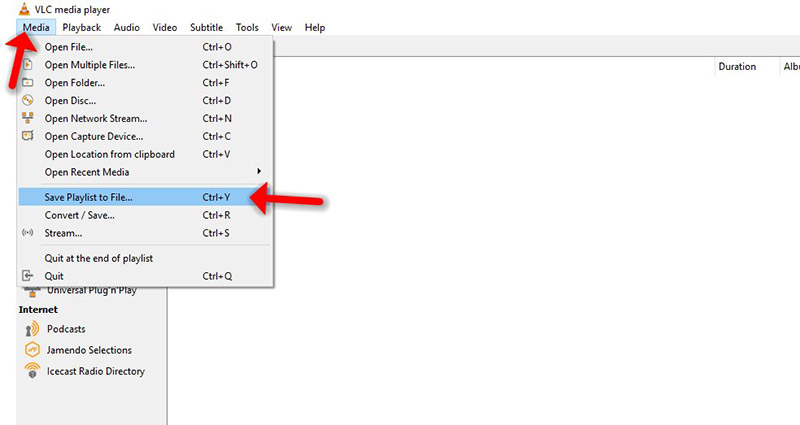
Adım 1Masaüstünüzün videosunu yakalayıp bir dosyaya kaydetmek için VLC'de “Medya” menüsüne tıklayın ve Dönüştür / Kaydet'i seçin.
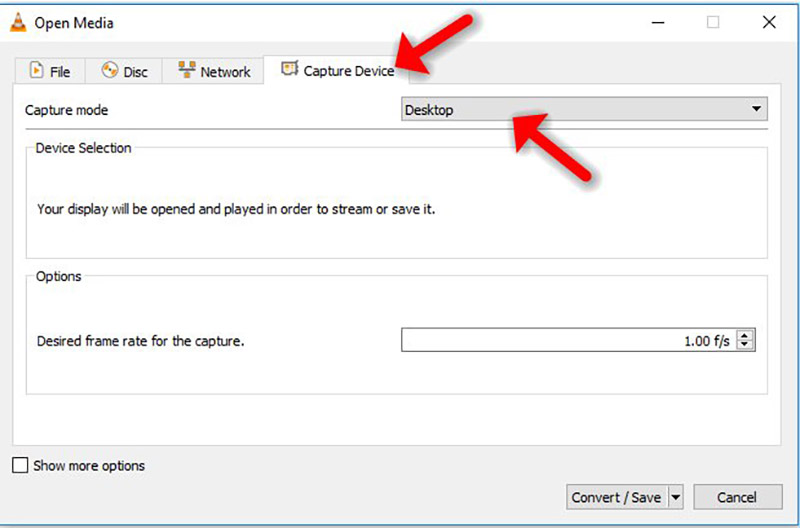
Adım 2“Yakalama Aygıtı” sekmesine tıklayın ve “Yakalama modu” kutusundan “Masaüstü”nü seçin.
Not: Varsayılan kare hızı saniyede bir karedir ve çok akıcı görünmez. Muhtemelen kare hızını artırmak isteyeceksiniz. Kare hızından memnun kaldıktan sonra Dönüştür / Kaydet düğmesine tıklayın.
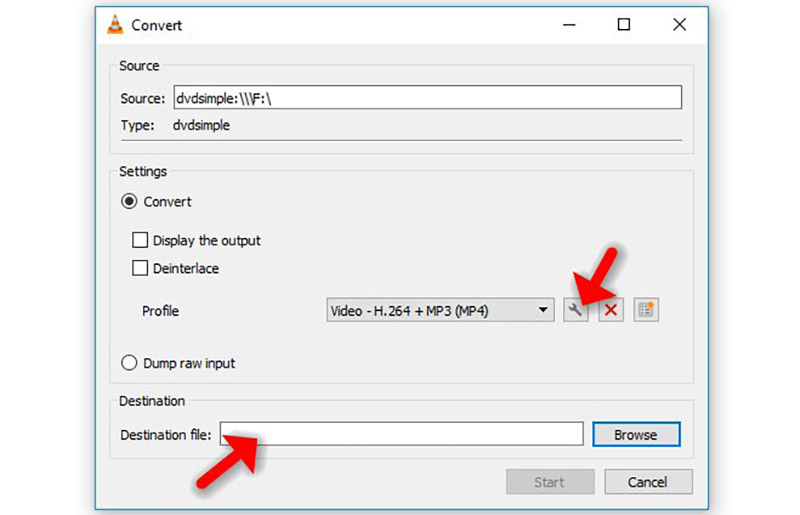
Adım 3Hedef bölümünde bir hedef dosya belirleyin. Kayıt sırasında masaüstünüzü VLC penceresinde görmek için çıktıyı göster onay kutusunu etkinleştirebilirsiniz, ancak bu gerekli değildir.
Çözünürlüğü ve video codec'ini ayarlamak için Profil kutusunun sağındaki düzenle düğmesine tıklayın.
Profil kutusundan bir profil seçip düzenlemeden olduğu gibi de kullanabilirsiniz.
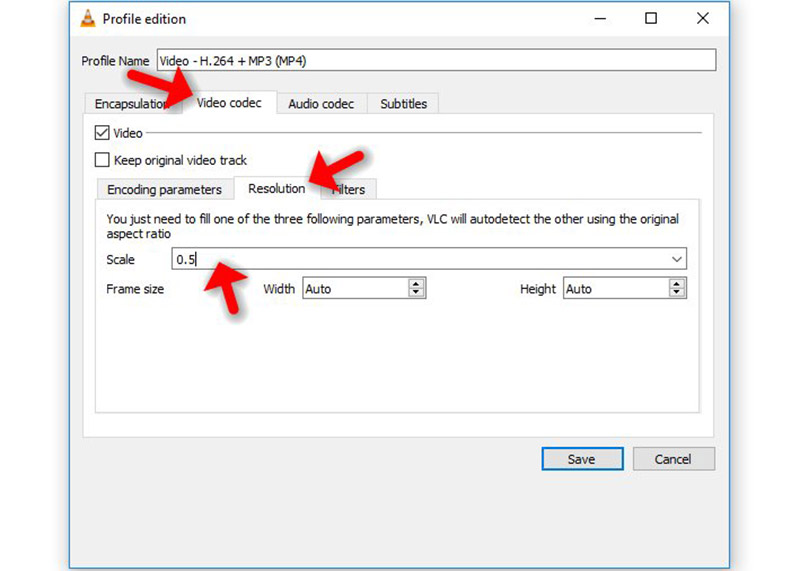
Adım 4“Video codec” sekmesine geçip Çözünürlük bölümündeki seçenekleri kullanarak çözünürlüğü değiştirin. Örneğin Ölçek kutusuna 0.5 yazarak masaüstü çözünürlüğünüzün yarısını kullanabilirsiniz.
Adım 5Seçeneklerinizi belirledikten sonra Kaydet düğmesine ve ardından Başlat düğmesine tıklayın.
VLC, masaüstünüzü bir dosyaya “yayınladığını” bildirecektir. Bilgisayarınızı normal şekilde kullanın; VLC masaüstünüzü kaydedecektir. İşiniz bitince Durdur düğmesine tıklayın.
Masaüstü videonuzu görmek için kaydettiğiniz dosyayı açın. Bu dosyayı başkalarına gönderebilir, YouTube'a yükleyebilir veya istediğiniz gibi kullanabilirsiniz.
Bu rehber işinize yaradı mı?
Teşekkürler — geri bildiriminiz bu rehberi doğru tutmamıza yardımcı olur.