 MainIPTV Provider
كيف تغيّر DNS على أجهزة IPTV المختلفة؟
في هذا الشرح نوضّح لك كيفية تغيير DNS على أجهزة IPTV مثل MAG والتلفزيونات الذكية المختلفة وAndroid وiOS.
في هذا الشرح نوضّح لك كيفية تغيير DNS على أجهزة IPTV مثل MAG والتلفزيونات الذكية المختلفة وAndroid وiOS. يُعدّ تغيير إعدادات DNS من أبسط الطرق لتحسين سرعة الإنترنت وحل كثير من المشكلات التي قد تواجهها أثناء بث قنوات IPTV. ما هو البث عبر الإنترنت؟
تؤدي خوادم DNS دورًا كبيرًا في بث IPTV. ورغم عدم وجود خطوات إلزامية لتحسين سرعة الإنترنت، يمكننا إجراء تعديلات صغيرة كثيرة تعمل معًا على زيادة السرعة الإجمالية، وخوادم DNS عنصر أساسي فيها. ما هو IPTV؟
قبل التغيير إلى أي عنوان DNS، دوّن عنوان DNS الحالي لتحتفظ به إن احتجت إلى العودة إلى الإعدادات الأصلية.
إذا كانت إعداداتك الأصلية على «تلقائي» فأعد إعدادات DNS إلى «تلقائي». ينطبق هذا على كل الأجهزة المذكورة في هذا المقال.
كيف تغيّر DNS على تلفاز Samsung الذكي
الخطوة 1اضغط زر «Menu» في جهاز التحكم. من «قائمة الإعدادات» اختر «الشبكة» (1) ثم «حالة الشبكة».
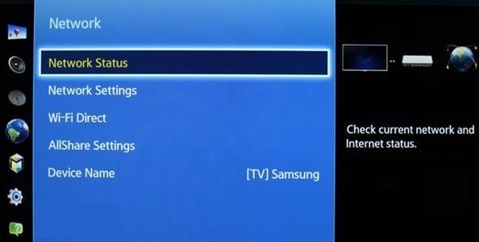
الخطوة 2بعد ثوانٍ ستظهر 3 أزرار. اختر «إعدادات IP» وانتقل إلى الخطوة التالية.
.
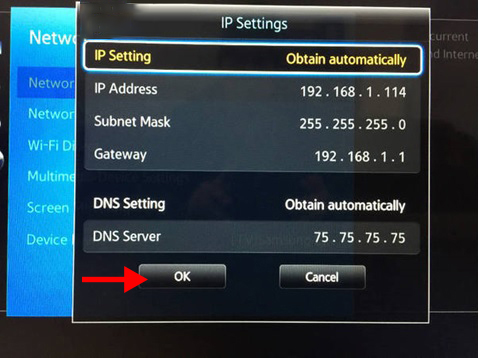
الخطوة 3اختر «إعداد DNS» ثم «إدخال يدوي».
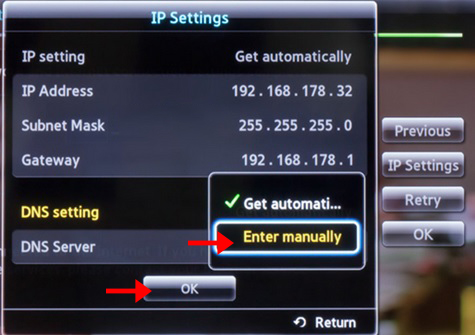
أدخل أحد عناوين DNS التالية واضغط «Ok».
عناوين DNS:
DNS من Cloudflare: 1.0.0.1 أو 1.1.1.1
DNS من Google: 8.8.8.8 أو 8.8.4.4
OpenDNS: 208.67.222.222 أو 208.67.220.220
DNS Watch: 82.200.69.80 أو 84.200.70.40
أعد تشغيل تلفاز Samsung الذكي لتطبيق الإعدادات.
كيف تغيّر DNS على جهاز Formuler
الخطوة 1انتقل إلى «Network Setting».
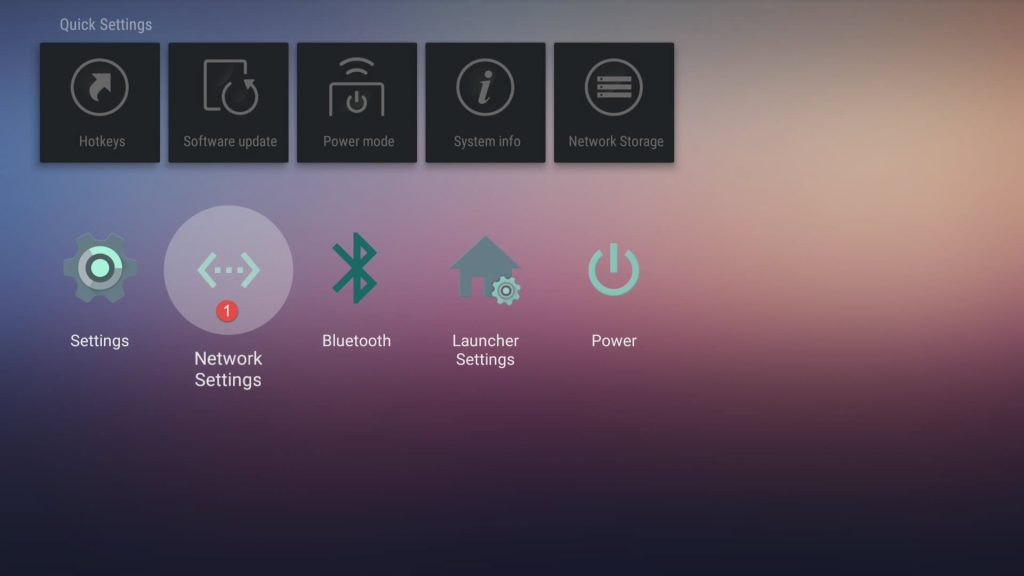
الخطوة 2اضغط على «IP settings».
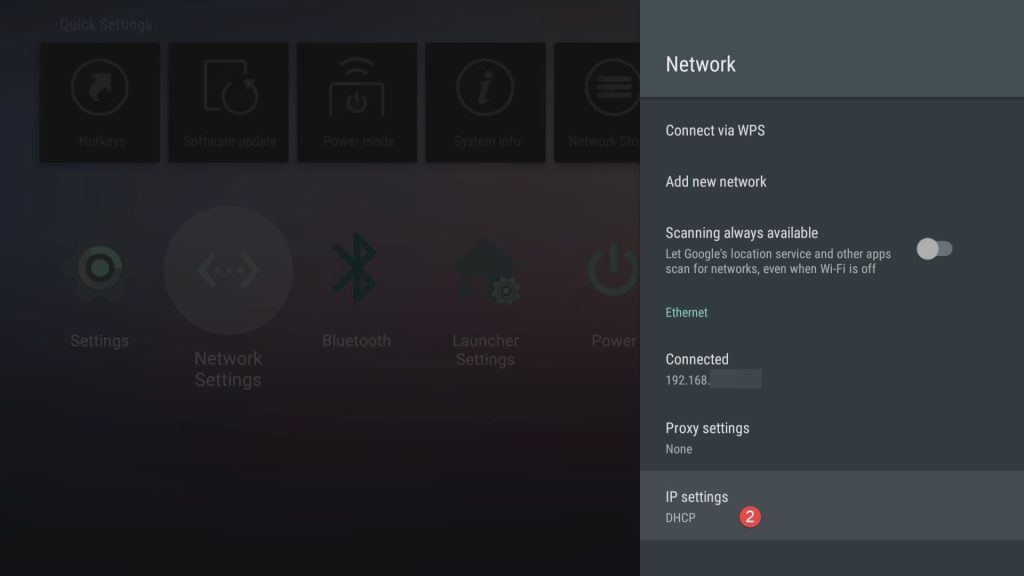
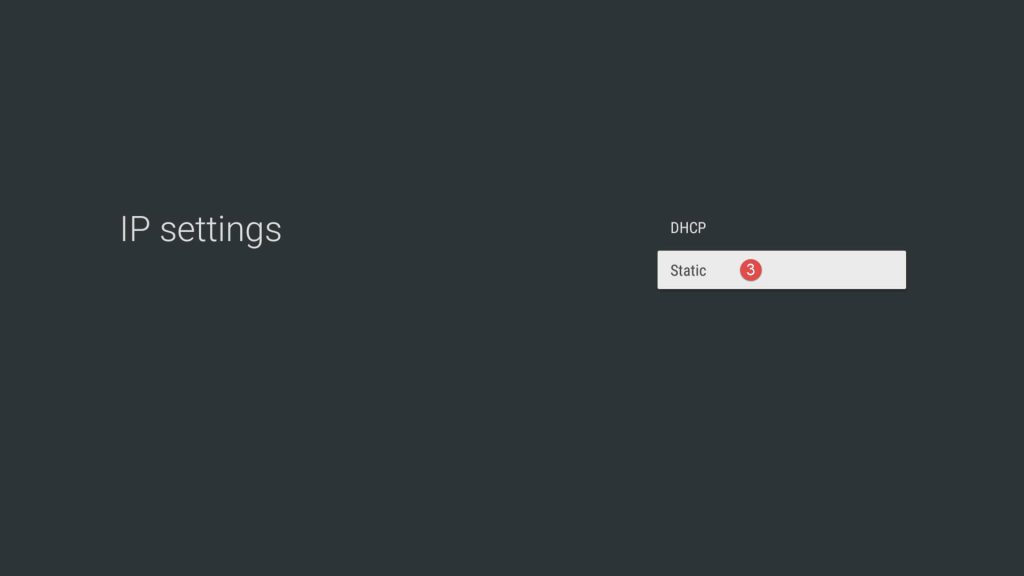
الخطوة 3ثم اختر «Static».
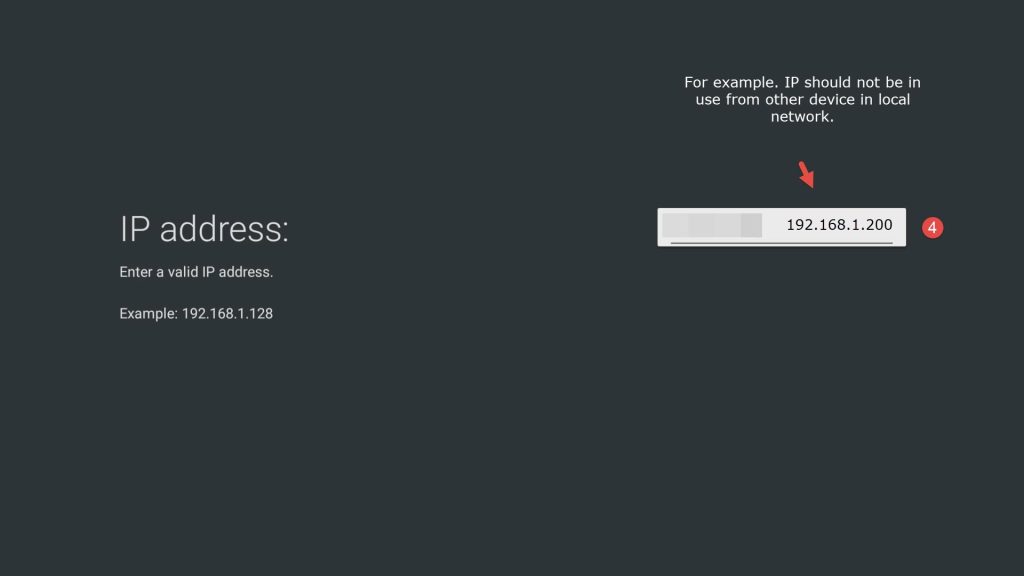
الخطوة 4: أدخل عنوان IP صالحًا لا يستخدمه أي جهاز آخر في الشبكة المحلية، أو اتركه كما في الصورة الثانية أدناه.
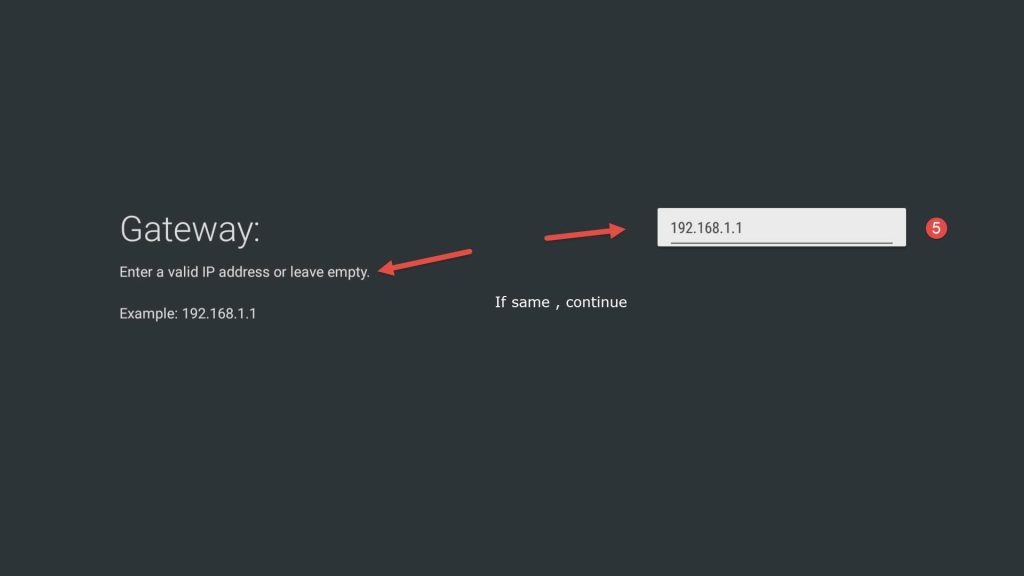
الخطوة 6أدخل 24 في هذه الخطوة وتابع.
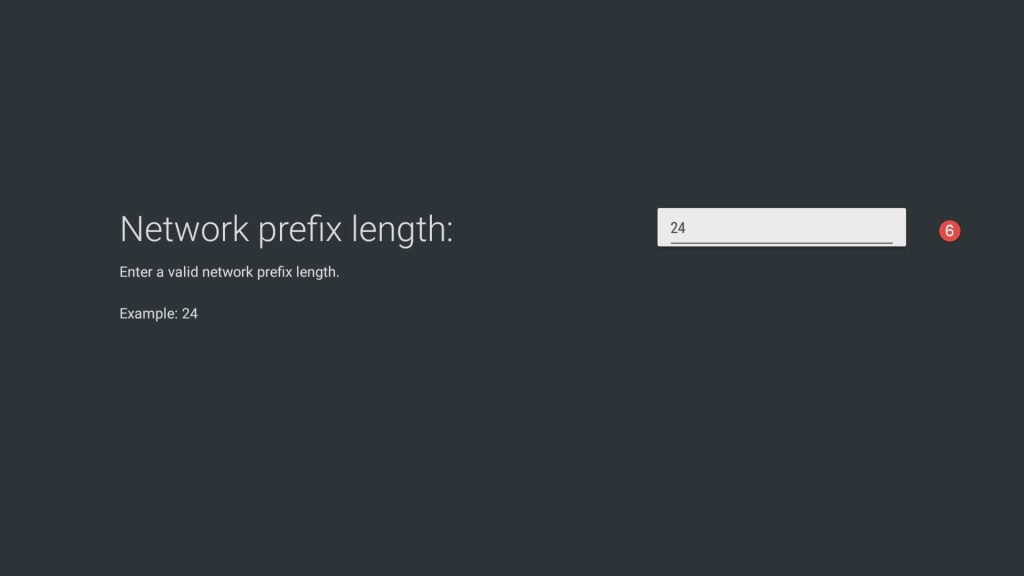
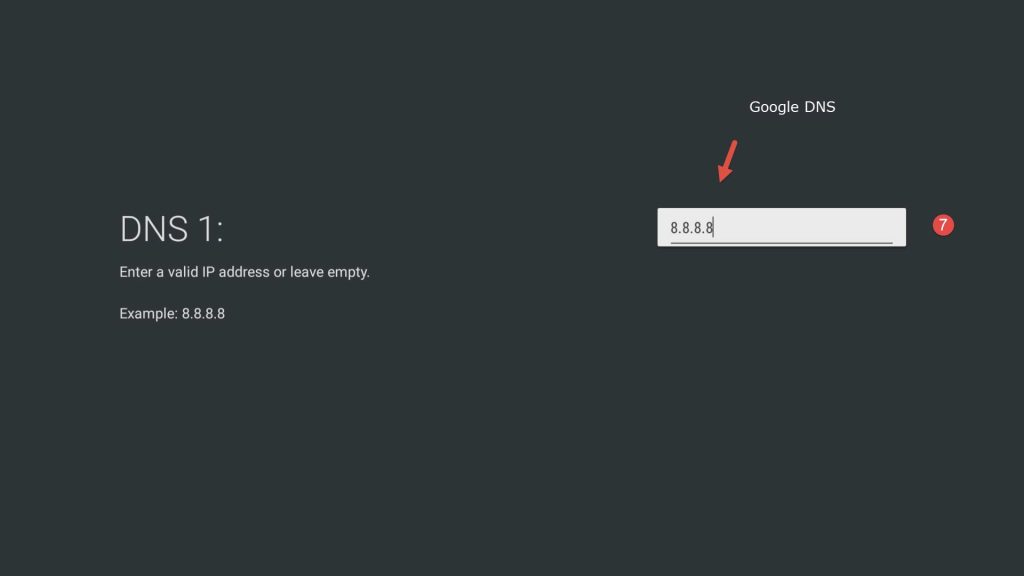
الخطوة 7هذه هي الخطوة الأهم.
أدخل أحد عناوين DNS التالية واحفظه.
عناوين DNS:
DNS من Cloudflare: 1.0.0.1 أو 1.1.1.1
DNS من Google: 8.8.8.8 أو 8.8.4.4
OpenDNS: 208.67.222.222 أو 208.67.220.220
DNS Watch: 82.200.69.80 أو 84.200.70.40
كيف تغيّر DNS على تلفاز LG الذكي
الخطوة 1اضغط زر Menu في جهاز التحكم واختر «الإعدادات» ثم «كل الإعدادات».
.
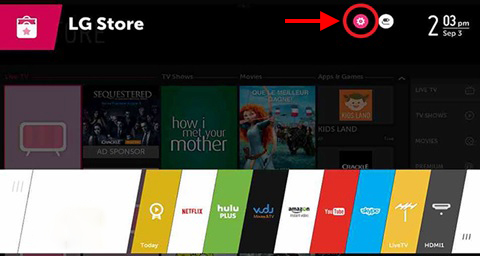
الخطوة 2مرّر إلى القائمة الفرعية «الشبكة» واختر «اتصال الشبكة» ثم اضغط «الإعداد المتقدم».
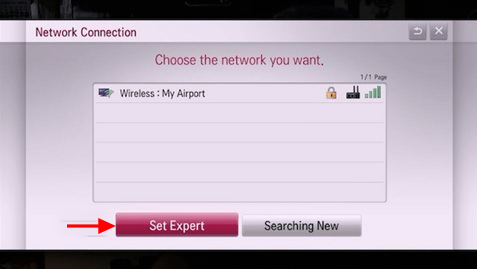
الخطوة 3في «وضع IP» اضغط «ديناميكي». وفي «خادم DNS» اختر «يدوي».
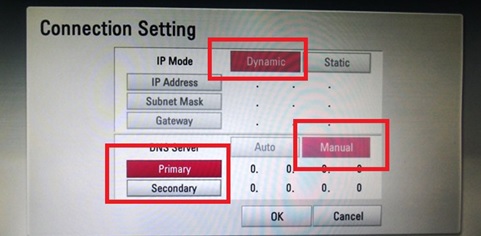
أدخل أحد عناوين DNS التالية واضغط «Ok».
عناوين DNS:
DNS من Cloudflare: 1.0.0.1 أو 1.1.1.1
DNS من Google: 8.8.8.8 أو 8.8.4.4
OpenDNS: 208.67.222.222 أو 208.67.220.220
DNS Watch: 82.200.69.80 أو 84.200.70.40
أعد تشغيل تلفاز LG الذكي لتطبيق الإعدادات.
كيف تغيّر DNS على تلفاز Sony الذكي
الخطوة 1اضغط زر «Home» في جهاز التحكم، واختر الإعداد ثم اضغط الشبكة.
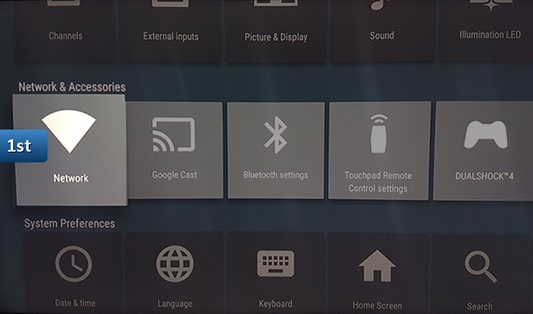
الخطوة 2اضغط على «إعداد الشبكة».
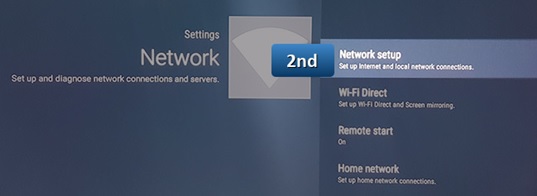
الخطوة 3اختر «خبير».
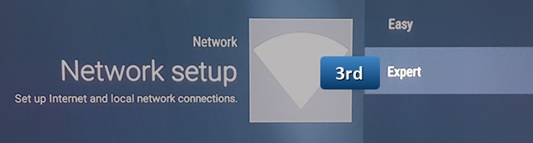
الخطوة 4اختر «Wi-Fi» أو «شبكة LAN سلكية» حسب اتصالك.
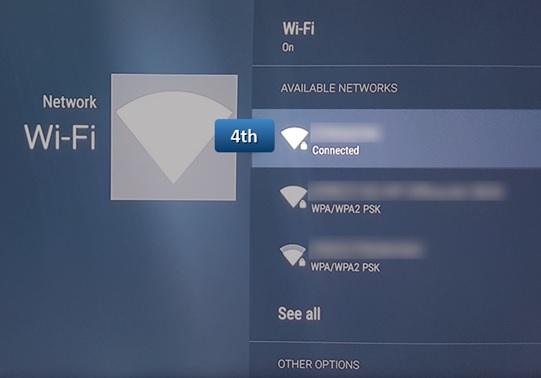
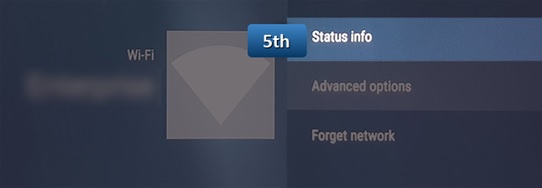
الخطوة 5اختر «معلومات الحالة».
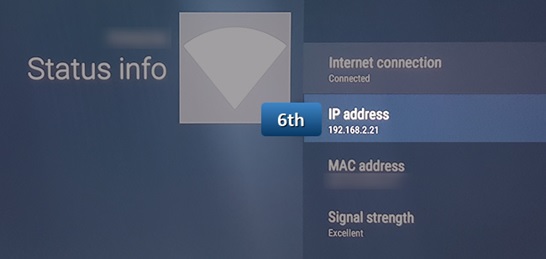
الخطوة 6دوّن «عنوان IP» الخاص بك.
الخطوة 7عُد إلى الشبكة واختر «خيارات متقدمة».
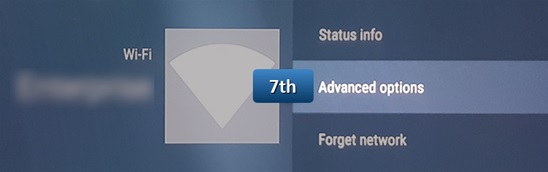
الخطوة 8اضغط على «إعدادات IP».
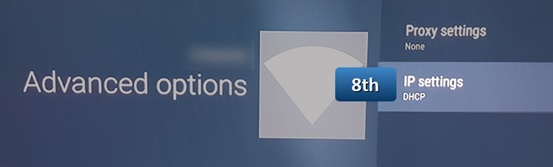
الخطوة 9اختر «ثابت».

الخطوة 10أدخل المجموعات الثلاث الأولى من أرقام عنوان IP. فمثلًا إذا كان عنوانك «192.166.1.1» فأدخل «192.166.1.». وفي المجموعة الرابعة يمكنك إدخال «50» ليصبح العنوان النهائي «192.166.1.50»، ثم اضغط «التالي».
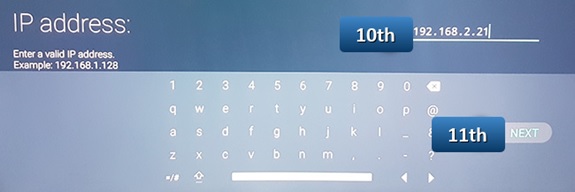
الخطوة 11في خانة «البوابة» أدخل عنوان IP الكامل للراوتر واضغط «التالي».
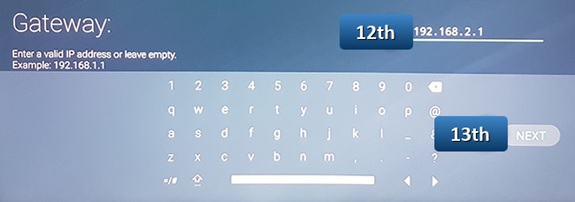
الخطوة 12أدخل «24» في «طول بادئة الشبكة» ثم اضغط «التالي».
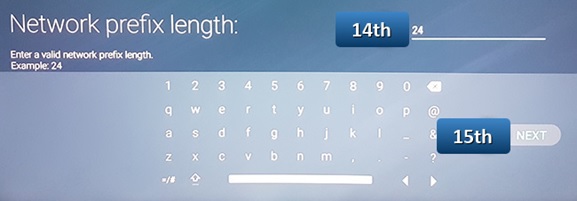
الخطوة 13أدخل خادم DNS المفضل واضغط «التالي».
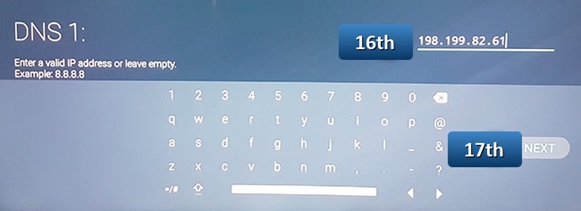
الخطوة 14في DNS 2 أدخل أحد عناوين DNS البديلة واضغط «التالي».
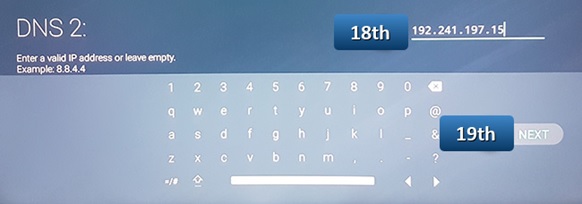
اضغط «OK» وانتهيت.
عناوين DNS:
DNS من Cloudflare: 1.0.0.1 أو 1.1.1.1
DNS من Google: 8.8.8.8 أو 8.8.4.4
OpenDNS: 208.67.222.222 أو 208.67.220.220
DNS Watch: 82.200.69.80 أو 84.200.70.40
أعد تشغيل تلفاز Sony الذكي لتطبيق الإعدادات.
كيف تغيّر DNS على جهاز Apple TV
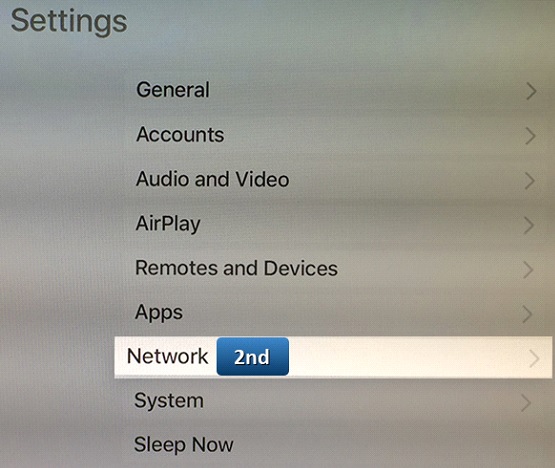
الخطوة 1افتح قائمة «الإعدادات» في جهاز Apple TV واختر «الشبكة».
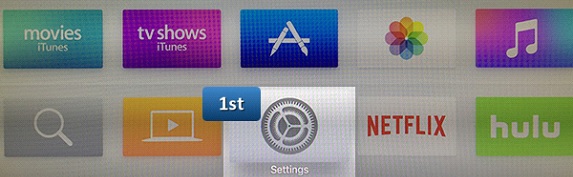
الخطوة 2اضغط على «الشبكة».
.
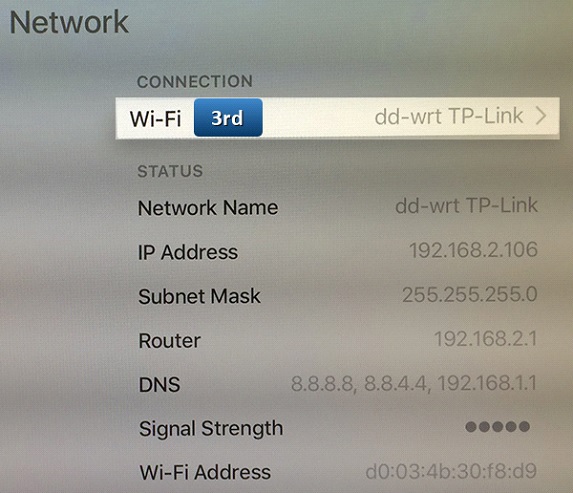
الخطوة 3اضغط على «Wi-Fi».
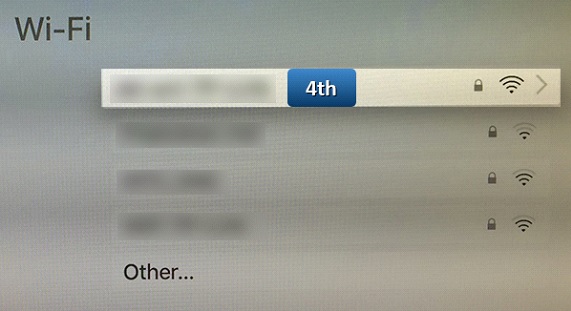
الخطوة 4اختر اتصال Wi-Fi الخاص بك.
الخطوة 5مرّر للأسفل واختر «تكوين DNS».
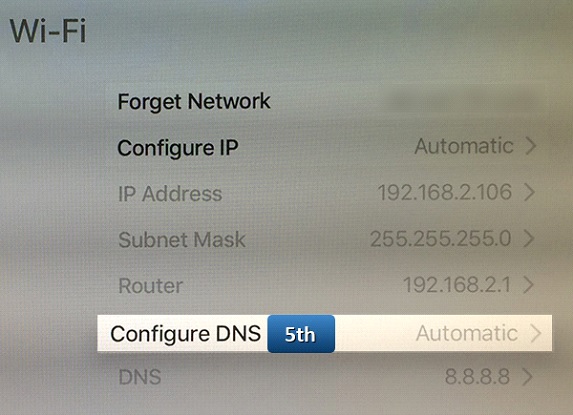
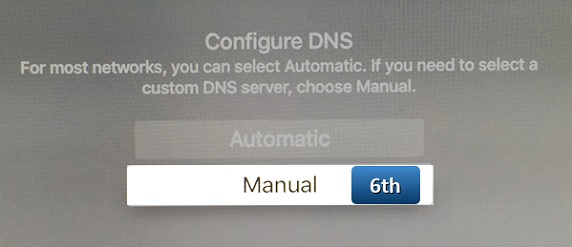
الخطوة 6اختر «يدوي» عند سؤالك عن الاختيار بين اليدوي والتلقائي.
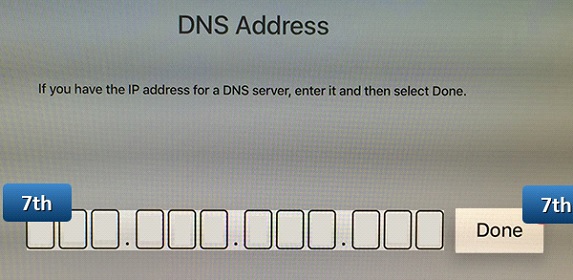
الخطوة 7أدخل عنوان خادم DNS في الحقل المخصص. مهم! يجب إدخال 3 أرقام لكل مجموعة.
فمثلًا لعنوان DNS 1.11.111.123 يجب إدخال 001.011.111.123. اضغط «Done».
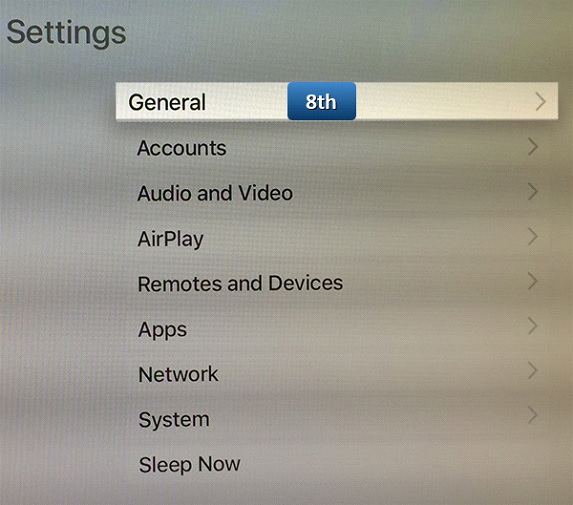
الخطوة 8تم إعداد Smart DNS وأوشكت على الانتهاء. عُد إلى «الإعدادات» واختر «عام».
الخطوة 9ابحث عن خيار «تنسيق المنطقة» واضغط عليه.
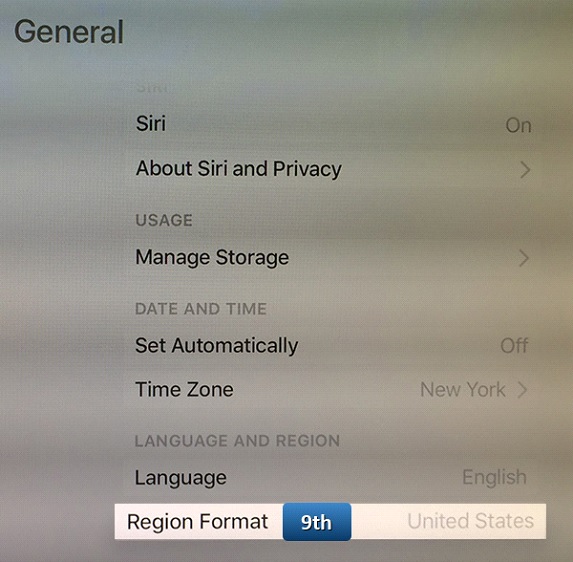
الخطوة 10اختر مثلًا «الولايات المتحدة» من القائمة.
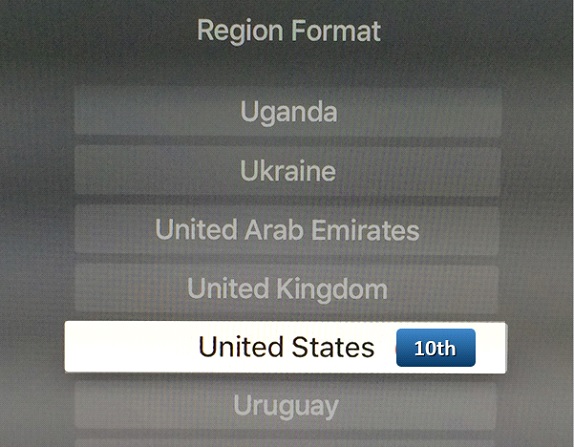
عُد إلى الشاشة الرئيسية واختر «الإعدادات»، ثم استخدم أمر «السكون الآن».
افصل كابل كهرباء Apple TV وانتظر 10 ثوانٍ، ثم أعد توصيله.
عناوين DNS:
DNS من Cloudflare: 1.0.0.1 أو 1.1.1.1
DNS من Google: 8.8.8.8 أو 8.8.4.4
OpenDNS: 208.67.222.222 أو 208.67.220.220
DNS Watch: 82.200.69.80 أو 84.200.70.40
أعد تشغيل Apple TV لتطبيق الإعدادات.
كيف تغيّر DNS على iPhone
الخطوة 1انتقل إلى «الإعدادات».
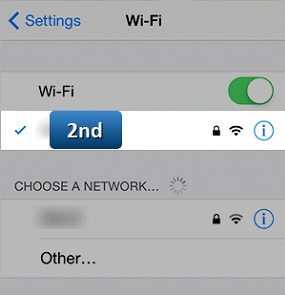
الخطوة 2اختر الشبكة التي تستخدمها.
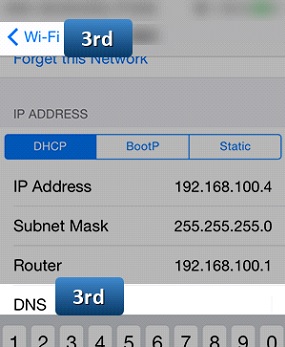
الخطوة 3أدخل عناوين خادم DNS في حقل DNS.
عناوين DNS:
DNS من Cloudflare: 1.0.0.1 أو 1.1.1.1
DNS من Google: 8.8.8.8 أو 8.8.4.4
OpenDNS: 208.67.222.222 أو 208.67.220.220
DNS Watch: 82.200.69.80 أو 84.200.70.40
الخطوة 4عُد إلى Wi-Fi لحفظ التغييرات.
كيف تغيّر DNS على iPad
الخطوة 1افتح إعدادات iPad، واضغط على «Wi-Fi» واختر الشبكة المتصل بها.
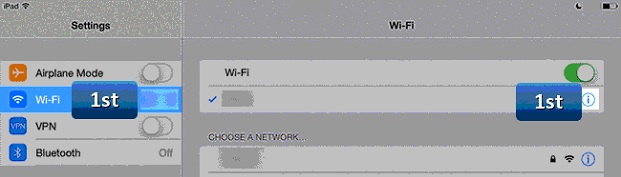
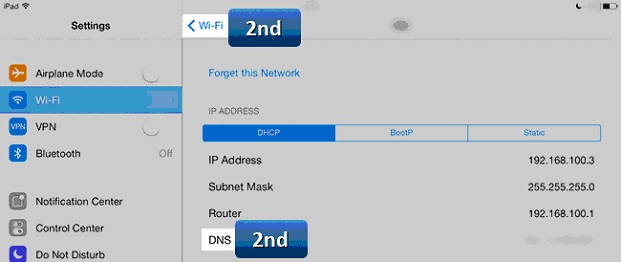
الخطوة 2أدخل عنوان خادم DNS في حقل DNS، ثم اضغط «Wi-Fi» في الزاوية العلوية لحفظ الإعدادات.
عناوين DNS:
DNS من Cloudflare: 1.0.0.1 أو 1.1.1.1
DNS من Google: 8.8.8.8 أو 8.8.4.4
OpenDNS: 208.67.222.222 أو 208.67.220.220
DNS Watch: 82.200.69.80 أو 84.200.70.40
الخطوة 3عُد إلى Wi-Fi لحفظ التغييرات.
كيف تغيّر DNS على جهاز Android
الخطوة 1انتقل إلى «الإعدادات».
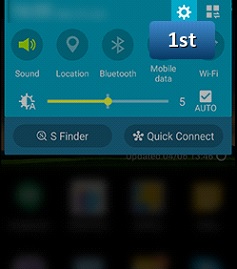
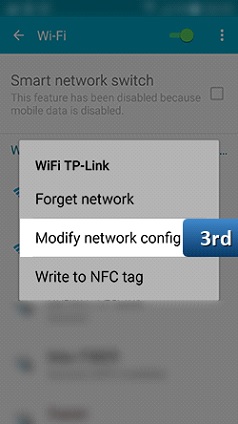
الخطوة 2اختر «Wi-Fi» واضغط مطوّلًا على الشبكة النشطة حتى تظهر نافذة.
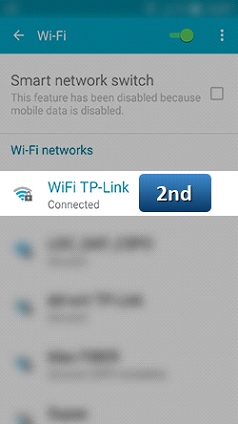
الخطوة 3اضغط على «تعديل الشبكة».
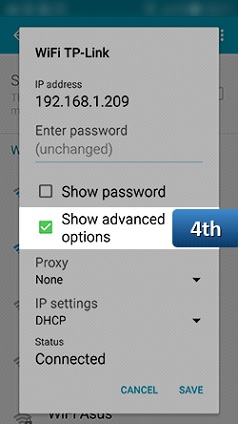
الخطوة 4فعّل «عرض الخيارات المتقدمة».
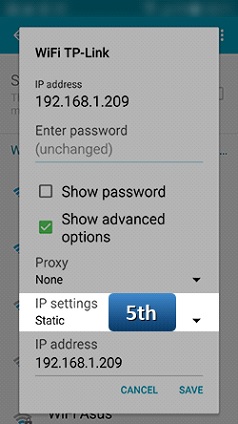
الخطوة 5غيّر «إعدادات IP» إلى «ثابت».
.
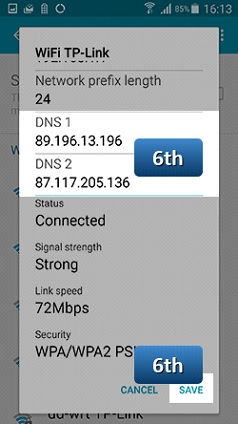
الخطوة 6أدخل عناوين خادم DNS في حقلي «DNS 1» و«DNS 2» واضغط «حفظ».
عناوين DNS:
DNS من Cloudflare: 1.0.0.1 أو 1.1.1.1
DNS من Google: 8.8.8.8 أو 8.8.4.4
OpenDNS: 208.67.222.222 أو 208.67.220.220
DNS Watch: 82.200.69.80 أو 84.200.70.40
أعد تشغيل الجهاز واستمتع.
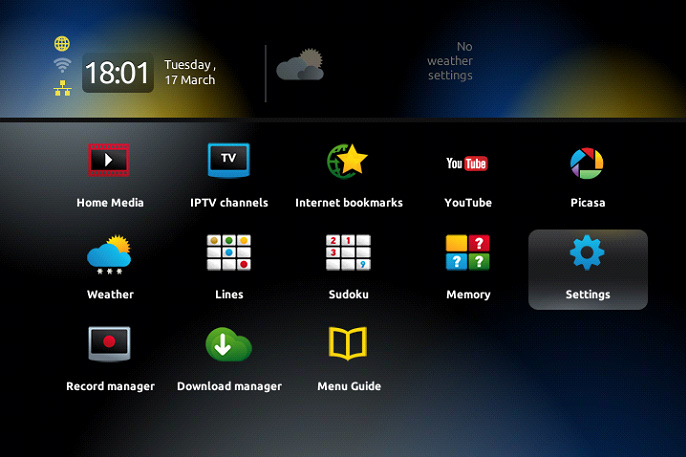
كيف تغيّر DNS على جهاز MAG
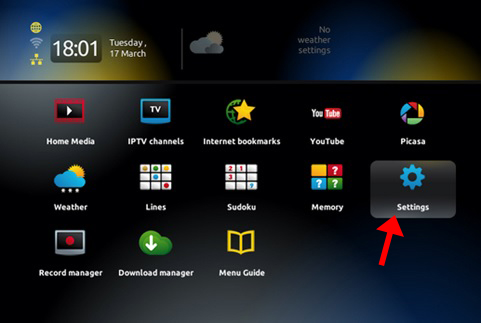
الخطوة 1انتقل إلى «Settings».
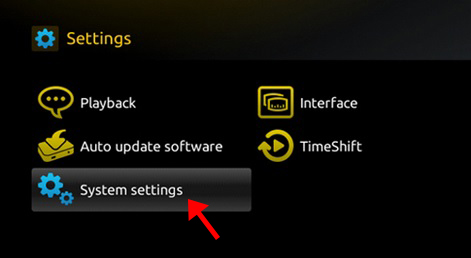
الخطوة 2اختر «System Settings».
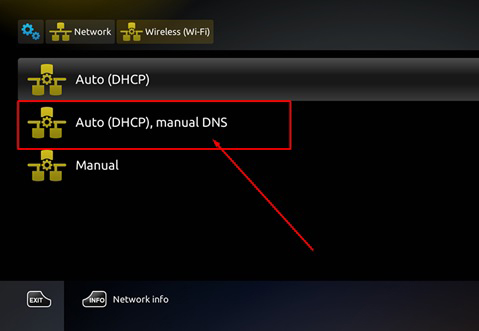
الخطوة 3اختر Network واضغط على «Auto (DHCP), manual DNS».
عناوين DNS:
DNS من Cloudflare: 1.0.0.1 أو 1.1.1.1
DNS من Google: 8.8.8.8 أو 8.8.4.4
OpenDNS: 208.67.222.222 أو 208.67.220.220
DNS Watch: 82.200.69.80 أو 84.200.70.40
أعد تشغيل الجهاز واستمتع.
أخبرنا في قسم التعليقات أدناه برأيك وملاحظاتك حول هذا المقال. شكرًا مقدمًا.
هل نجح معك هذا الدليل؟
شكرًا، ملاحظاتك تساعدنا على إبقاء هذا الدليل دقيقًا.