MainIPTV Provider
 ¿Cómo cambiar las DNS en distintos dispositivos IPTV?
En este tutorial te enseñamos a cambiar las DNS en tus dispositivos IPTV: MAG, distintas Smart TV, Android e iOS.
En este tutorial te enseñamos a cambiar las DNS en tus dispositivos IPTV: MAG, distintas Smart TV, Android e iOS. Cambiar la configuración DNS suele ser una de las formas más sencillas de optimizar la velocidad de internet y resolver muchos problemas al ver canales IPTV. ¿Qué es el streaming por internet?
Los servidores DNS tienen un papel importante en el streaming IPTV. Aunque no hay nada obligatorio para mejorar la velocidad de internet, sí podemos hacer pequeños ajustes que, sumados, aumentan la velocidad general, y los servidores DNS son una pieza clave. ¿Qué es IPTV?
Antes de cambiar las DNS, apunta tus direcciones DNS actuales para poder volver a la configuración original si lo necesitas.
Si tu configuración original estaba en «Automático», simplemente vuelve a poner las DNS en «Automático». Esto vale para todos los dispositivos de este artículo.
Cómo cambiar las DNS en una Samsung Smart TV
Paso 1pulsa el botón «Menu» del mando. En el «menú de ajustes», elige «Red» (1) y después «Estado de red».
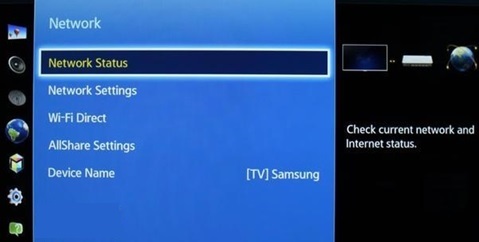
Paso 2tras unos segundos verás 3 botones. Elige «Ajustes IP» y continúa.
.
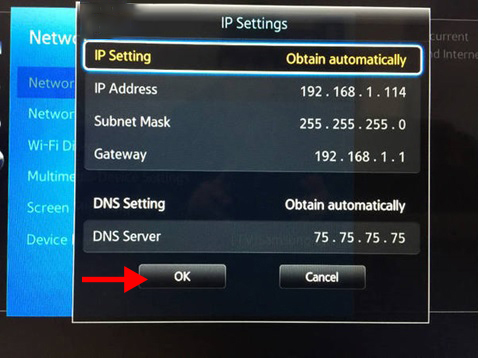
Paso 3elige «Ajuste DNS» y selecciona «Introducir manualmente».
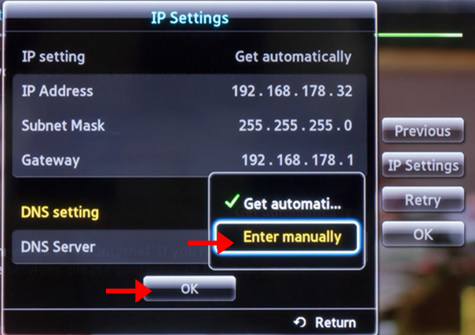
Introduce una de las siguientes direcciones DNS y pulsa «Ok».
Direcciones DNS:
DNS de Cloudflare: 1.0.0.1 o 1.1.1.1
DNS de Google: 8.8.8.8 o 8.8.4.4
OpenDNS: 208.67.222.222 o 208.67.220.220
DNS Watch: 82.200.69.80 o 84.200.70.40
Reinicia tu Samsung Smart TV para que se aplique la configuración.
Cómo cambiar las DNS en un Formuler
Paso 1ve a «Network Setting».
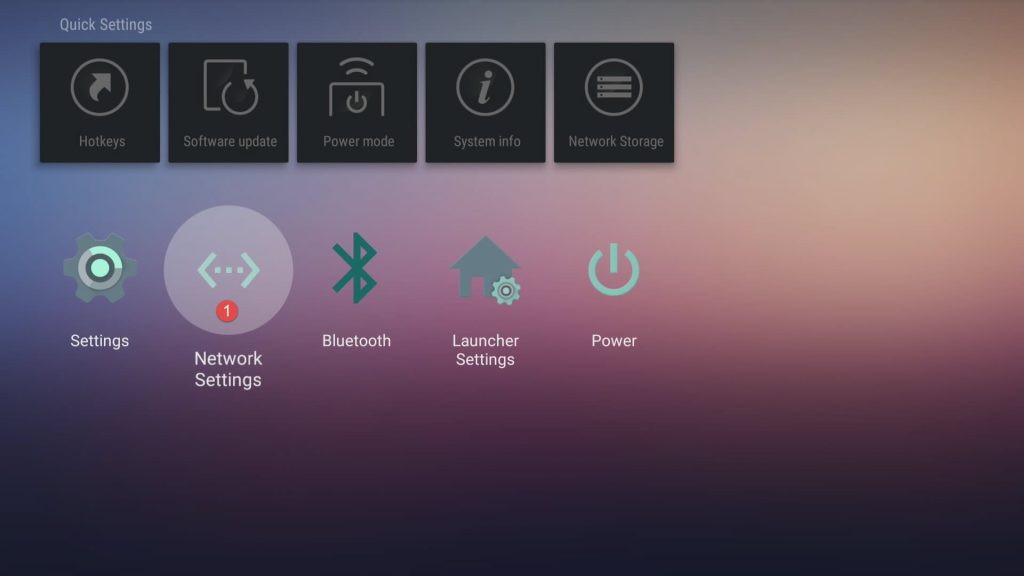
Paso 2pulsa en «IP settings».
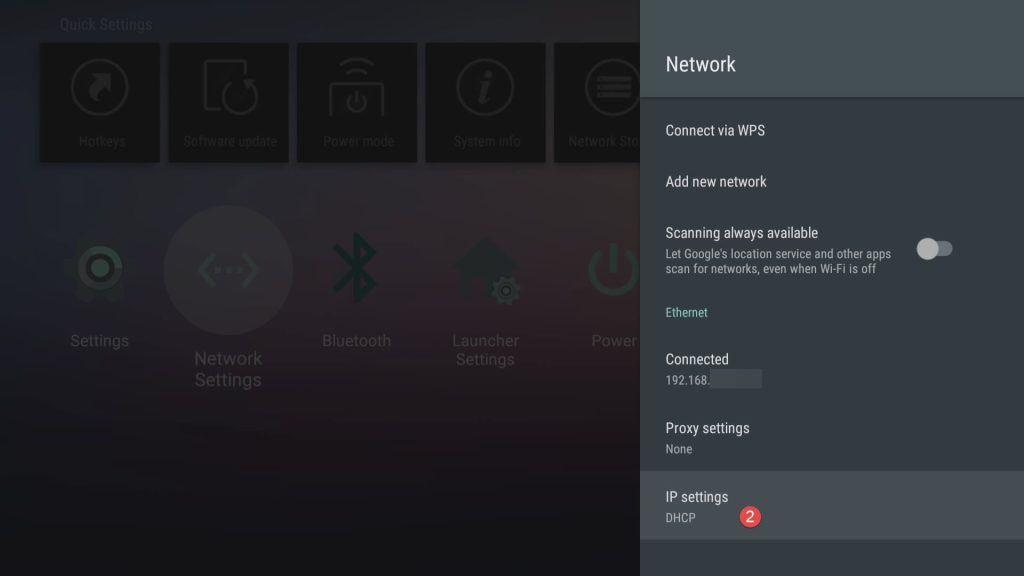
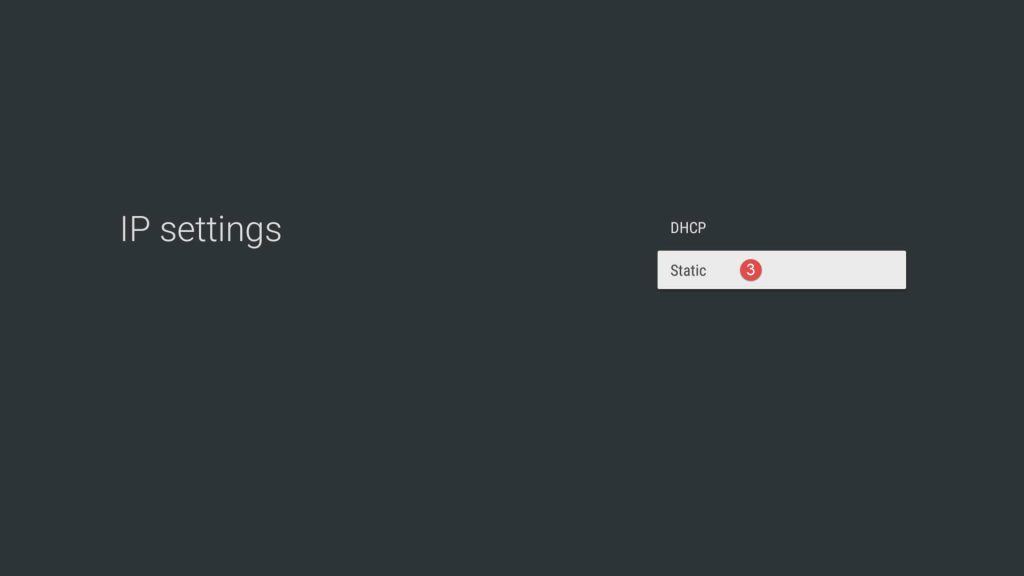
Paso 3selecciona «Static».
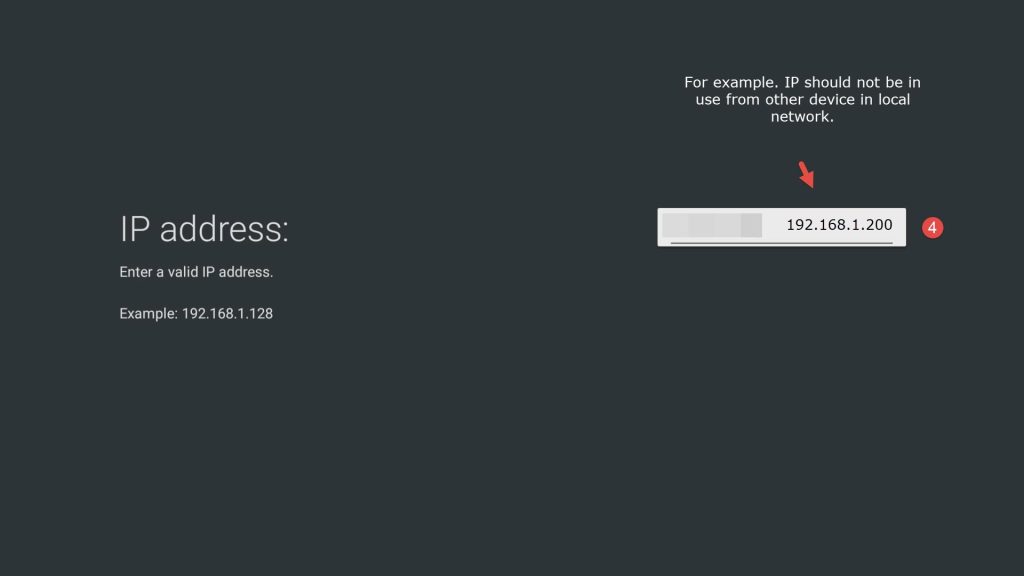
Paso 4: introduce una dirección IP válida que no use ningún otro dispositivo de tu red local, o déjala como en la segunda imagen de abajo.
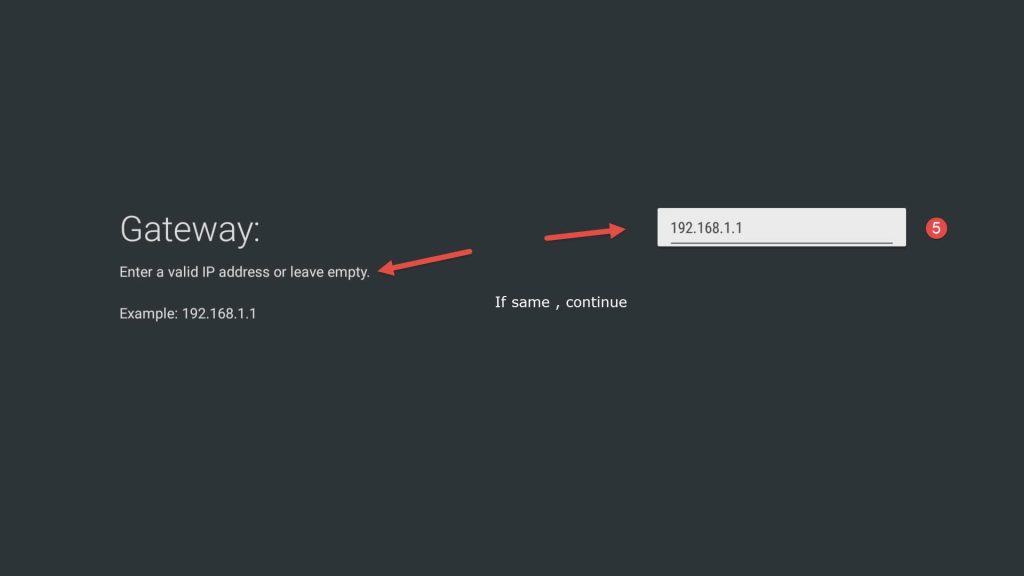
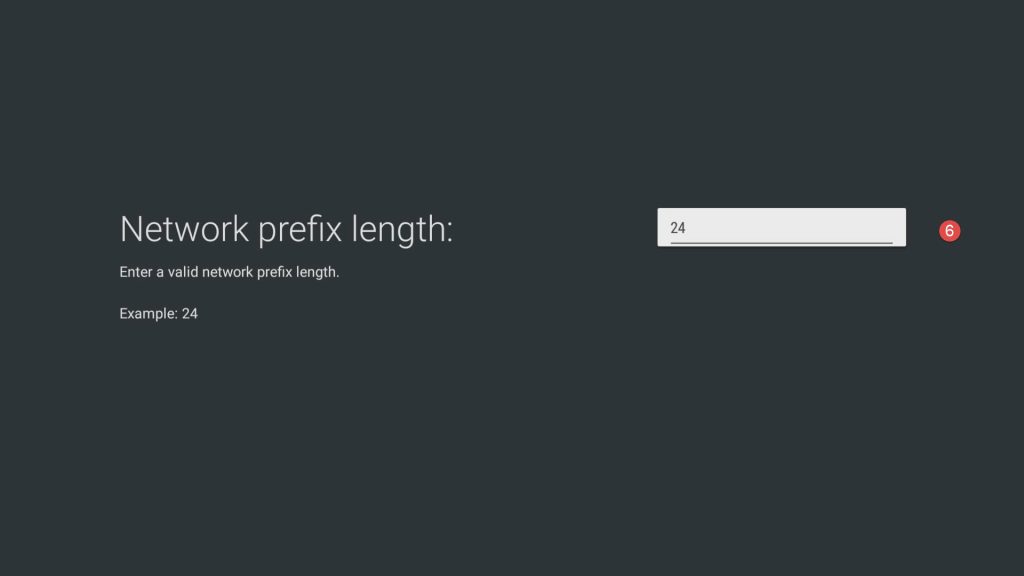
Paso 6introduce 24 y continúa.
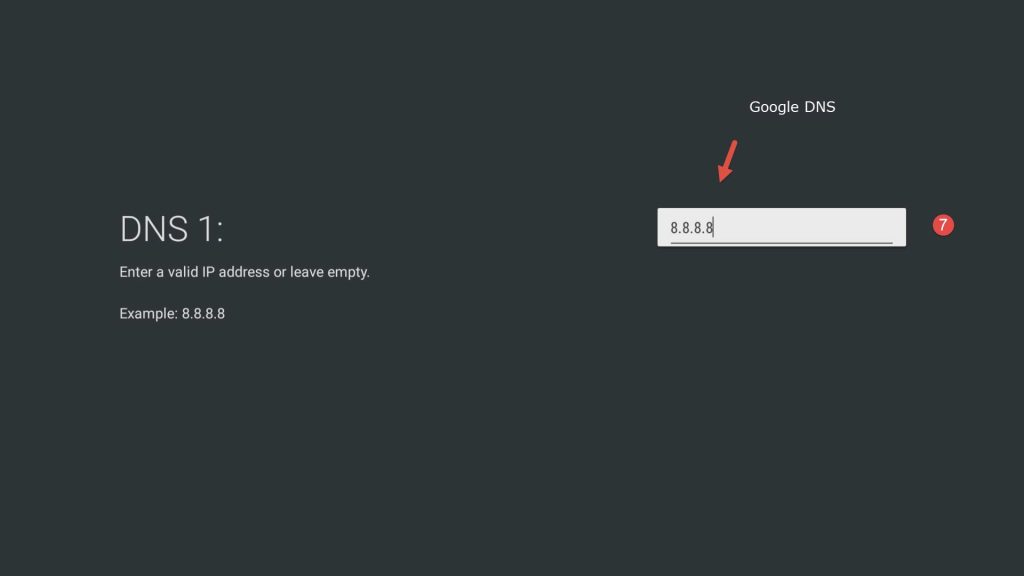
Paso 7este es el paso más importante.
Introduce una de las siguientes direcciones DNS y guárdala.
Direcciones DNS:
DNS de Cloudflare: 1.0.0.1 o 1.1.1.1
DNS de Google: 8.8.8.8 o 8.8.4.4
OpenDNS: 208.67.222.222 o 208.67.220.220
DNS Watch: 82.200.69.80 o 84.200.70.40

Cómo cambiar las DNS en una LG Smart TV
Paso 1pulsa el botón Menu del mando, elige «Ajustes» y después «Todos los ajustes».
.
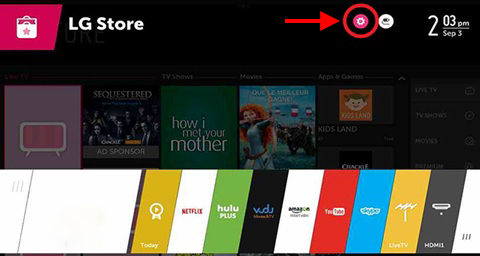
Paso 2baja hasta el submenú «Red», elige «Conexión de red» y pulsa «Configuración avanzada».
Paso 3en «Modo IP» pulsa «Dinámico». En «Servidor DNS» elige «Manual».
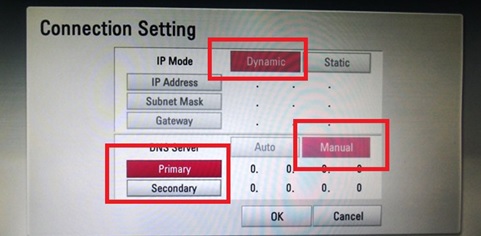
Introduce una de las siguientes direcciones DNS y pulsa «Ok».
Direcciones DNS:
DNS de Cloudflare: 1.0.0.1 o 1.1.1.1
DNS de Google: 8.8.8.8 o 8.8.4.4
OpenDNS: 208.67.222.222 o 208.67.220.220
DNS Watch: 82.200.69.80 o 84.200.70.40
Reinicia tu LG Smart TV para que se aplique la configuración.
Cómo cambiar las DNS en una Sony Smart TV
Paso 1pulsa el botón «Home» del mando. Elige Ajustes y pulsa en Red.
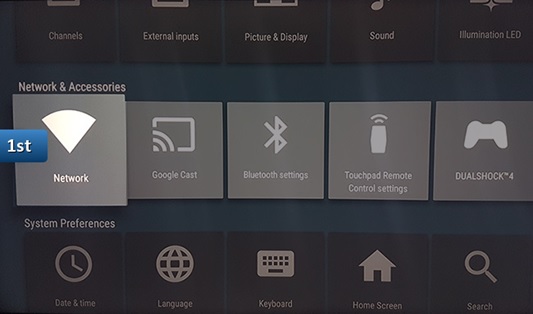
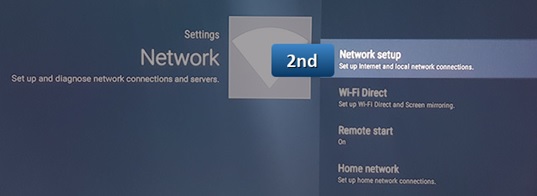
Paso 2pulsa en «Configuración de red».
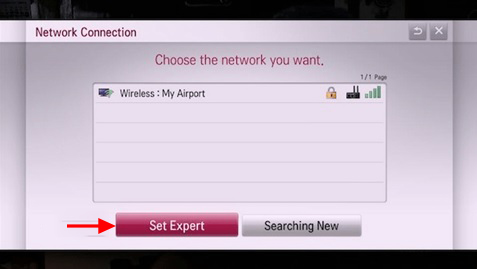
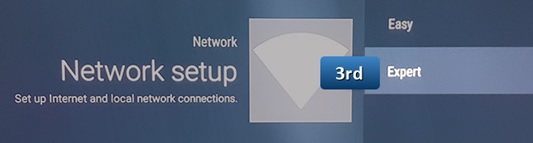
Paso 3elige «Experto».
Paso 4elige «Wi-Fi» o «LAN con cable» según tu conexión.
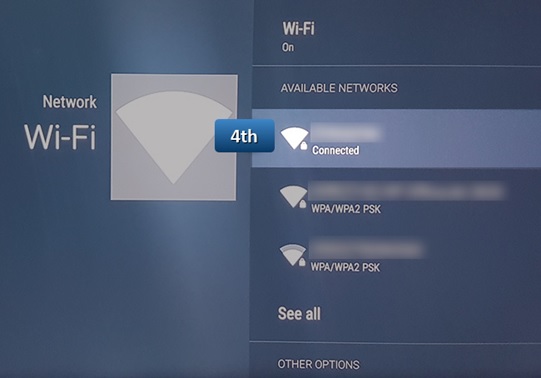
Paso 5elige «Información de estado».
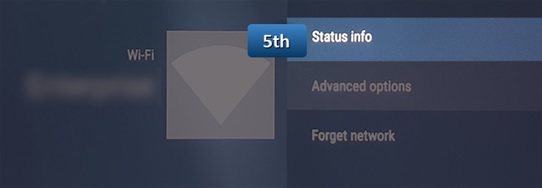
Paso 6apunta tu «dirección IP».
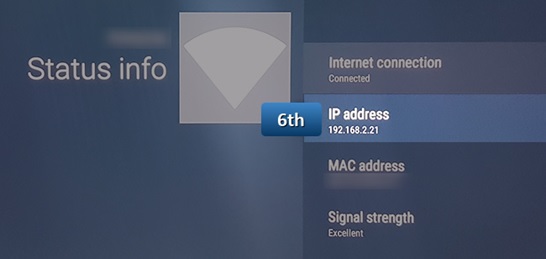
Paso 7vuelve a Red y elige «Opciones avanzadas».
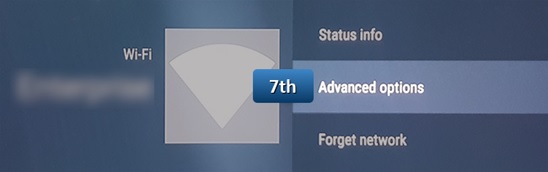
Paso 8pulsa en «Ajustes IP».
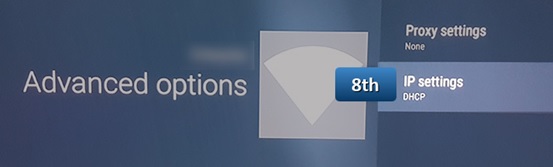
Paso 9selecciona «Estática».

Paso 10introduce los tres primeros grupos de números de tu dirección IP. Por ejemplo, si tu IP es «192.166.1.1», escribe «192.166.1.». En el cuarto grupo puedes poner «50», de modo que la IP final quede «192.166.1.50», y pulsa «Siguiente».
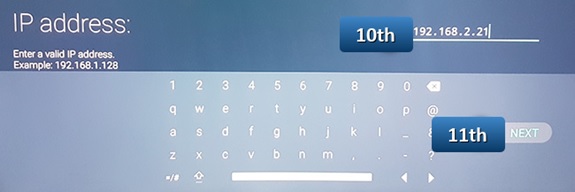
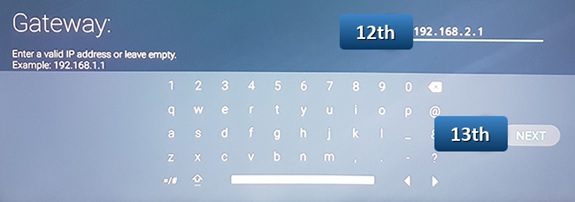
Paso 11en «Puerta de enlace» escribe la dirección IP completa de tu router y pulsa «Siguiente».
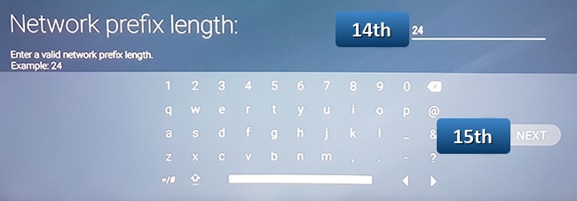
Paso 12escribe «24» en «Longitud de prefijo de red» y pulsa «Siguiente».
Paso 13introduce tu servidor DNS preferido y pulsa «Siguiente».
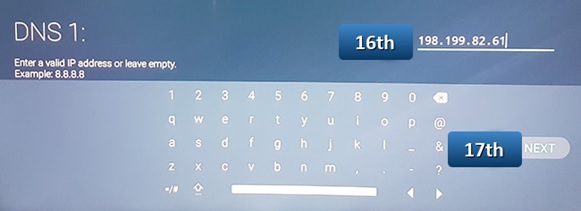
Paso 14en DNS 2 introduce una de las direcciones DNS alternativas y pulsa «Siguiente».
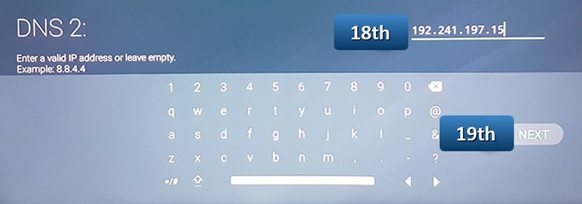
Pulsa «OK» y listo.
Direcciones DNS:
DNS de Cloudflare: 1.0.0.1 o 1.1.1.1
DNS de Google: 8.8.8.8 o 8.8.4.4
OpenDNS: 208.67.222.222 o 208.67.220.220
DNS Watch: 82.200.69.80 o 84.200.70.40
Reinicia tu Sony Smart TV para que se aplique la configuración.
Cómo cambiar las DNS en un Apple TV
Paso 1entra en el menú «Ajustes» de tu Apple TV y elige «Red».
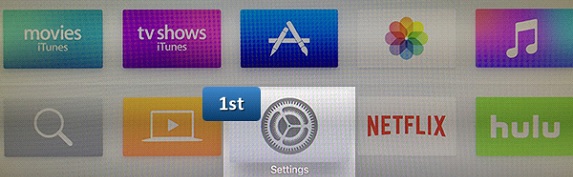
Paso 2pulsa en «Red».
.
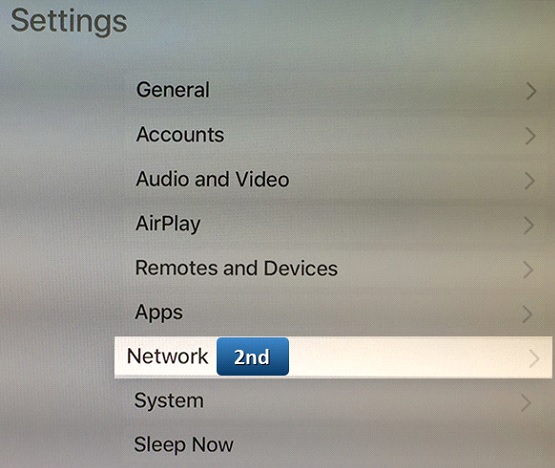
Paso 3pulsa en «Wi-Fi».
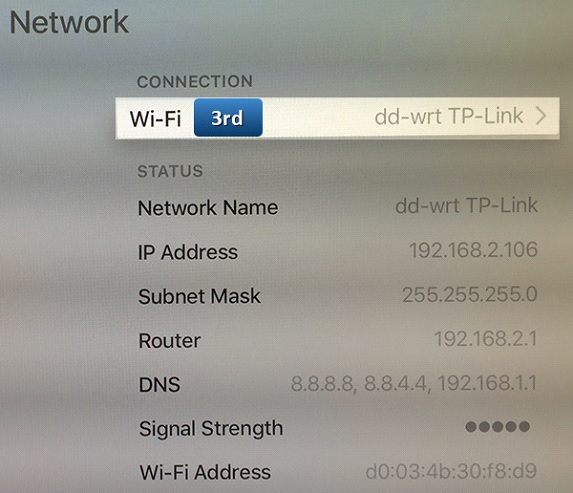
Paso 4elige tu conexión wifi.
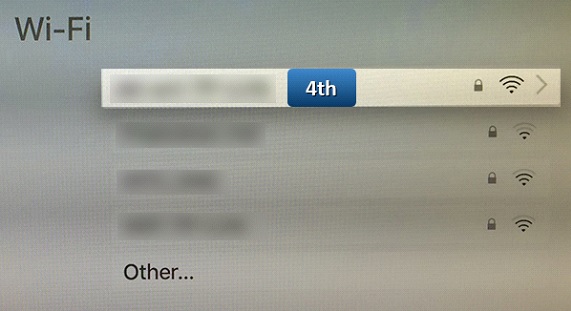
Paso 5baja y selecciona la opción «Configurar DNS».
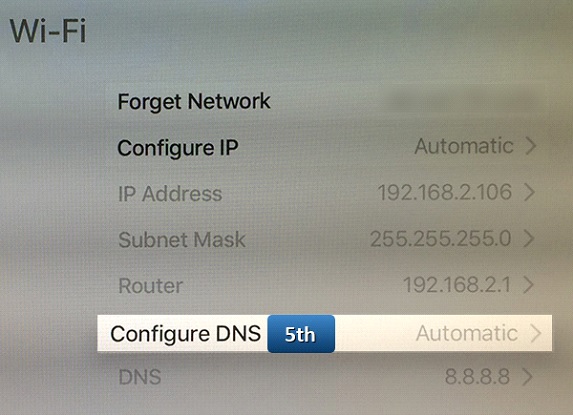
Paso 6elige «Manual» cuando te pregunte si manual o automático.
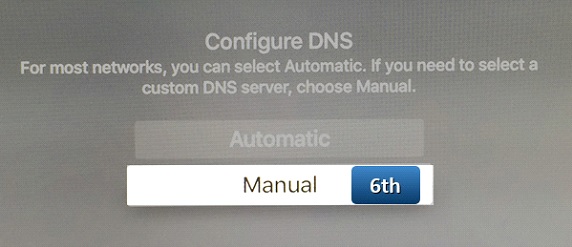
Paso 7en el campo DNS introduce la dirección del servidor DNS. ¡Importante! Debes escribir 3 dígitos en cada grupo.
Por ejemplo, para la DNS 1.11.111.123 debes escribir 001.011.111.123. Pulsa «Done».
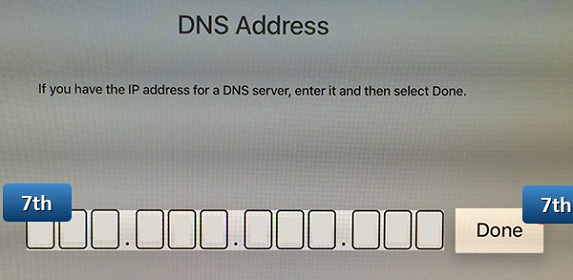
Paso 8tu Smart DNS ya está configurado; casi has terminado. Vuelve a «Ajustes» y elige «General».
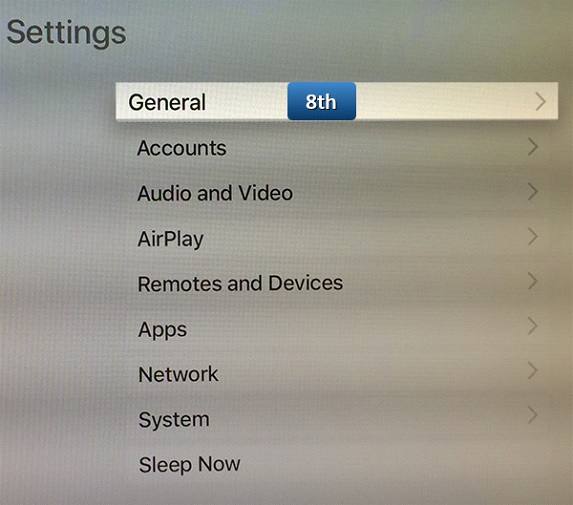
Paso 9busca la opción «Formato regional» y púlsala.
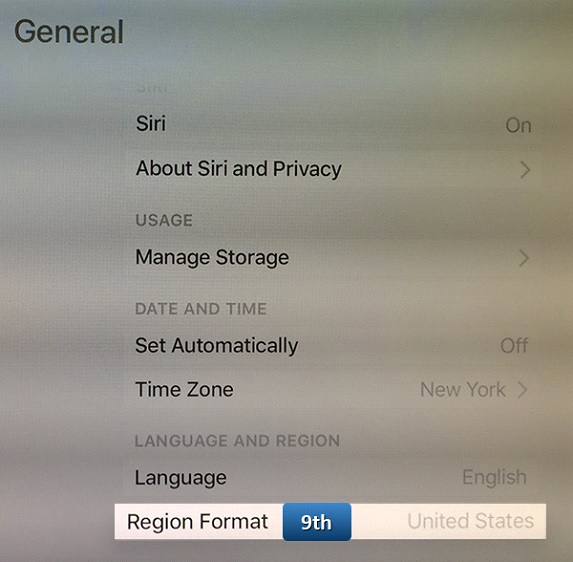
Paso 10elige, por ejemplo, «Estados Unidos» en la lista.
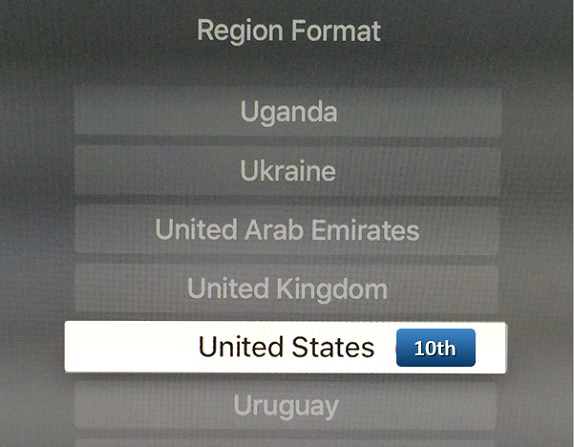
Vuelve a la pantalla principal y elige «Ajustes». Usa la opción «Reposo».
Desenchufa el cable de alimentación del Apple TV y espera 10 segundos. Después vuelve a enchufarlo.
Direcciones DNS:
DNS de Cloudflare: 1.0.0.1 o 1.1.1.1
DNS de Google: 8.8.8.8 o 8.8.4.4
OpenDNS: 208.67.222.222 o 208.67.220.220
DNS Watch: 82.200.69.80 o 84.200.70.40
Reinicia tu Apple TV para que se aplique la configuración.
Cómo cambiar las DNS en un iPhone
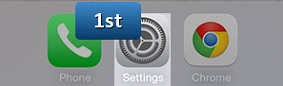
Paso 1ve a «Ajustes».
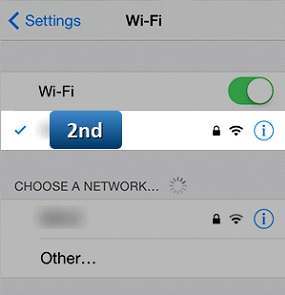
Paso 2elige la red que estás usando.
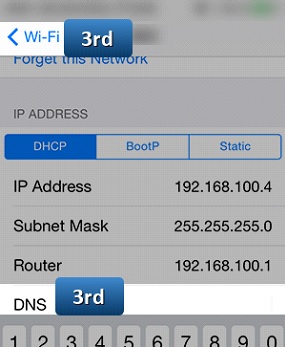
Paso 3en el campo DNS introduce las direcciones del servidor DNS.
Direcciones DNS:
DNS de Cloudflare: 1.0.0.1 o 1.1.1.1
DNS de Google: 8.8.8.8 o 8.8.4.4
OpenDNS: 208.67.222.222 o 208.67.220.220
DNS Watch: 82.200.69.80 o 84.200.70.40
Paso 4vuelve a Wi-Fi para guardar los cambios.
Cómo cambiar las DNS en un iPad
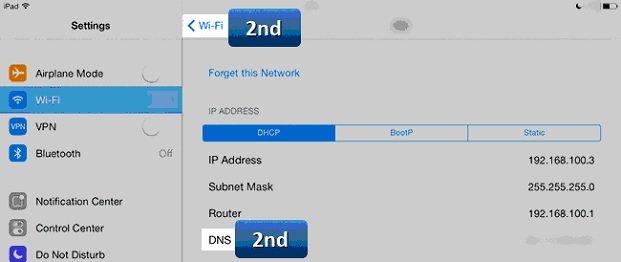
Paso 1ve a los ajustes del iPad, pulsa en «Wi-Fi» y elige la red a la que estás conectado.
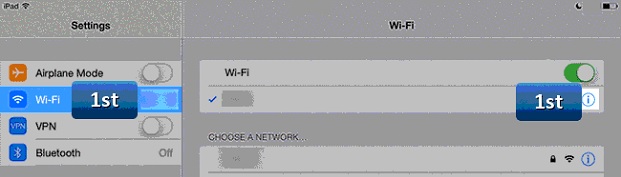
Paso 2en el campo DNS introduce la dirección del servidor DNS. Toca «Wi-Fi» arriba a la izquierda para guardar.
Direcciones DNS:
DNS de Cloudflare: 1.0.0.1 o 1.1.1.1
DNS de Google: 8.8.8.8 o 8.8.4.4
OpenDNS: 208.67.222.222 o 208.67.220.220
DNS Watch: 82.200.69.80 o 84.200.70.40
Paso 3vuelve a Wi-Fi para guardar los cambios.
Cómo cambiar las DNS en un dispositivo Android
Paso 1ve a «Ajustes».
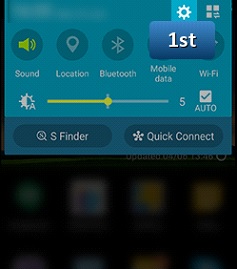
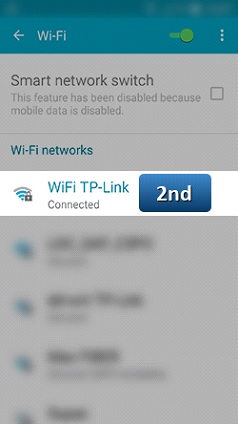
Paso 2elige «Wi-Fi» y mantén pulsada la red activa hasta que aparezca un cuadro de diálogo.
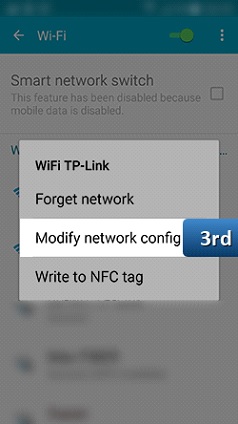
Paso 3pulsa en «Modificar red».
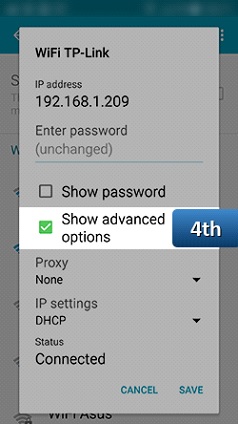
Paso 4marca «Mostrar opciones avanzadas».
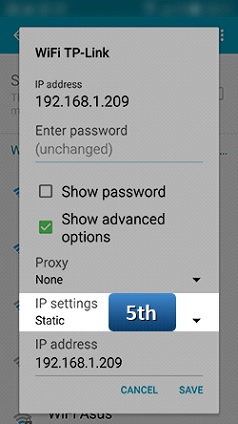
Paso 5cambia «Ajustes IP» a «Estática».
.
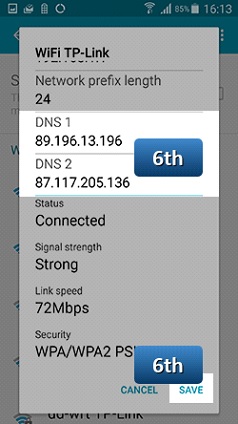
Paso 6en los campos «DNS 1» y «DNS 2» introduce las direcciones del servidor DNS y pulsa «Guardar».
Direcciones DNS:
DNS de Cloudflare: 1.0.0.1 o 1.1.1.1
DNS de Google: 8.8.8.8 o 8.8.4.4
OpenDNS: 208.67.222.222 o 208.67.220.220
DNS Watch: 82.200.69.80 o 84.200.70.40
Reinicia el dispositivo y ¡a disfrutar!
Cómo cambiar las DNS en un MAG
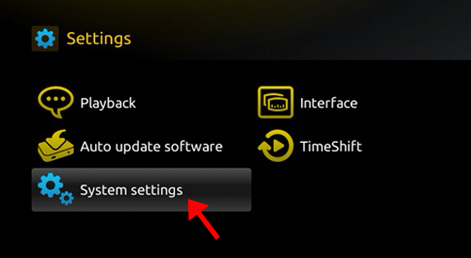
Paso 1ve a «Settings».
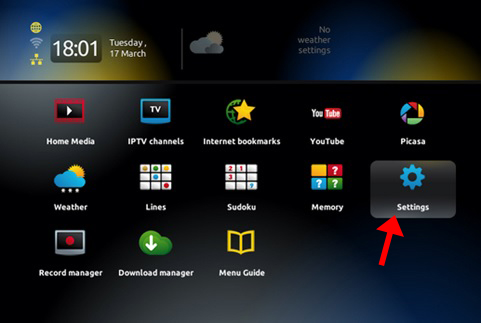
Paso 2selecciona «System Settings».
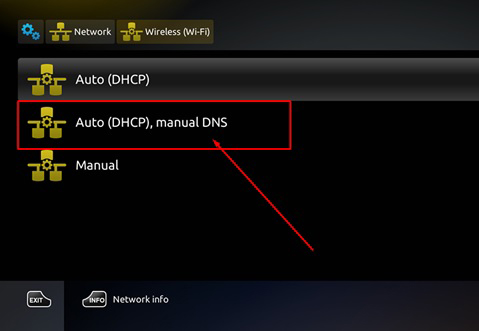
Paso 3elige Network y pulsa en «Auto (DHCP), manual DNS».
Direcciones DNS:
DNS de Cloudflare: 1.0.0.1 o 1.1.1.1
DNS de Google: 8.8.8.8 o 8.8.4.4
OpenDNS: 208.67.222.222 o 208.67.220.220
DNS Watch: 82.200.69.80 o 84.200.70.40
Reinicia el dispositivo y ¡a disfrutar!
Cuéntanos en los comentarios qué te ha parecido este artículo. ¡Gracias de antemano!
¿Te ha funcionado esta guía?
Gracias: tus comentarios nos ayudan a mantener esta guía al día.