MainIPTV Provider
 Comment changer les DNS sur différents appareils IPTV ?
Dans ce tutoriel, nous vous montrons comment changer les DNS de vos appareils IPTV : MAG, différentes Smart TV, Android et iOS.
Dans ce tutoriel, nous vous montrons comment changer les DNS de vos appareils IPTV : MAG, différentes Smart TV, Android et iOS. Modifier vos réglages DNS est souvent cité comme l'un des moyens les plus simples d'optimiser votre débit internet et de résoudre de nombreux problèmes de lecture des chaînes IPTV. Qu'est-ce que le streaming sur internet ?
Les serveurs DNS jouent un rôle majeur dans le streaming IPTV. Rien n'est obligatoire pour améliorer votre débit, mais de petits réglages cumulés augmentent la vitesse globale, et les serveurs DNS y jouent un rôle essentiel. Qu'est-ce que l'IPTV ?
Avant de changer de DNS, notez vos adresses DNS actuelles pour pouvoir revenir aux réglages d'origine si besoin.
Si vos réglages d'origine étaient sur « Automatique », remettez simplement les DNS sur « Automatique ». Cela vaut pour tous les appareils de cet article.
Changer les DNS sur une Smart TV Samsung
Étape 1appuyez sur le bouton « Menu » de la télécommande. Dans le « menu Paramètres », choisissez « Réseau » (1) puis « État du réseau ».
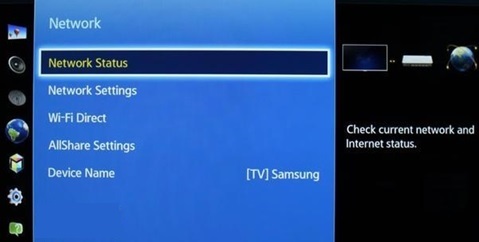
Étape 2après quelques secondes, 3 boutons s'affichent. Choisissez « Paramètres IP » et continuez.
.
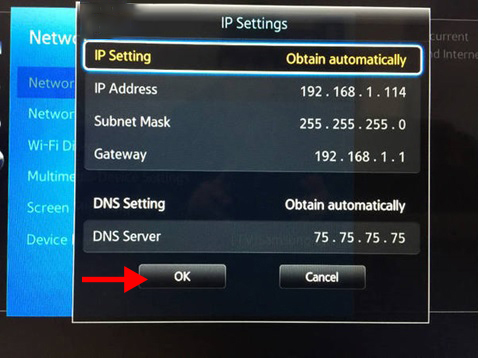
Étape 3choisissez « Paramètre DNS » puis « Saisir manuellement ».
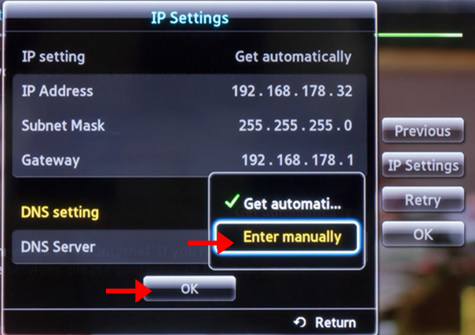
Saisissez l'une des adresses DNS ci-dessous et cliquez sur « Ok ».
Adresses DNS :
DNS Cloudflare : 1.0.0.1 ou 1.1.1.1
DNS Google : 8.8.8.8 ou 8.8.4.4
OpenDNS : 208.67.222.222 ou 208.67.220.220
DNS Watch : 82.200.69.80 ou 84.200.70.40
Redémarrez votre Smart TV Samsung pour appliquer la configuration.
Changer les DNS sur un boîtier Formuler
Étape 1allez dans « Network Setting ».
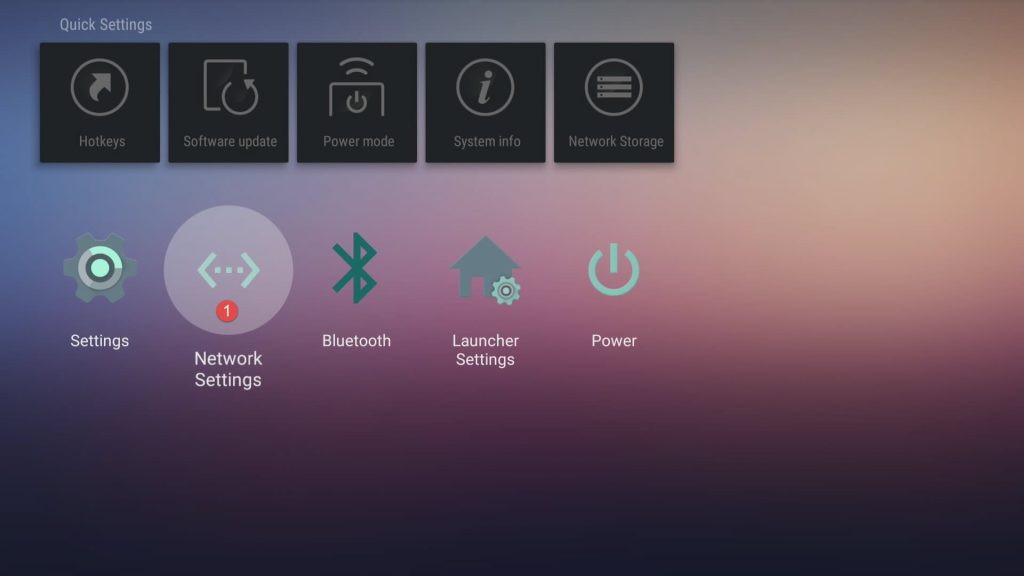
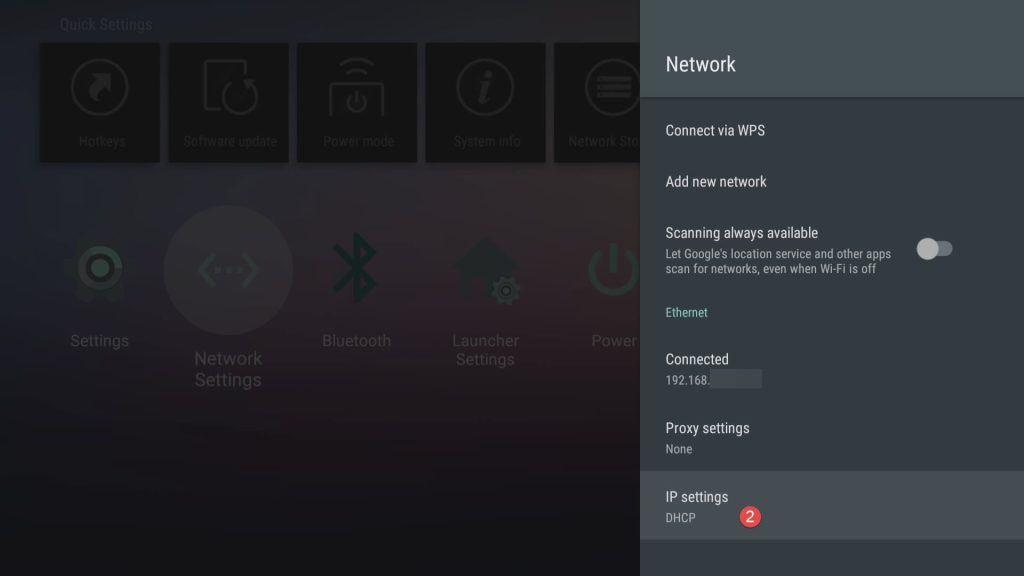
Étape 2cliquez sur « IP settings ».
Étape 3sélectionnez « Static ».
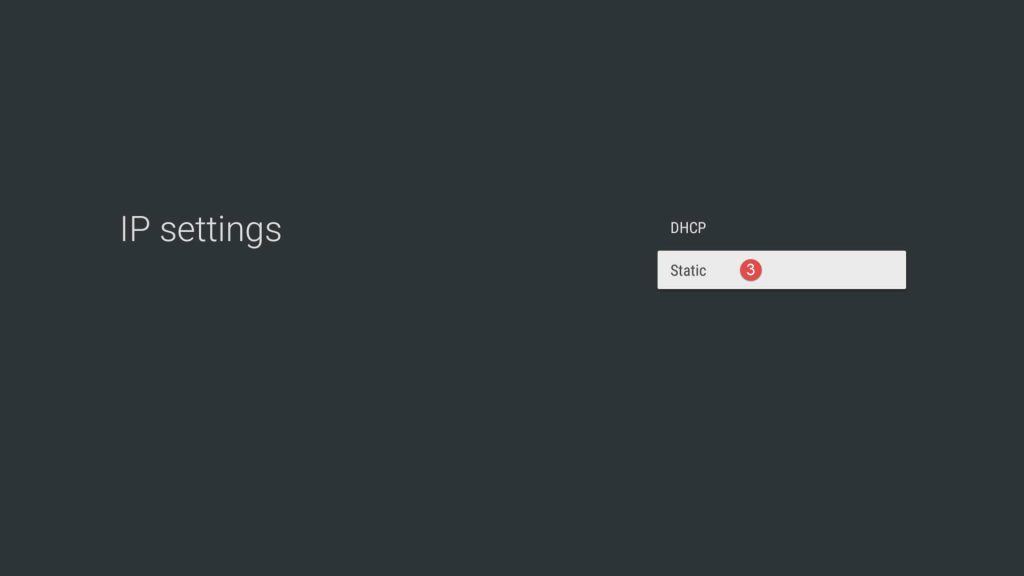
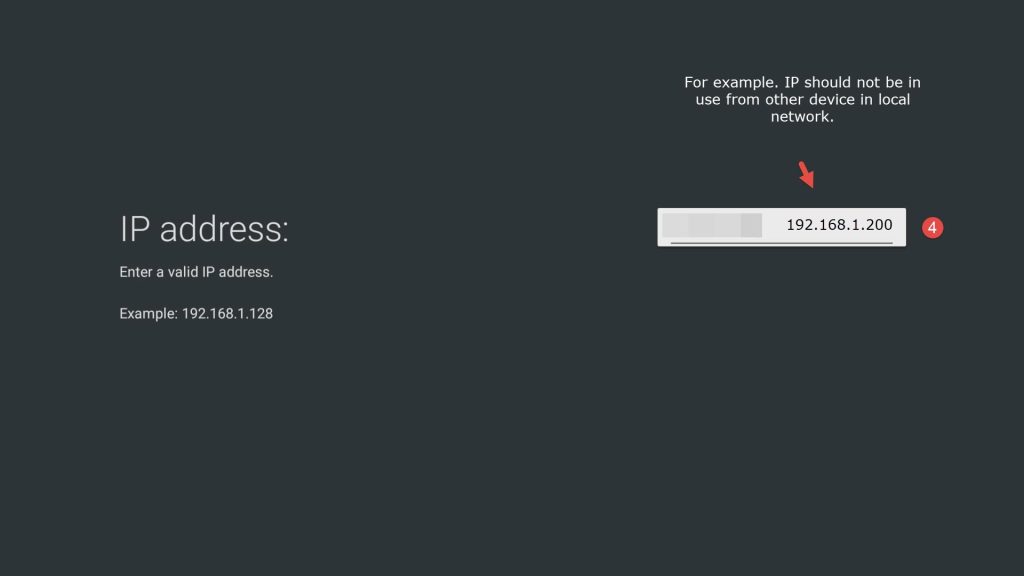
Étape 4 : saisissez une adresse IP valide non utilisée par un autre appareil du réseau local, ou laissez-la comme sur la deuxième image ci-dessous.
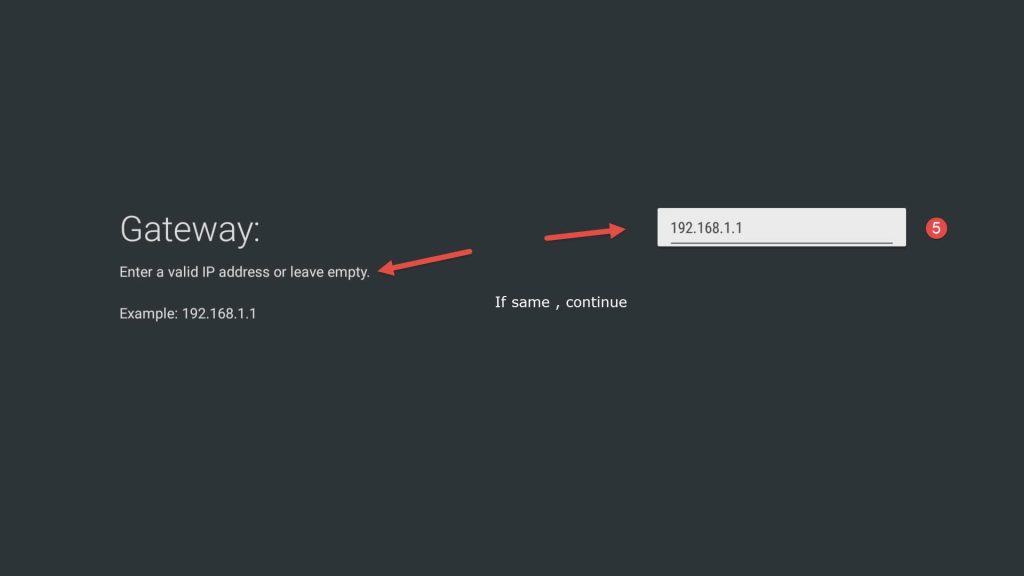
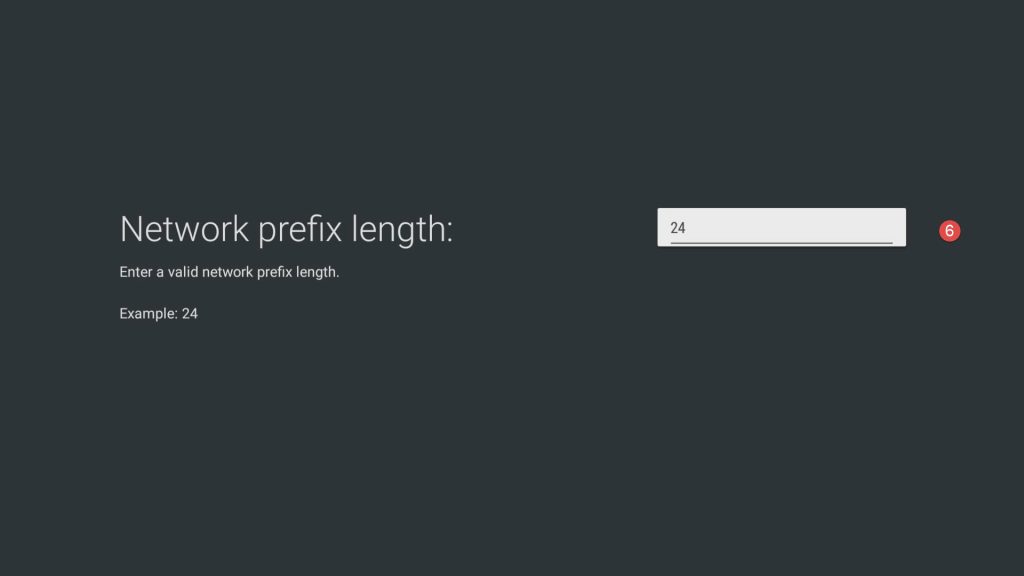
Étape 6saisissez 24 et passez à la suite.
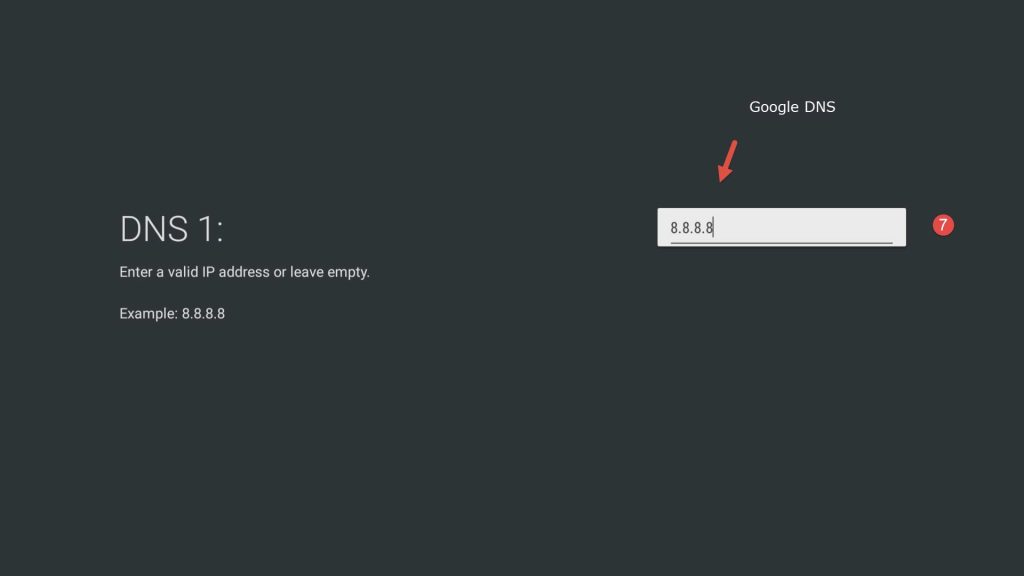
Étape 7c'est l'étape la plus importante.
Saisissez l'une des adresses DNS ci-dessous et enregistrez.
Adresses DNS :
DNS Cloudflare : 1.0.0.1 ou 1.1.1.1
DNS Google : 8.8.8.8 ou 8.8.4.4
OpenDNS : 208.67.222.222 ou 208.67.220.220
DNS Watch : 82.200.69.80 ou 84.200.70.40
Changer les DNS sur une Smart TV LG
Étape 1appuyez sur le bouton Menu de la télécommande, choisissez « Paramètres » puis « Tous les paramètres ».
.
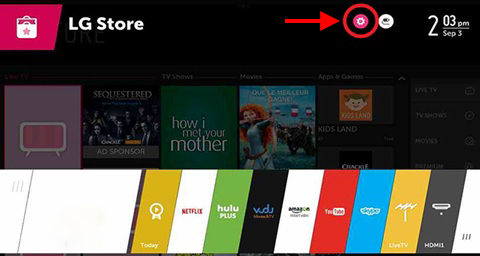
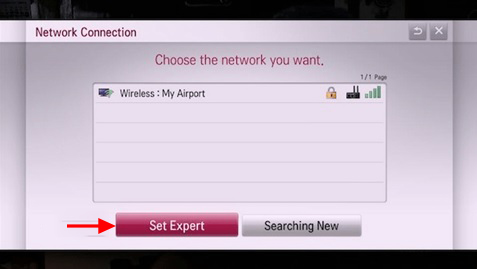
Étape 2descendez jusqu'au sous-menu « Réseau », choisissez « Connexion réseau » et appuyez sur « Réglage expert ».
Étape 3dans « Mode IP », appuyez sur « Dynamique ». Dans « Serveur DNS », choisissez « Manuel ».
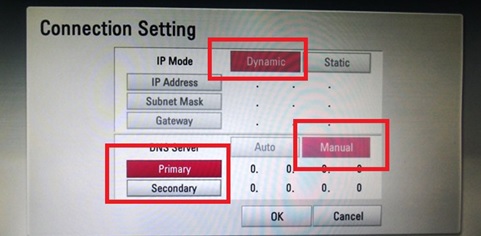
Saisissez l'une des adresses DNS ci-dessous et cliquez sur « Ok ».
Adresses DNS :
DNS Cloudflare : 1.0.0.1 ou 1.1.1.1
DNS Google : 8.8.8.8 ou 8.8.4.4
OpenDNS : 208.67.222.222 ou 208.67.220.220
DNS Watch : 82.200.69.80 ou 84.200.70.40
Redémarrez votre Smart TV LG pour appliquer la configuration.
Changer les DNS sur une Smart TV Sony
Étape 1appuyez sur le bouton « Home » de la télécommande, choisissez Réglages puis Réseau.
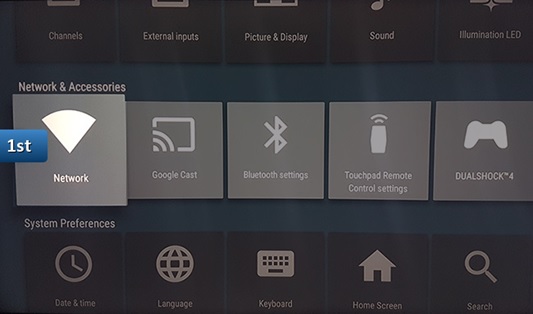
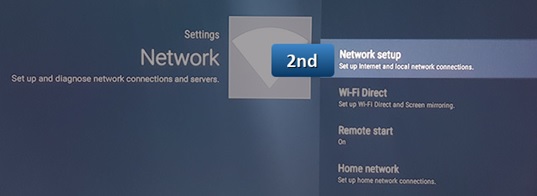
Étape 2appuyez sur « Configuration réseau ».
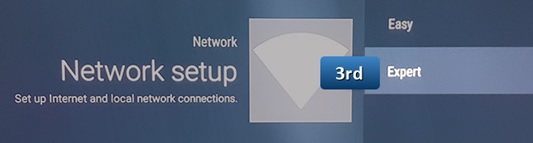
Étape 3choisissez « Expert ».
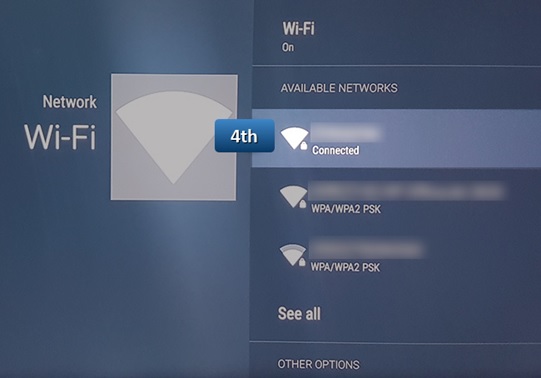
Étape 4choisissez « Wi-Fi » ou « LAN filaire » selon votre connexion.
Étape 5choisissez « Informations d'état ».
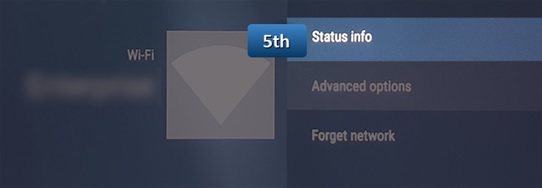
Étape 6notez votre « adresse IP ».
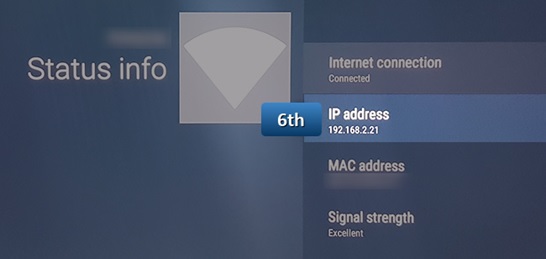
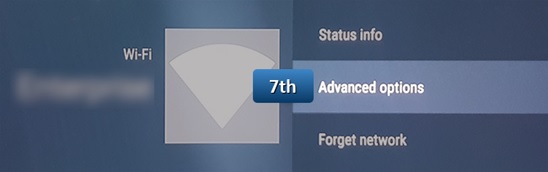
Étape 7revenez dans Réseau et choisissez « Options avancées ».
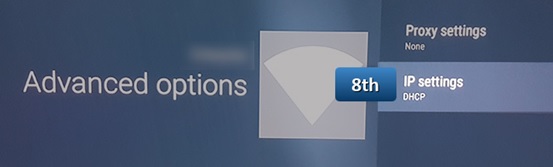
Étape 8appuyez sur « Paramètres IP ».
Étape 9sélectionnez « Statique ».

Étape 10saisissez les trois premiers groupes de chiffres de votre adresse IP. Par exemple, si votre IP est « 192.166.1.1 », saisissez « 192.166.1. ». Pour le quatrième groupe, mettez « 50 », l'adresse finale sera donc « 192.166.1.50 », puis cliquez sur « Suivant ».
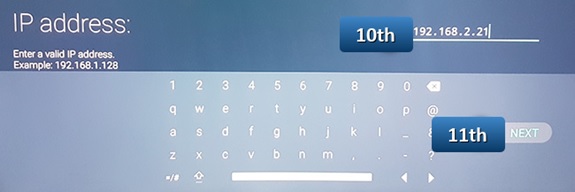
Étape 11dans « Passerelle », saisissez l'adresse IP complète de votre routeur et cliquez sur « Suivant ».
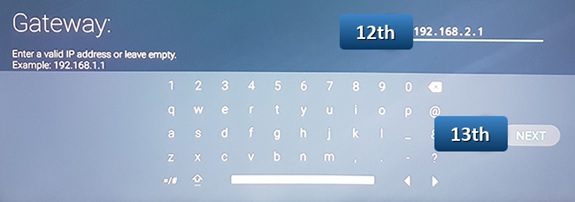
Étape 12saisissez « 24 » dans « Longueur du préfixe réseau » puis cliquez sur « Suivant ».
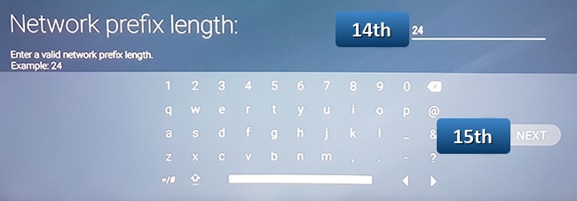
Étape 13saisissez votre DNS préféré et cliquez sur « Suivant ».
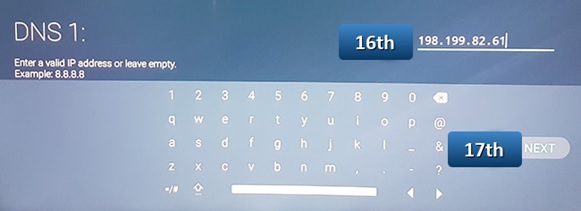
Étape 14pour le DNS 2, saisissez l'une des adresses DNS alternatives et cliquez sur « Suivant ».
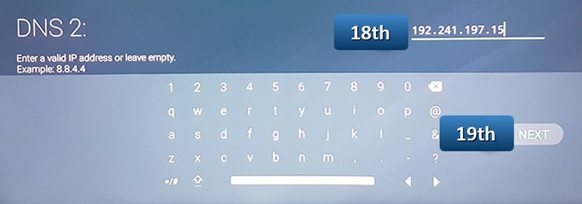
Appuyez sur « OK », c'est terminé.
Adresses DNS :
DNS Cloudflare : 1.0.0.1 ou 1.1.1.1
DNS Google : 8.8.8.8 ou 8.8.4.4
OpenDNS : 208.67.222.222 ou 208.67.220.220
DNS Watch : 82.200.69.80 ou 84.200.70.40
Redémarrez votre Smart TV Sony pour appliquer la configuration.
Changer les DNS sur un Apple TV
Étape 1ouvrez le menu « Réglages » de votre Apple TV et choisissez « Réseau ».
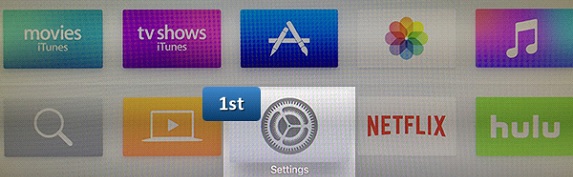
Étape 2cliquez sur « Réseau ».
.
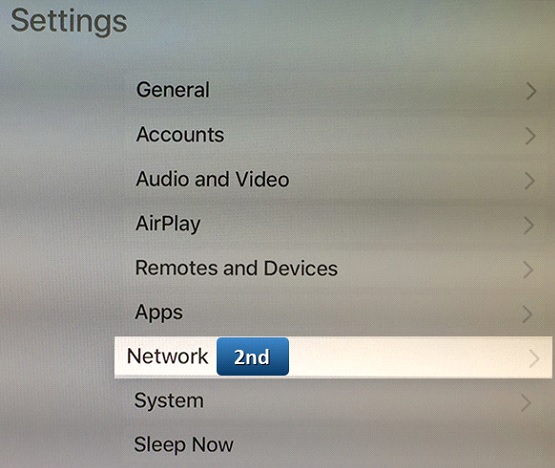
Étape 3cliquez sur « Wi-Fi ».
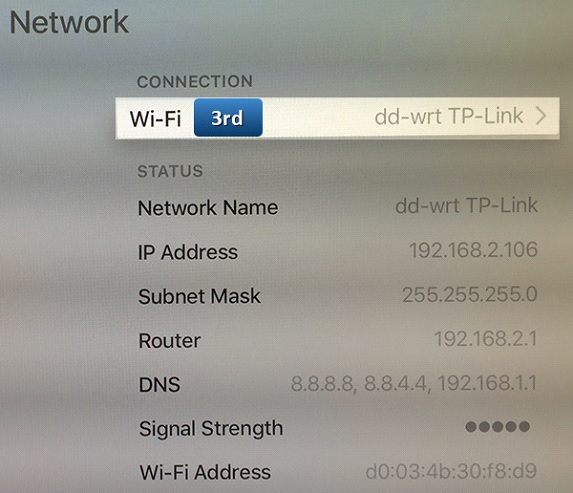
Étape 4choisissez votre connexion Wi-Fi.
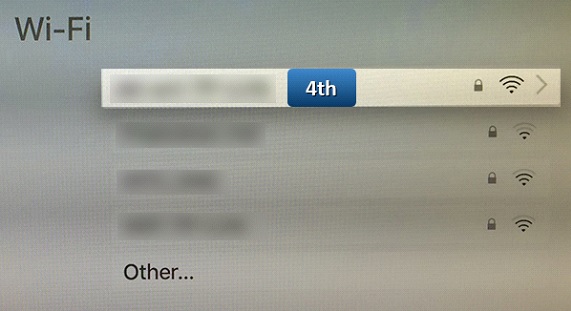
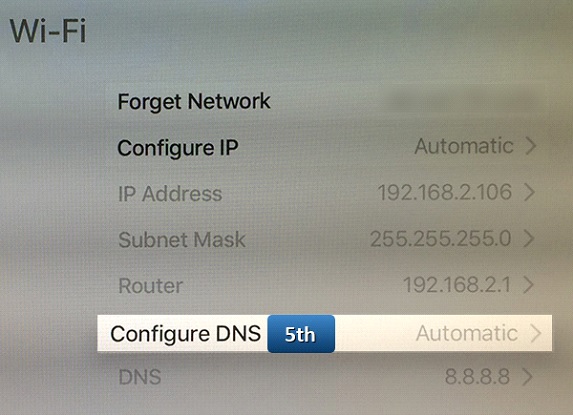
Étape 5descendez et sélectionnez l'option « Configurer le DNS ».
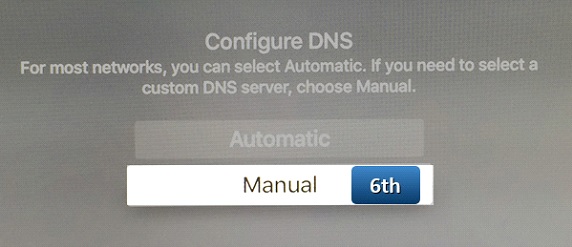
Étape 6choisissez « Manuel » quand on vous demande de choisir entre manuel et automatique.
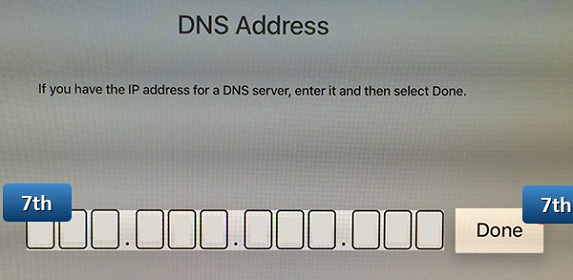
Étape 7dans le champ DNS, saisissez l'adresse du serveur DNS. Important ! Il faut saisir 3 chiffres pour chaque groupe.
Par exemple, pour le DNS 1.11.111.123, saisissez 001.011.111.123. Cliquez sur « Done ».
Étape 8votre Smart DNS est configuré, c'est presque fini. Revenez dans « Réglages » et choisissez « Général ».
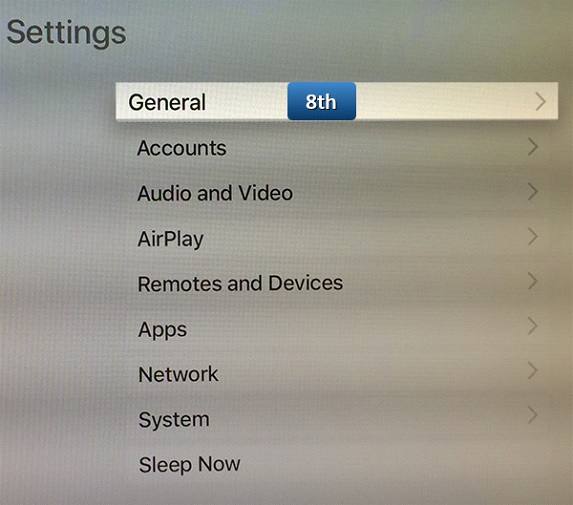
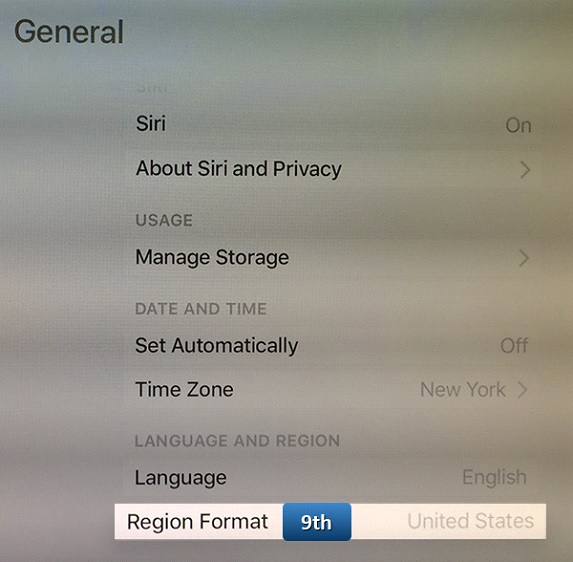
Étape 9trouvez l'option « Format régional » et appuyez dessus.
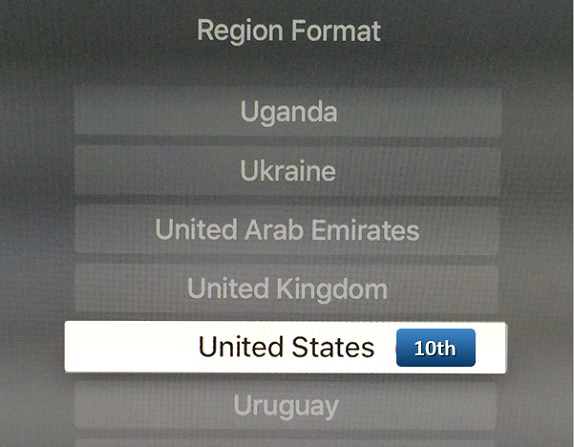
Étape 10choisissez par exemple « États-Unis » dans la liste.
Revenez à l'écran principal et choisissez « Réglages ». Utilisez la commande « Suspendre maintenant ».
Débranchez le cordon d'alimentation de l'Apple TV et attendez 10 secondes, puis rebranchez-le.
Adresses DNS :
DNS Cloudflare : 1.0.0.1 ou 1.1.1.1
DNS Google : 8.8.8.8 ou 8.8.4.4
OpenDNS : 208.67.222.222 ou 208.67.220.220
DNS Watch : 82.200.69.80 ou 84.200.70.40
Redémarrez votre Apple TV pour appliquer la configuration.
Changer les DNS sur un iPhone
Étape 1allez dans « Réglages ».
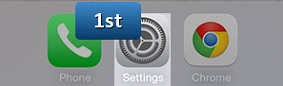
Étape 2choisissez le réseau que vous utilisez.
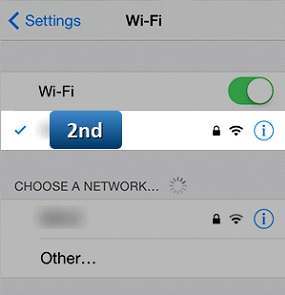
Étape 3dans le champ DNS, saisissez les adresses du serveur DNS.
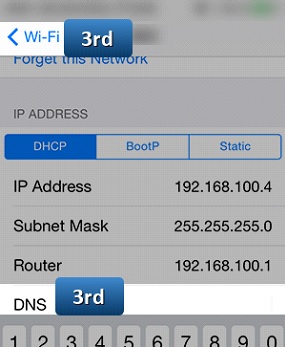
Adresses DNS :
DNS Cloudflare : 1.0.0.1 ou 1.1.1.1
DNS Google : 8.8.8.8 ou 8.8.4.4
OpenDNS : 208.67.222.222 ou 208.67.220.220
DNS Watch : 82.200.69.80 ou 84.200.70.40
Étape 4revenez au Wi-Fi pour enregistrer vos modifications.
Changer les DNS sur un iPad
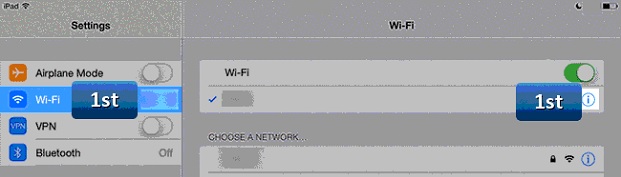
Étape 1ouvrez les réglages de l'iPad, appuyez sur « Wi-Fi » et choisissez le réseau auquel vous êtes connecté.
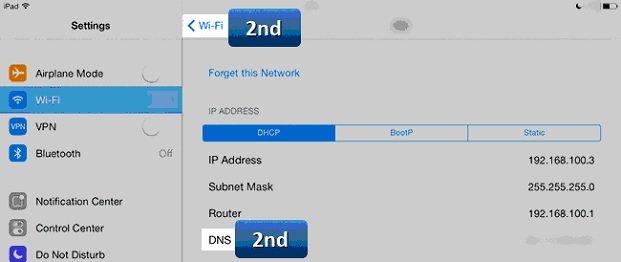
Étape 2dans le champ DNS, saisissez l'adresse du serveur DNS. Touchez « Wi-Fi » en haut à gauche pour enregistrer.
Adresses DNS :
DNS Cloudflare : 1.0.0.1 ou 1.1.1.1
DNS Google : 8.8.8.8 ou 8.8.4.4
OpenDNS : 208.67.222.222 ou 208.67.220.220
DNS Watch : 82.200.69.80 ou 84.200.70.40
Étape 3revenez au Wi-Fi pour enregistrer vos modifications.
Changer les DNS sur un appareil Android
Étape 1allez dans « Paramètres ».
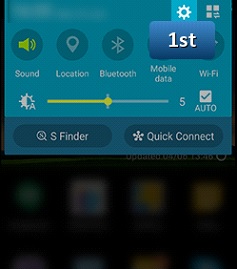
Étape 2choisissez « Wi-Fi » et appuyez longuement sur le réseau actif jusqu'à l'apparition d'une fenêtre.
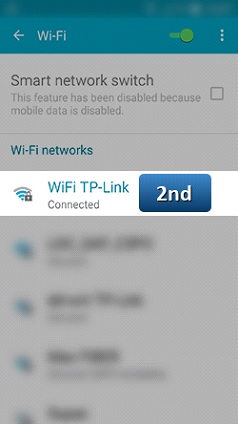
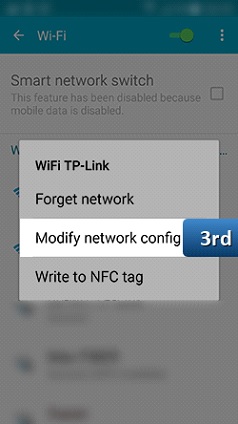
Étape 3appuyez sur « Modifier le réseau ».
Étape 4cochez « Afficher les options avancées ».
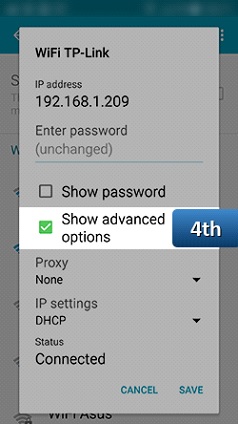
Étape 5passez « Paramètres IP » sur « Statique ».
.
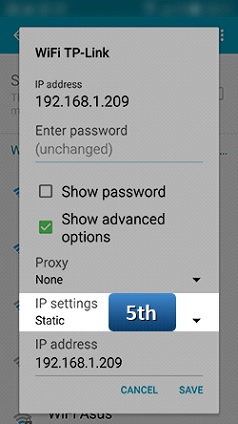
Étape 6dans les champs « DNS 1 » et « DNS 2 », saisissez les adresses du serveur DNS et appuyez sur « Enregistrer ».
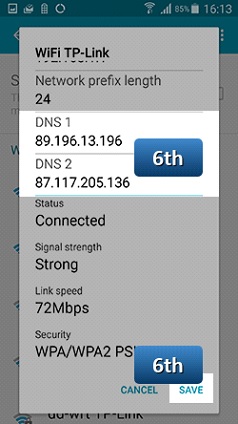
Adresses DNS :
DNS Cloudflare : 1.0.0.1 ou 1.1.1.1
DNS Google : 8.8.8.8 ou 8.8.4.4
OpenDNS : 208.67.222.222 ou 208.67.220.220
DNS Watch : 82.200.69.80 ou 84.200.70.40
Redémarrez l'appareil et profitez-en !
Changer les DNS sur un MAG
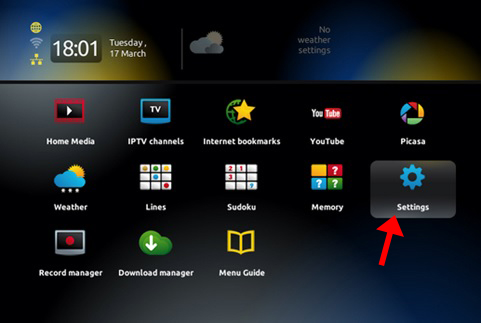
Étape 1allez dans « Settings ».
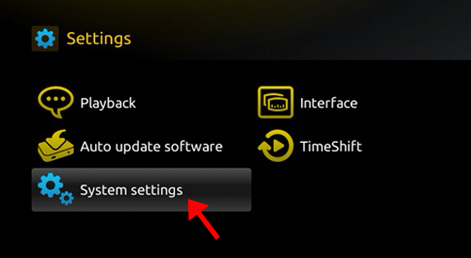
Étape 2sélectionnez « System Settings ».
Étape 3choisissez Network et appuyez sur « Auto (DHCP), manual DNS ».
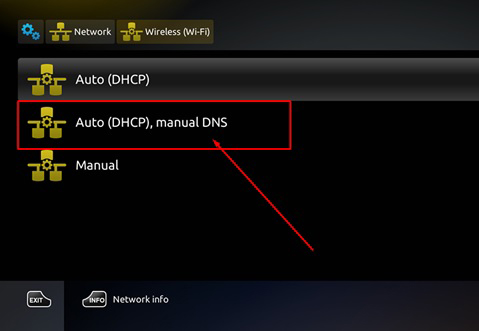
Adresses DNS :
DNS Cloudflare : 1.0.0.1 ou 1.1.1.1
DNS Google : 8.8.8.8 ou 8.8.4.4
OpenDNS : 208.67.222.222 ou 208.67.220.220
DNS Watch : 82.200.69.80 ou 84.200.70.40
Redémarrez l'appareil et profitez-en !
Dites-nous ce que vous pensez de cet article dans les commentaires ci-dessous. Merci d'avance !
Ce guide vous a-t-il aidé ?
Merci — votre avis nous aide à garder ce guide exact.
Plus dans Comment… ?
Tout voir- Comment changer l'adresse du portail sur une MAG ?
- Comment utiliser une URL M3U sur Roku ?
- Comment enregistrer l'IPTV avec VLC ?
- Comment configurer l'IPTV sur le lecteur VLC ?
- Comment configurer l'IPTV sur iOS avec Cloud Stream IPTV ?
- Comment configurer l'IPTV sur une box Formuler Z11 avec l'application MYTV Online 3 ?