MainIPTV Provider
 DNS auf verschiedenen IPTV-Geräten ändern – so geht's
In dieser Anleitung zeigen wir Ihnen, wie Sie die DNS auf Ihren IPTV-Geräten ändern: MAG, verschiedene Smart-TVs, Android und iOS.
In dieser Anleitung zeigen wir Ihnen, wie Sie die DNS auf Ihren IPTV-Geräten ändern: MAG, verschiedene Smart-TVs, Android und iOS. Das Ändern der DNS-Einstellungen gilt als einer der einfachsten Wege, die Internetgeschwindigkeit zu optimieren und viele Probleme beim IPTV-Streaming zu lösen. Was ist Internet-Streaming?
DNS-Server spielen beim IPTV-Streaming eine große Rolle. Es gibt keine Pflichtaufgaben für schnelleres Internet, aber viele kleine Anpassungen, die zusammen die Geschwindigkeit erhöhen – und die DNS-Server sind dabei zentral. Was ist IPTV?
Notieren Sie vor dem Wechsel Ihre aktuellen DNS-Adressen, damit Sie bei Bedarf zu den ursprünglichen Einstellungen zurückkehren können.
Waren Ihre ursprünglichen Einstellungen auf „Automatisch“, stellen Sie die DNS einfach wieder auf „Automatisch“. Das gilt für alle Geräte in diesem Artikel.
DNS auf einem Samsung Smart TV ändern
Schritt 1Drücken Sie die Taste „Menu“ auf der Fernbedienung. Wählen Sie im „Einstellungsmenü“ „Netzwerk“ (1) und dann „Netzwerkstatus“.
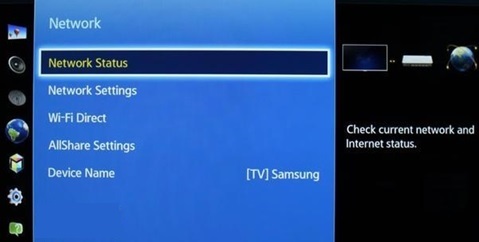
Schritt 2Nach einigen Sekunden sehen Sie 3 Schaltflächen. Wählen Sie „IP-Einstellungen“ und fahren Sie fort.
.
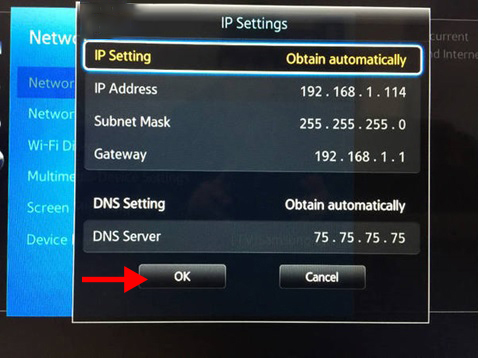
Schritt 3Wählen Sie „DNS-Einstellung“ und dann „Manuell eingeben“.
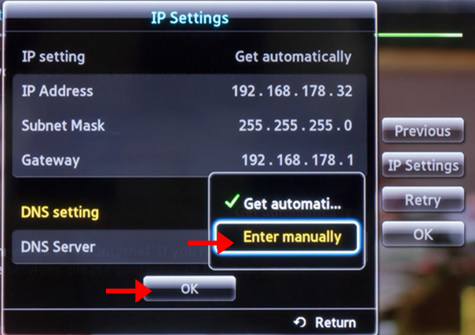
Geben Sie eine der folgenden DNS-Adressen ein und klicken Sie auf „Ok“.
DNS-Adressen:
Cloudflare DNS: 1.0.0.1 oder 1.1.1.1
Google DNS: 8.8.8.8 oder 8.8.4.4
OpenDNS: 208.67.222.222 oder 208.67.220.220
DNS Watch: 82.200.69.80 oder 84.200.70.40
Starten Sie Ihren Samsung Smart TV neu, damit die Einstellungen greifen.
DNS auf der Formuler-Box ändern
Schritt 1Gehen Sie zu „Network Setting“.
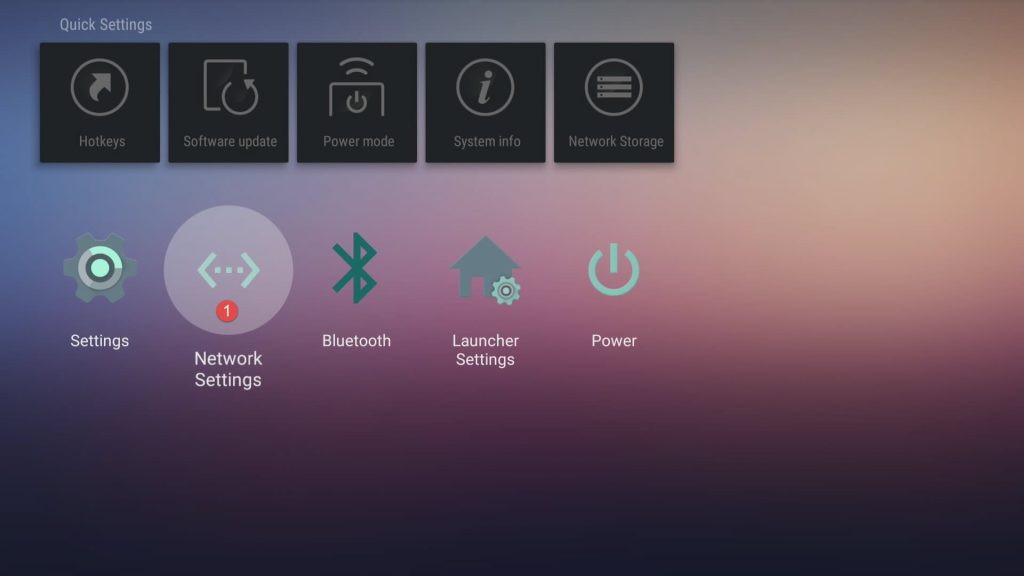
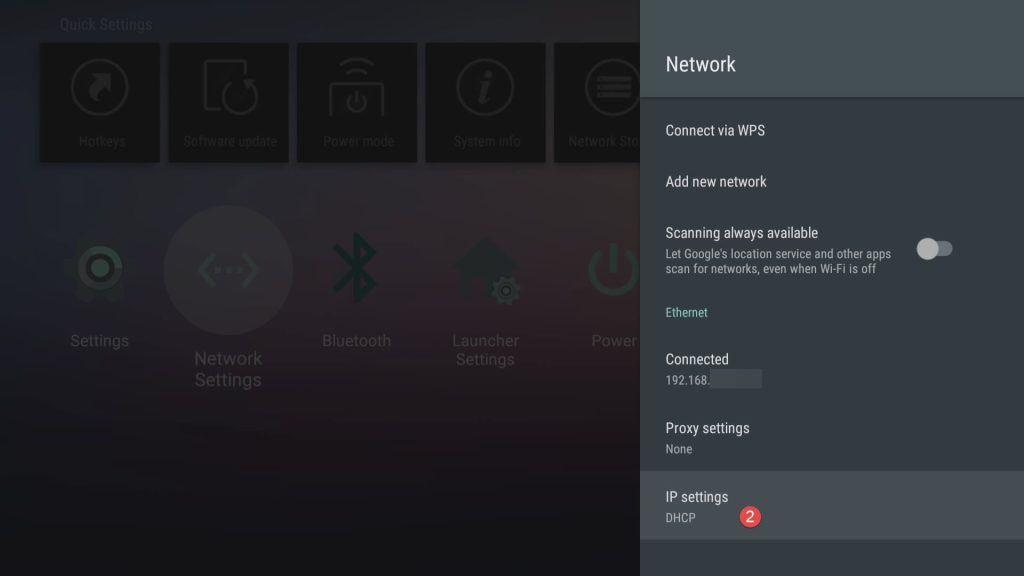
Schritt 2Klicken Sie auf „IP settings“.
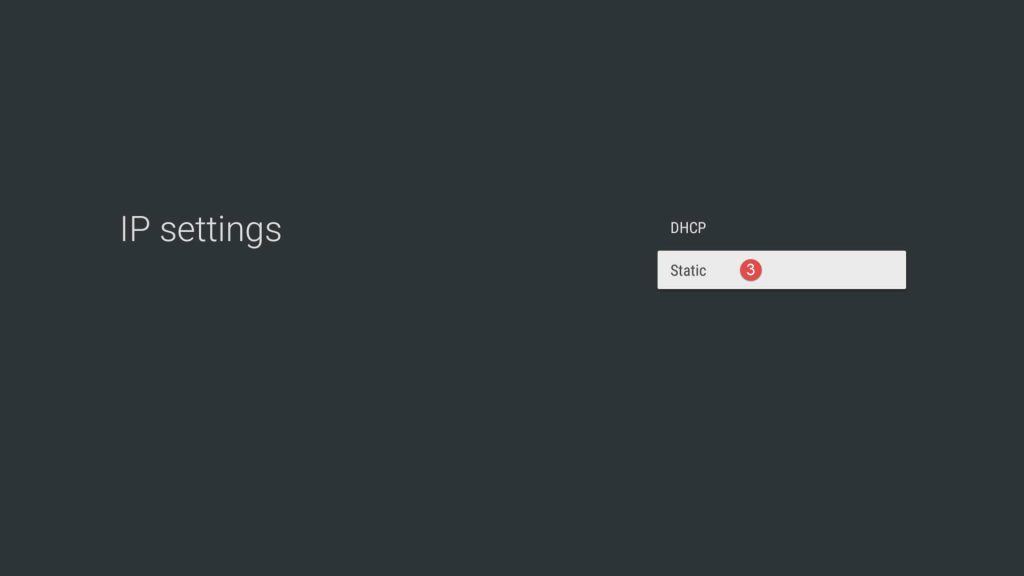
Schritt 3Wählen Sie dann „Static“.
Schritt 4: Geben Sie eine gültige IP-Adresse ein, die kein anderes Gerät im Heimnetz nutzt – oder lassen Sie sie wie im zweiten Bild unten.
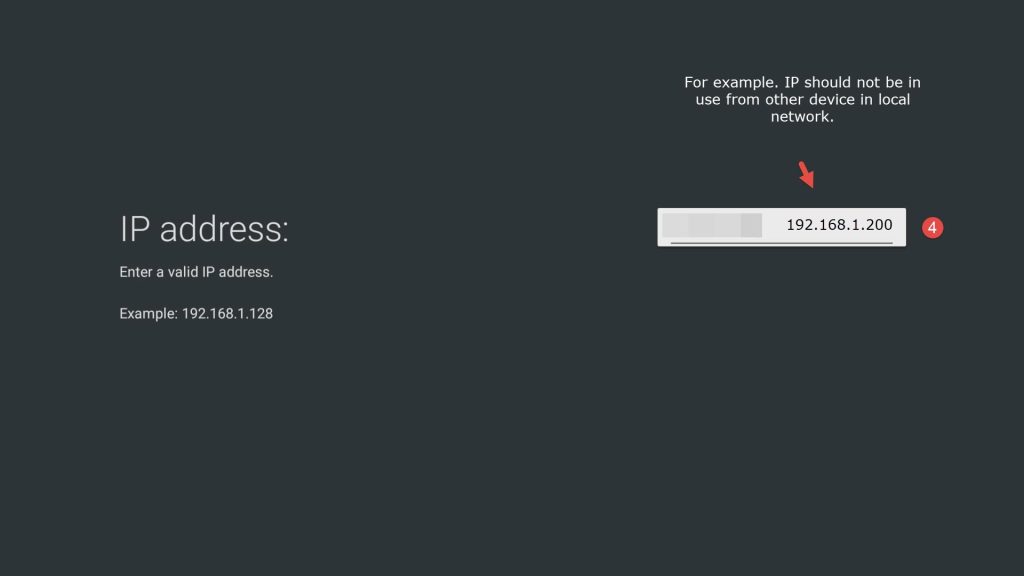
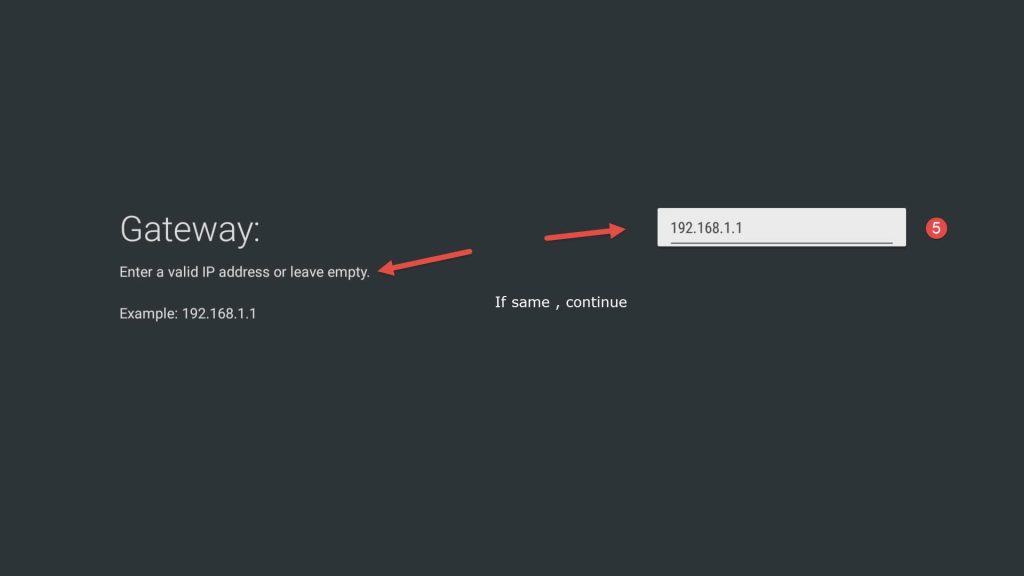
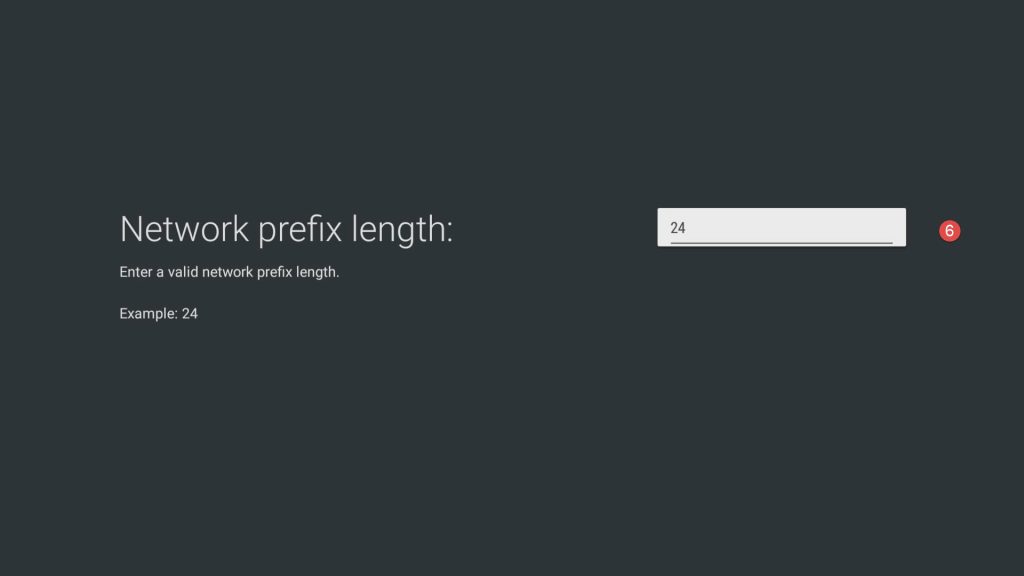
Schritt 6Geben Sie hier 24 ein und fahren Sie fort.
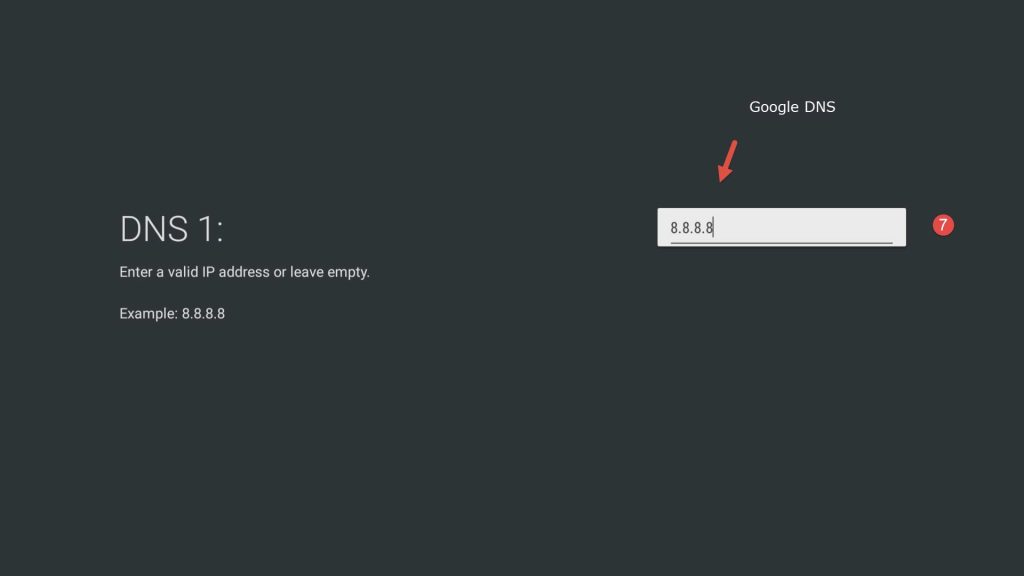
Schritt 7Dieser Schritt ist der wichtigste.
Geben Sie eine der folgenden DNS-Adressen ein und speichern Sie.
DNS-Adressen:
Cloudflare DNS: 1.0.0.1 oder 1.1.1.1
Google DNS: 8.8.8.8 oder 8.8.4.4
OpenDNS: 208.67.222.222 oder 208.67.220.220
DNS Watch: 82.200.69.80 oder 84.200.70.40
DNS auf einem LG Smart TV ändern
Schritt 1Drücken Sie die Menütaste auf der Fernbedienung, wählen Sie „Einstellungen“ und dann „Alle Einstellungen“.
.
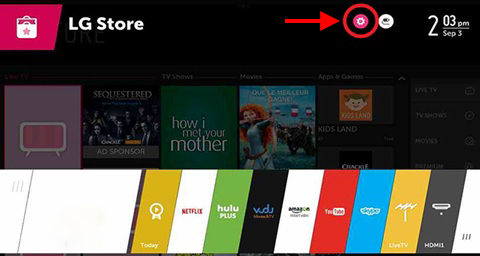
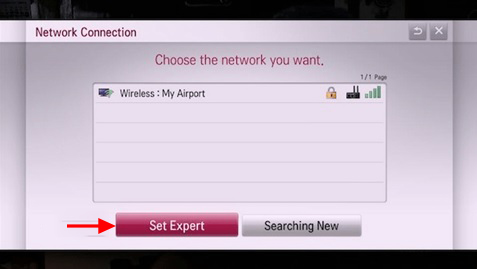
Schritt 2Scrollen Sie zum Untermenü „Netzwerk“, wählen Sie „Netzwerkverbindung“ und drücken Sie „Experteneinstellung“.
Schritt 3Drücken Sie unter „IP-Modus“ auf „Dynamisch“. Wählen Sie unter „DNS-Server“ „Manuell“.
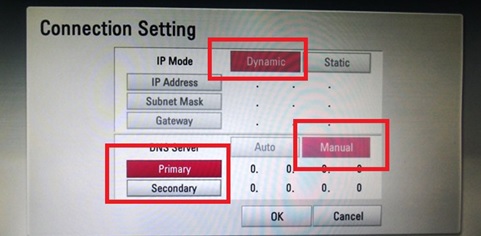
Geben Sie eine der folgenden DNS-Adressen ein und klicken Sie auf „Ok“.
DNS-Adressen:
Cloudflare DNS: 1.0.0.1 oder 1.1.1.1
Google DNS: 8.8.8.8 oder 8.8.4.4
OpenDNS: 208.67.222.222 oder 208.67.220.220
DNS Watch: 82.200.69.80 oder 84.200.70.40
Starten Sie Ihren LG Smart TV neu, damit die Einstellungen greifen.
DNS auf einem Sony Smart TV ändern
Schritt 1Drücken Sie die Taste „Home“ auf der Fernbedienung. Wählen Sie Einstellungen und dann Netzwerk.
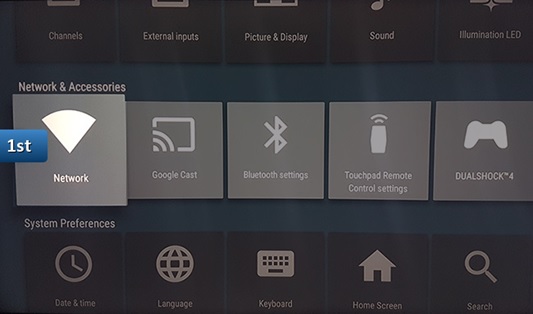
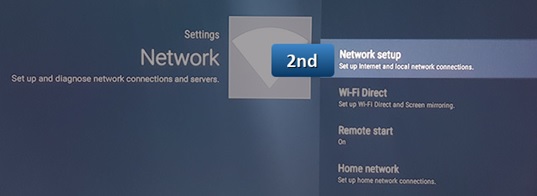
Schritt 2Drücken Sie auf „Netzwerkeinrichtung“.
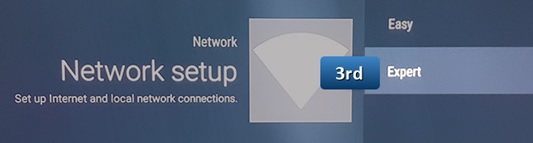
Schritt 3Wählen Sie „Experte“.
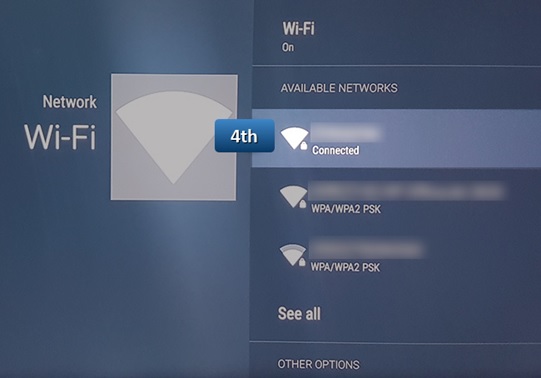
Schritt 4Wählen Sie je nach Verbindung „WLAN“ oder „Kabel-LAN“.
Schritt 5Wählen Sie „Statusinformationen“.
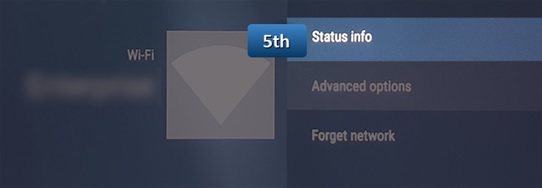
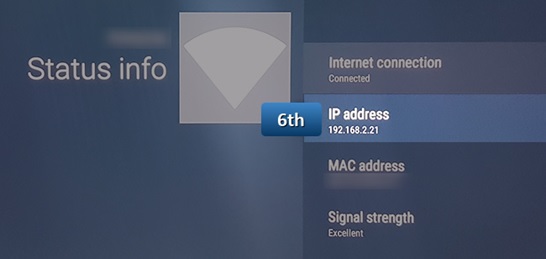
Schritt 6Notieren Sie Ihre „IP-Adresse“.
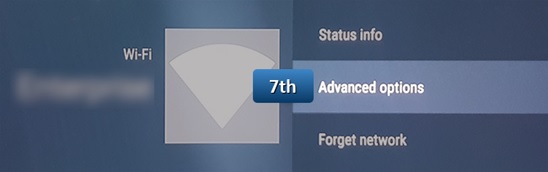
Schritt 7Gehen Sie zurück zu Netzwerk und wählen Sie „Erweiterte Optionen“.
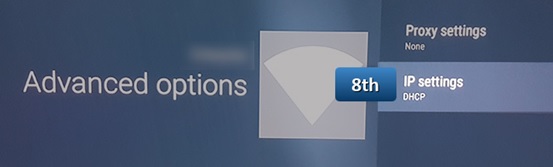
Schritt 8Drücken Sie auf „IP-Einstellungen“.
Schritt 9Wählen Sie „Statisch“.

Schritt 10Geben Sie die ersten drei Zahlengruppen Ihrer IP-Adresse ein. Lautet Ihre IP zum Beispiel „192.166.1.1“, geben Sie „192.166.1.“ ein. Für die vierte Gruppe können Sie „50“ eingeben – die IP lautet dann „192.166.1.50“. Klicken Sie auf „Weiter“.
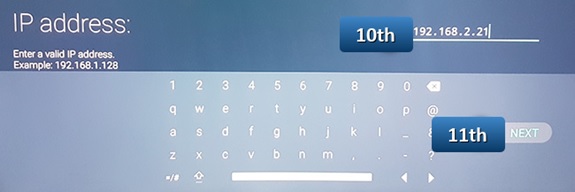
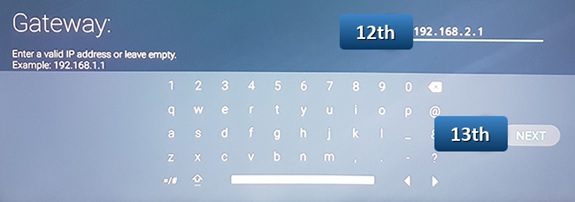
Schritt 11Geben Sie unter „Gateway“ die vollständige IP-Adresse Ihres Routers ein und klicken Sie auf „Weiter“.
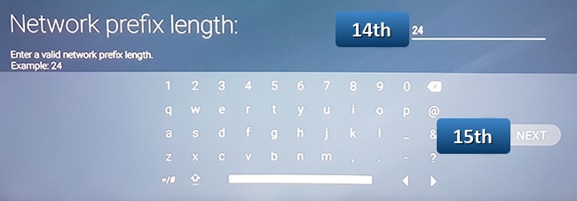
Schritt 12Geben Sie unter „Netzwerkpräfixlänge“ „24“ ein und klicken Sie auf „Weiter“.
Schritt 13Geben Sie Ihren bevorzugten DNS ein und klicken Sie auf „Weiter“.
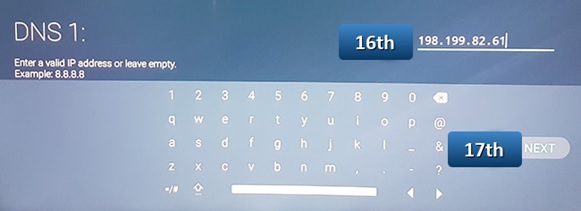
Schritt 14Geben Sie für DNS 2 eine der alternativen DNS-Adressen ein und klicken Sie auf „Weiter“.
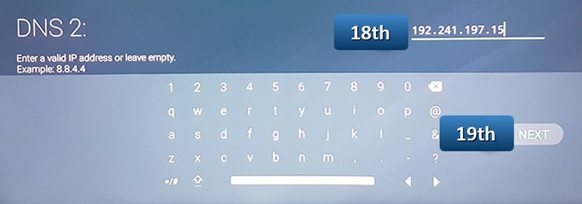
Drücken Sie „OK“ – fertig.
DNS-Adressen:
Cloudflare DNS: 1.0.0.1 oder 1.1.1.1
Google DNS: 8.8.8.8 oder 8.8.4.4
OpenDNS: 208.67.222.222 oder 208.67.220.220
DNS Watch: 82.200.69.80 oder 84.200.70.40
Starten Sie Ihren Sony Smart TV neu, damit die Einstellungen greifen.
DNS auf einem Apple TV ändern
Schritt 1Öffnen Sie auf Ihrem Apple TV das Menü „Einstellungen“ und wählen Sie „Netzwerk“.
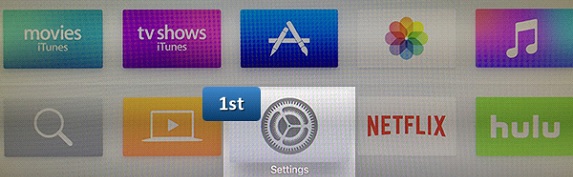
Schritt 2Klicken Sie auf „Netzwerk“.
.
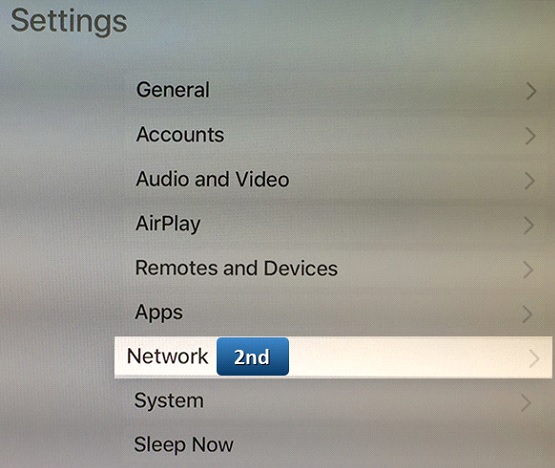
Schritt 3Klicken Sie auf „WLAN“.
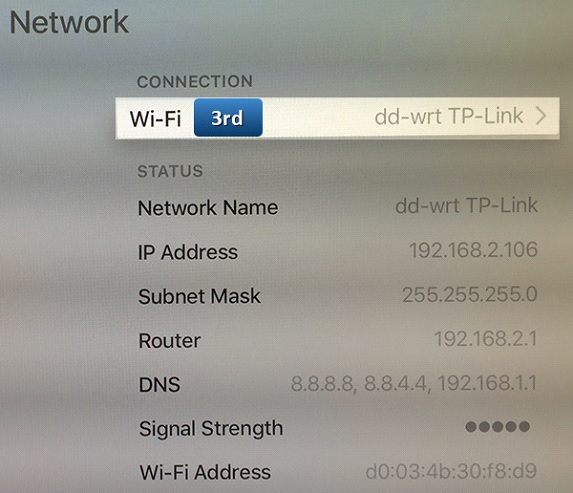
Schritt 4Wählen Sie Ihre WLAN-Verbindung.
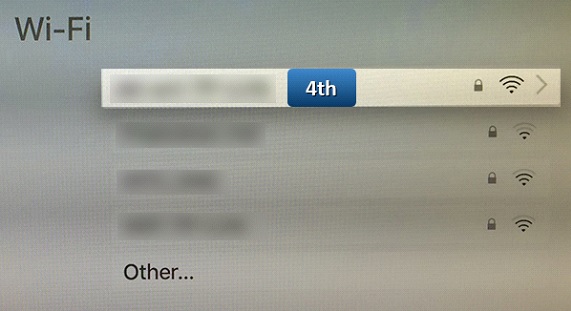
Schritt 5Scrollen Sie nach unten und wählen Sie „DNS konfigurieren“.
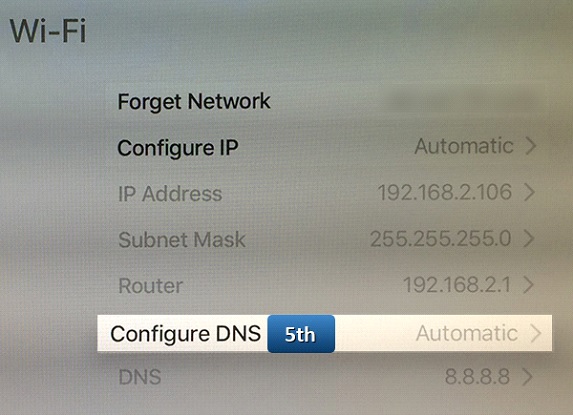
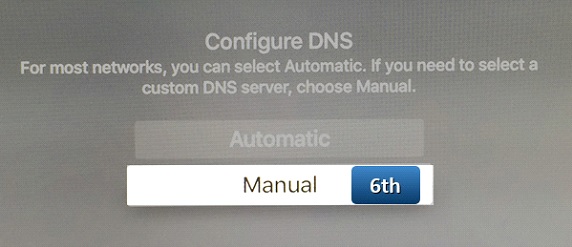
Schritt 6Wählen Sie „Manuell“, wenn Sie zwischen manuell und automatisch wählen sollen.
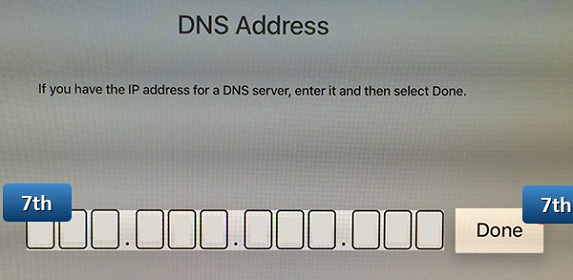
Schritt 7Geben Sie im DNS-Feld die Adresse des DNS-Servers ein. Wichtig! Pro Gruppe müssen Sie 3 Ziffern eingeben.
Für den DNS 1.11.111.123 geben Sie also 001.011.111.123 ein. Klicken Sie auf „Done“.
Schritt 8Ihr Smart DNS ist eingerichtet, fast fertig. Gehen Sie zurück zu „Einstellungen“ und wählen Sie „Allgemein“.
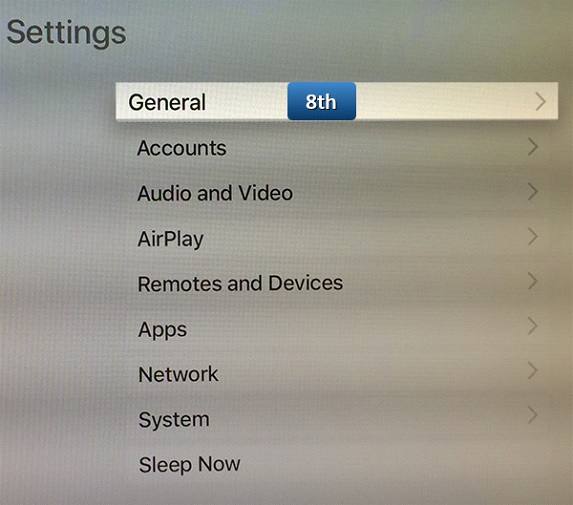
Schritt 9Suchen Sie die Option „Regionsformat“ und drücken Sie darauf.
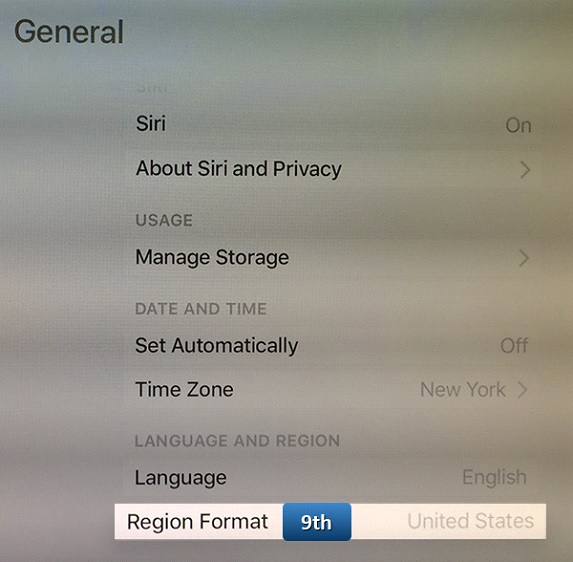
Schritt 10Wählen Sie aus der Liste zum Beispiel „Vereinigte Staaten“.
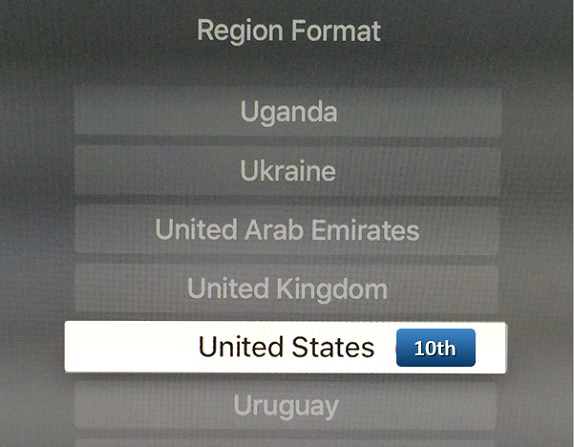
Gehen Sie zurück zum Hauptbildschirm und wählen Sie „Einstellungen“. Nutzen Sie den Befehl „Ruhezustand“.
Ziehen Sie das Netzkabel des Apple TV, warten Sie 10 Sekunden und stecken Sie es dann wieder ein.
DNS-Adressen:
Cloudflare DNS: 1.0.0.1 oder 1.1.1.1
Google DNS: 8.8.8.8 oder 8.8.4.4
OpenDNS: 208.67.222.222 oder 208.67.220.220
DNS Watch: 82.200.69.80 oder 84.200.70.40
Starten Sie Ihr Apple TV neu, damit die Einstellungen greifen.
DNS auf dem iPhone ändern
Schritt 1Gehen Sie zu „Einstellungen“.
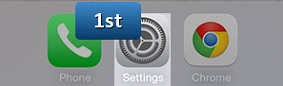
Schritt 2Wählen Sie das Netzwerk, das Sie nutzen.
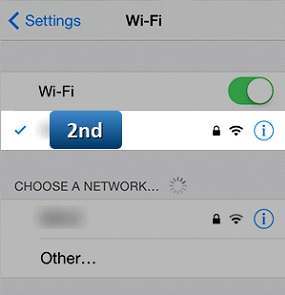
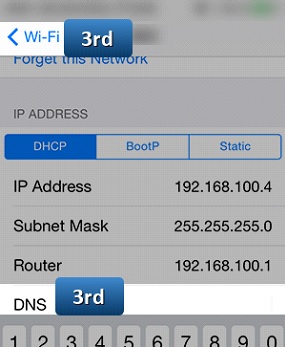
Schritt 3Geben Sie im DNS-Feld die Adressen des DNS-Servers ein.
DNS-Adressen:
Cloudflare DNS: 1.0.0.1 oder 1.1.1.1
Google DNS: 8.8.8.8 oder 8.8.4.4
OpenDNS: 208.67.222.222 oder 208.67.220.220
DNS Watch: 82.200.69.80 oder 84.200.70.40
Schritt 4Gehen Sie zurück zu WLAN, um die Änderungen zu speichern.
DNS auf dem iPad ändern
Schritt 1Öffnen Sie die iPad-Einstellungen, tippen Sie auf „WLAN“ und wählen Sie das verbundene Netzwerk.
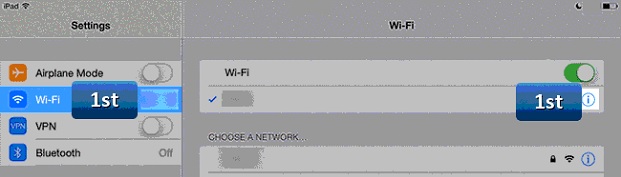
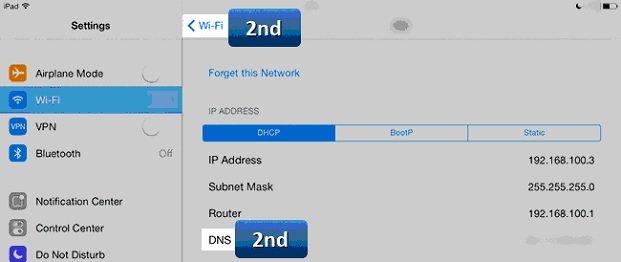
Schritt 2Geben Sie im DNS-Feld die Adresse des DNS-Servers ein. Tippen Sie oben links auf „WLAN“, um zu speichern.
DNS-Adressen:
Cloudflare DNS: 1.0.0.1 oder 1.1.1.1
Google DNS: 8.8.8.8 oder 8.8.4.4
OpenDNS: 208.67.222.222 oder 208.67.220.220
DNS Watch: 82.200.69.80 oder 84.200.70.40
Schritt 3Gehen Sie zurück zu WLAN, um die Änderungen zu speichern.
DNS auf einem Android-Gerät ändern
Schritt 1Gehen Sie zu „Einstellungen“.
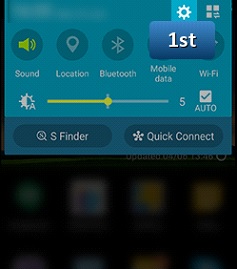
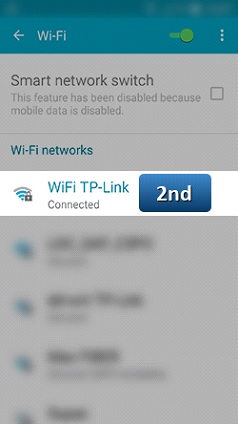
Schritt 2Wählen Sie „WLAN“ und halten Sie das aktive Netzwerk gedrückt, bis ein Dialog erscheint.
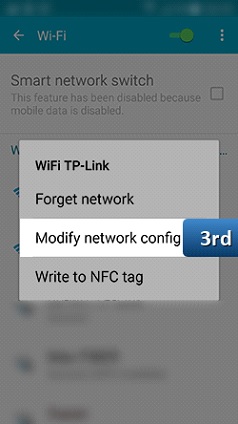
Schritt 3Tippen Sie auf „Netzwerk ändern“.
Schritt 4Aktivieren Sie „Erweiterte Optionen anzeigen“.
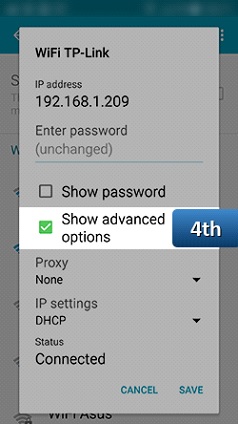
Schritt 5Stellen Sie „IP-Einstellungen“ auf „Statisch“.
.
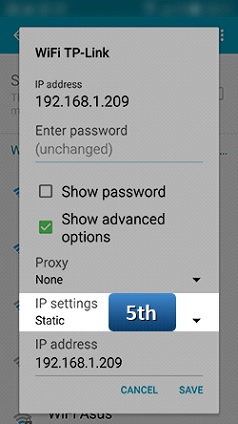
Schritt 6Geben Sie in den Feldern „DNS 1“ und „DNS 2“ die DNS-Serveradressen ein und tippen Sie auf „Speichern“.
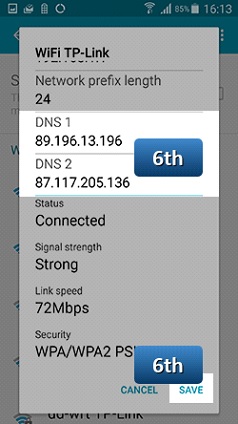
DNS-Adressen:
Cloudflare DNS: 1.0.0.1 oder 1.1.1.1
Google DNS: 8.8.8.8 oder 8.8.4.4
OpenDNS: 208.67.222.222 oder 208.67.220.220
DNS Watch: 82.200.69.80 oder 84.200.70.40
Gerät neu starten – viel Spaß!
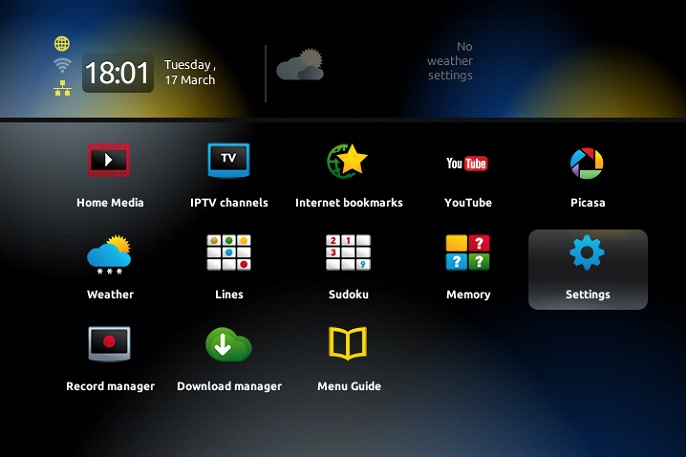
DNS auf einem MAG-Gerät ändern
Schritt 1Gehen Sie zu „Settings“.
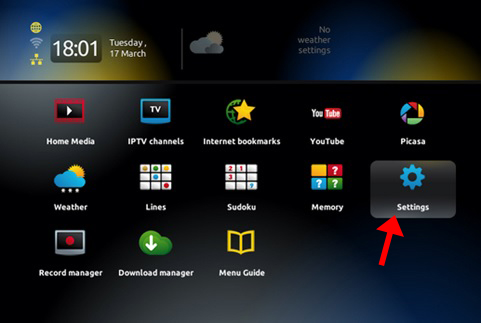
Schritt 2Wählen Sie „System Settings“.
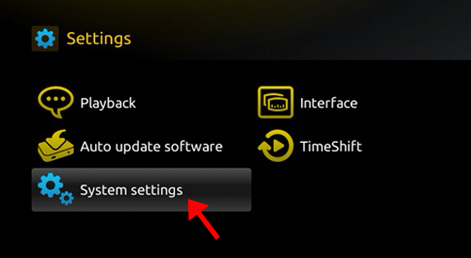
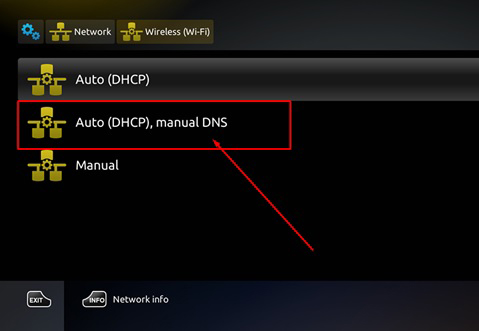
Schritt 3Wählen Sie Network und drücken Sie auf „Auto (DHCP), manual DNS“.
DNS-Adressen:
Cloudflare DNS: 1.0.0.1 oder 1.1.1.1
Google DNS: 8.8.8.8 oder 8.8.4.4
OpenDNS: 208.67.222.222 oder 208.67.220.220
DNS Watch: 82.200.69.80 oder 84.200.70.40
Gerät neu starten – viel Spaß!
Sagen Sie uns unten in den Kommentaren, wie Ihnen dieser Artikel gefallen hat. Vielen Dank!
Hat diese Anleitung funktioniert?
Danke – Ihr Feedback hilft uns, diese Anleitung aktuell zu halten.