MainIPTV Provider
كيف تسجّل IPTV على iOS عبر تسجيل الشاشة؟
حان وقت تسجيل الفيديو! سواء كنت تستخدم Mac أو Apple TV أو أجهزة iOS، يشرح لك هذا المقال كيف تسجّل الشاشة.
حان وقت تسجيل الفيديو! سواء كنت تستخدم Mac أو Apple TV أو أجهزة iOS، يشرح لك هذا المقال كيف تسجّل الشاشة.
سجّل شاشة MacBook
لبدء تسجيل شاشة Mac افتح QuickTime Player وانتقل إلى File > New Screen Recording، فتظهر نافذة Screen Recording.
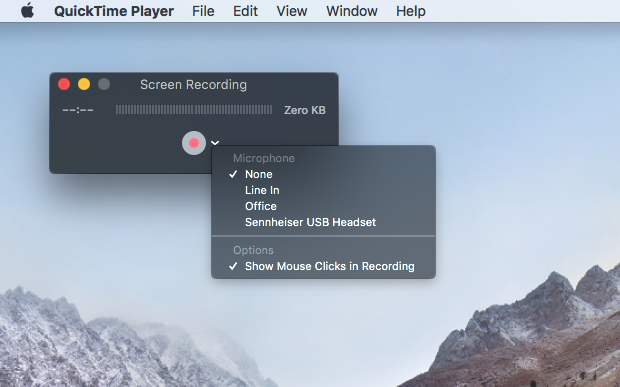
اضغط على السهم المتجه للأسفل بجانب زر التسجيل لرؤية خيارات الإعداد. لإضافة تعليق صوتي اختر مصدر الميكروفون، وإذا أردت أن يُظهر الفيديو نقرات الفأرة (تظهر كدائرة سوداء سميكة حول المؤشر) ففعّل ذلك الخيار.
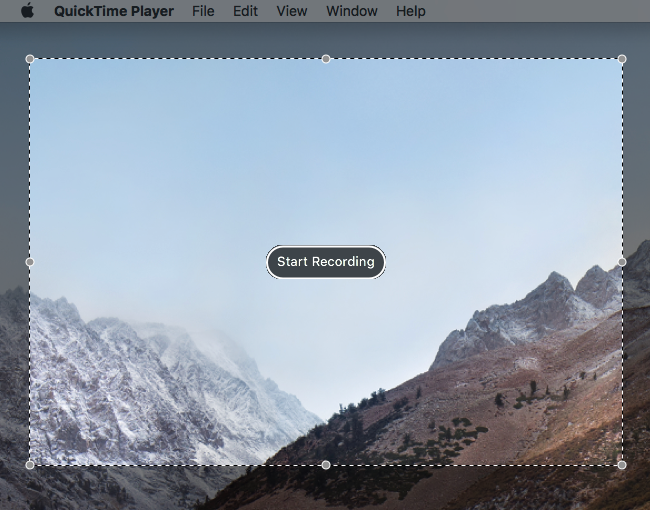
اضغط زر التسجيل الكبير. يمكنك الآن النقر مرة أخرى لتسجيل الشاشة كلها أو سحب منطقة لتسجيل جزء منها فقط، وفي الحالة الأخيرة اضغط Start Recording بعد الرضا عن التحديد.
بعد الانتهاء اضغط زر التسجيل في شريط القوائم، وسيُفتح الفيديو في QuickTime Player.
احفظ الفيديو وقصّه وصدّره
بعد مشاهدة الفيديو قد تحتاج إلى تعديله. قبل ذلك انتقل إلى File > Save واحفظ نسخة من التسجيل كاملًا، ثم انتقل إلى Edit > Trim (Command+T)، واستخدم المقابض الصفراء لتحديد بداية الفيديو ونهايته الجديدتين. (في تسجيلات ملء الشاشة ستريد غالبًا حذف الجزء الأخير حيث يتحرك المؤشر إلى شريط القوائم لإيقاف التسجيل).
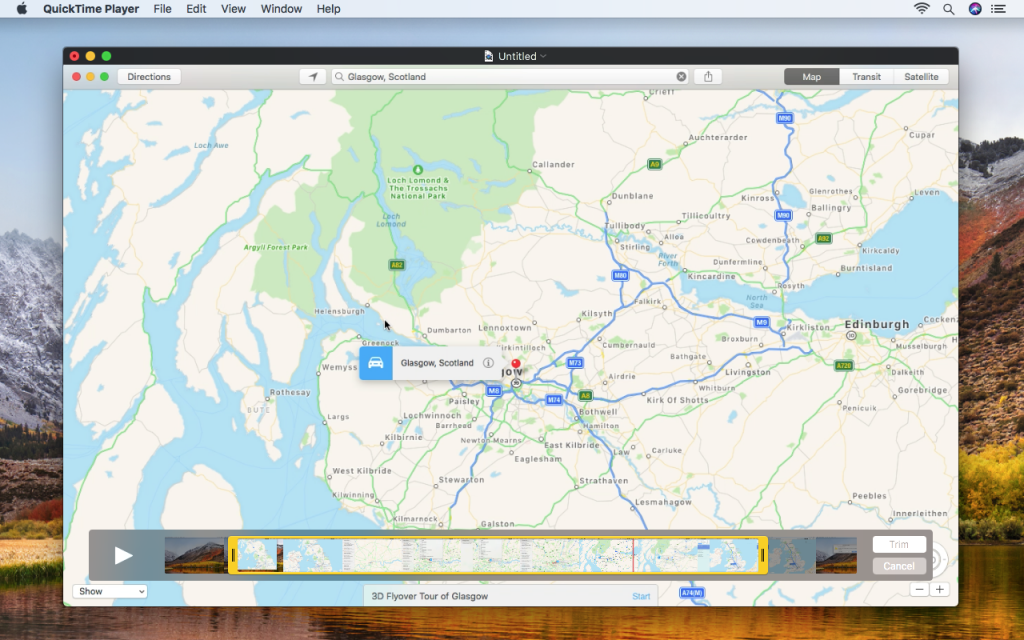
إذا كنت متأكدًا من أنك لن تحتاج الجزء المحذوف فانتقل إلى File > Save (Command+S) لاستبدال الملف الأصلي، أو أنشئ نسخة من المقطع (File > Duplicate) واحفظها.
قد تكون الفيديوهات الطويلة أو المسجّلة من شاشة عالية الدقة كبيرة الحجم. يمكنك استخدام Export As… لحفظ نسخ بدقة أقل (مفيد عند إرسالها بالبريد). أما إذا كنت سترفعها على YouTube فلا تخفّض الجودة مسبقًا لأن الموقع سيفعل ذلك عنك، وكذلك عند مشاركتها عبر iCloud.
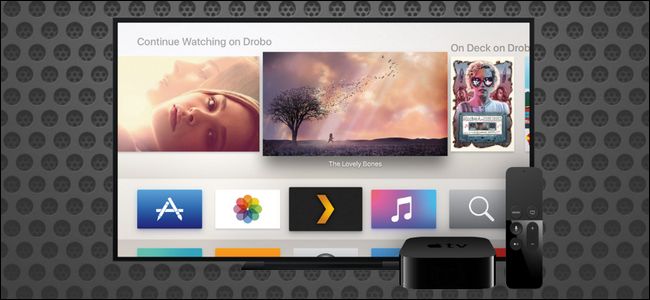
سجّل شاشة Apple TV
تسجيل الفيديو من Apple TV ليس سهلًا تمامًا، إذ يجب أن يظل Apple TV يُخرج الصورة عبر HDMI، سواء إلى تلفاز أو إلى محاكي شاشة.
ولتسجيل Apple TV تحتاج أيضًا إلى توصيله بجهاز Mac. يمكن توصيل طراز الجيل الرابع بكابل USB-C، أما Apple TV 4K فليس فيه منفذ USB-C، لذا عليك إقرانه بجهاز Mac على شبكة WiFi نفسها.
تختلف الطريقة بحسب إصدار macOS لديك. على macOS Sierra استخدم Xcode (مجاني في Mac App Store) لإقران الجهازين: انتقل إلى Window >Devices and Simulators. وعلى Apple TV 4K افتح الإعدادات وانتقل إلى Remotes and Devices > Remote App and Devices. ثم اختر Apple TV في Xcode وأدخل الرمز الظاهر على Apple TV، وسيُقرَن الجهازان.
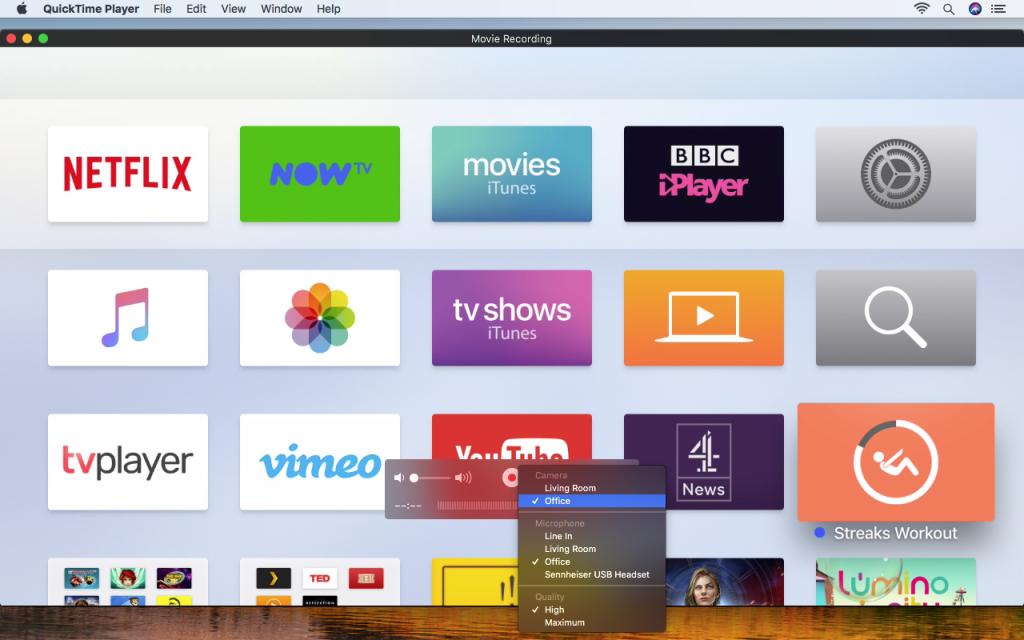
في QuickTime Player انتقل إلى File > New Movie Recording، واضغط السهم بجانب زر التسجيل واختر Apple TV من خيارات Camera وMicrophone، ثم اختر الجودة (High أو Maximum).
على macOS Sierra يُفترض أن تظهر شاشة Apple TV المقترن في QuickTime Player الآن ويمكنك بدء التسجيل. أما على macOS High Sierra فعند اختيار Apple TV من خيارات Camera سيُطلب منك إدخال رمز من Apple TV على Mac، ثم الموافقة على تسجيل الشاشة على Apple TV. (يظهر إطار أحمر حول شاشة Apple TV أثناء التسجيل لكنه لا يظهر في الفيديو).
ملاحظة: اختيار مصدر الكاميرا والميكروفون هو أيضًا طريقة التسجيل من كاميرا Mac المدمجة أو من مصادر فيديو أو ميكروفون أخرى متصلة عند استخدام QuickTime Player.
سجّل شاشة iPhone أو iPad
منذ iOS 11 يستطيع iPhone وiPad تسجيل شاشتهما دون برامج إضافية. في الإعدادات انتقل إلى Control Center > Customize Controls واضغط + بجانب Screen Recording.
عند فتح مركز التحكم في المرة التالية بالسحب من أسفل الشاشة سترى زر تسجيل الشاشة. اضغطه وسيبدأ عدّ تنازلي لثلاث ثوانٍ قبل التسجيل. وعند الانتهاء اضغط الشريط الأحمر أعلى الشاشة ثم Stop، أو اضغط الزر في مركز التحكم مرة أخرى. سيُحفظ الفيديو في الصور.
مع iPhone أو iPad بنظام iOS 10 صِل الجهاز بجهاز Mac عبر USB، ثم اتبع في QuickTime Player الخطوات نفسها المتبعة لتسجيل Apple TV.
هل نجح معك هذا الدليل؟
شكرًا، ملاحظاتك تساعدنا على إبقاء هذا الدليل دقيقًا.