MainIPTV Provider
Comment enregistrer l'IPTV sur iOS par capture d'écran ?
Place à l'enregistrement vidéo ! Que vous utilisiez un Mac, une Apple TV ou un appareil iOS, cet article explique comment enregistrer l'écran.
Place à l'enregistrement vidéo ! Que vous utilisiez un Mac, une Apple TV ou un appareil iOS, cet article explique comment enregistrer l'écran.
Enregistrer l'écran de votre MacBook
Pour enregistrer l'écran du Mac, ouvrez QuickTime Player et allez dans Fichier > Nouvel enregistrement de l'écran. La fenêtre Enregistrement de l'écran s'affiche.
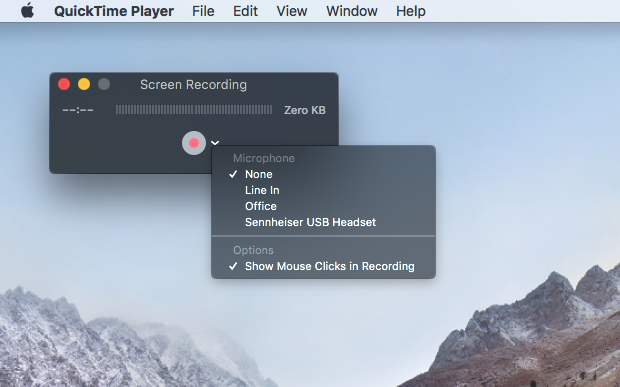
Cliquez sur la flèche vers le bas à côté du bouton d'enregistrement pour voir les options. Pour ajouter une voix off, choisissez une source micro. Pour afficher les clics de souris (un épais cercle noir autour du pointeur), activez l'option.
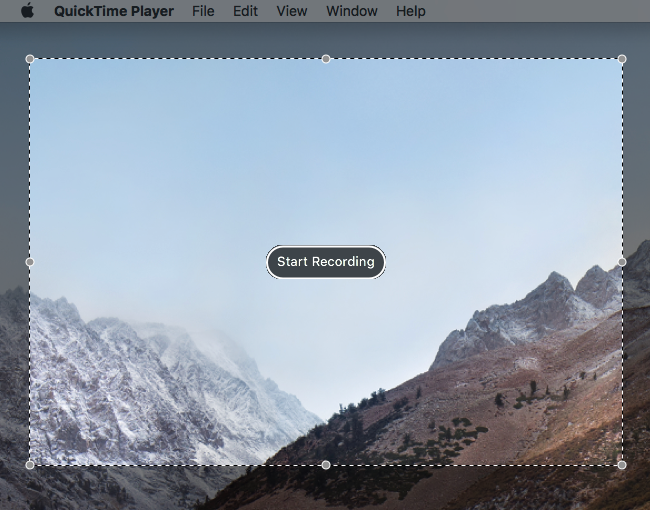
Cliquez sur le gros bouton d'enregistrement. Cliquez à nouveau pour enregistrer tout l'écran, ou faites glisser pour n'en enregistrer qu'une partie ; dans ce cas, cliquez sur Commencer l'enregistrement une fois la sélection faite.
Une fois terminé, cliquez sur le bouton d'enregistrement dans la barre des menus. La vidéo s'ouvre dans QuickTime Player.
Enregistrer, raccourcir et exporter la vidéo
Après visionnage, vous voudrez peut-être la modifier. Avant cela, allez dans Fichier > Enregistrer et enregistrez une copie complète. Puis allez dans Édition > Raccourcir (Commande+T) et utilisez les poignées jaunes pour définir le nouveau début et la nouvelle fin. (En plein écran, supprimez surtout la fin, où le curseur va vers la barre des menus pour arrêter l'enregistrement.)
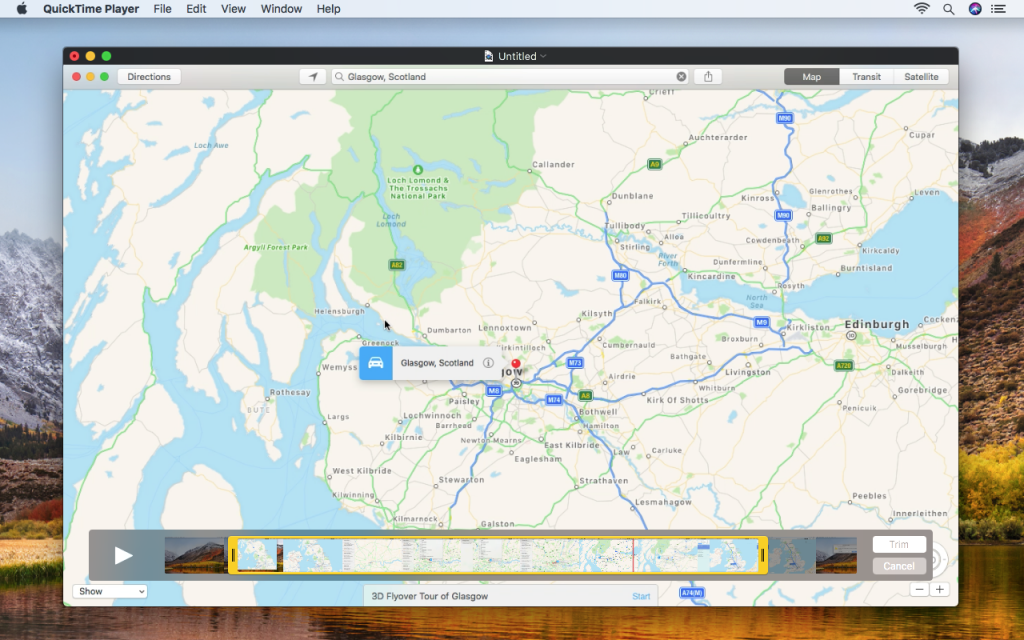
Si vous êtes sûr de ne pas avoir besoin de la partie coupée, allez dans Fichier > Enregistrer (Commande+S) pour écraser l'original ; sinon dupliquez le clip (Fichier > Dupliquer) et enregistrez la copie.
Les vidéos longues ou issues d'un écran haute résolution peuvent être volumineuses. Utilisez éventuellement Exporter sous… pour en créer des versions de plus faible résolution (pratique pour l'e-mail). En revanche, pour YouTube, ne réduisez pas la qualité avant, le site s'en charge. De même pour un partage via iCloud.
Enregistrer l'écran de votre Apple TV
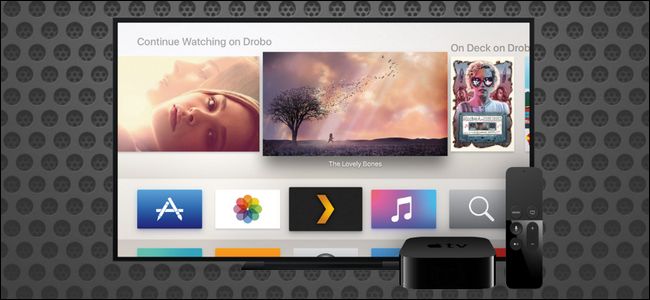
Enregistrer la vidéo d'une Apple TV n'est pas tout à fait simple : elle doit continuer à envoyer l'image en HDMI, vers une TV ou un émulateur d'écran.
Il faut aussi la relier à votre Mac. Le modèle de 4e génération se connecte avec un câble USB-C. L'Apple TV 4K n'a pas de port USB-C : il faut l'associer au Mac, qui doit être sur le même réseau WiFi.
La méthode dépend de votre version de macOS. Sous macOS Sierra, utilisez Xcode (gratuit sur le Mac App Store) pour associer les appareils : allez dans Window >Devices and Simulators. Sur l'Apple TV 4K, ouvrez Réglages et allez dans Télécommandes et appareils > App Remote et appareils. Dans Xcode, choisissez votre Apple TV et saisissez le code affiché sur l'Apple TV : les appareils sont associés.
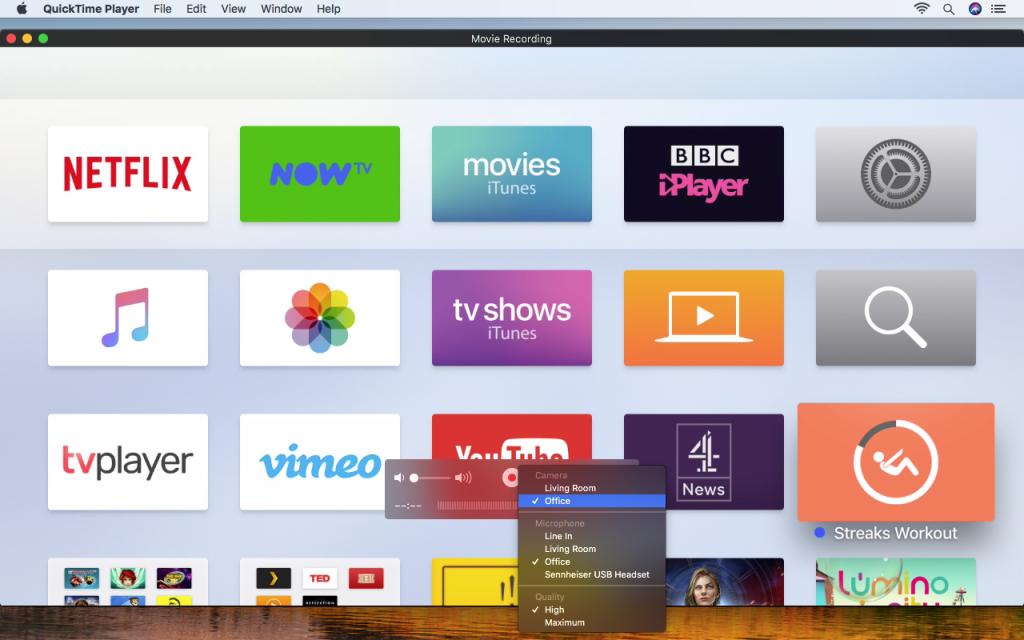
Dans QuickTime Player, allez dans Fichier > Nouvel enregistrement vidéo. Cliquez sur la flèche près du bouton d'enregistrement, choisissez l'Apple TV dans les options Caméra et Micro, puis la qualité (Élevée ou Maximale).
Sous macOS Sierra, l'écran de l'Apple TV associée apparaît alors dans QuickTime Player : vous pouvez enregistrer. Sous macOS High Sierra, en choisissant l'Apple TV dans les options Caméra, vous devrez saisir sur le Mac un code affiché par l'Apple TV, puis accepter l'enregistrement sur l'Apple TV. (Un cadre rouge entoure l'écran de l'Apple TV pendant l'enregistrement, mais il n'apparaît pas dans la vidéo.)
Remarque : choisir une source caméra et micro permet aussi d'enregistrer avec la caméra intégrée du Mac ou d'autres sources vidéo/audio connectées dans QuickTime Player.
Enregistrer l'écran d'un iPhone ou d'un iPad
Depuis iOS 11, l'iPhone et l'iPad enregistrent leur écran sans logiciel supplémentaire. Dans Réglages, allez dans Centre de contrôle > Personnaliser les commandes et touchez le + à côté de Enregistrement de l'écran.
À la prochaine ouverture du Centre de contrôle (en balayant depuis le bas), vous verrez le bouton d'enregistrement de l'écran. Touchez-le : un compte à rebours de trois secondes précède l'enregistrement. Pour arrêter, touchez la barre rouge en haut puis Arrêter, ou touchez à nouveau le bouton du Centre de contrôle. La vidéo est enregistrée dans Photos.
Avec un iPhone ou un iPad sous iOS 10, branchez l'appareil au Mac en USB et suivez dans QuickTime Player la même procédure que pour une Apple TV.
Ce guide vous a-t-il aidé ?
Merci — votre avis nous aide à garder ce guide exact.
Plus dans Comment… ?
Tout voir- Comment changer l'adresse du portail sur une MAG ?
- Comment utiliser une URL M3U sur Roku ?
- Comment enregistrer l'IPTV avec VLC ?
- Comment configurer l'IPTV sur le lecteur VLC ?
- Comment configurer l'IPTV sur iOS avec Cloud Stream IPTV ?
- Comment configurer l'IPTV sur une box Formuler Z11 avec l'application MYTV Online 3 ?