MainIPTV Provider
¿Cómo grabar IPTV en iOS con la grabación de pantalla?
¡Es hora de grabar vídeo! Tanto si usas un Mac como un Apple TV o un dispositivo iOS, este artículo te explica cómo grabar la pantalla.
¡Es hora de grabar vídeo! Tanto si usas un Mac como un Apple TV o un dispositivo iOS, este artículo te explica cómo grabar la pantalla.
Graba la pantalla de tu MacBook
Para grabar la pantalla del Mac, abre QuickTime Player y ve a Archivo > Nueva grabación de pantalla. Aparecerá la ventana de Grabación de pantalla.
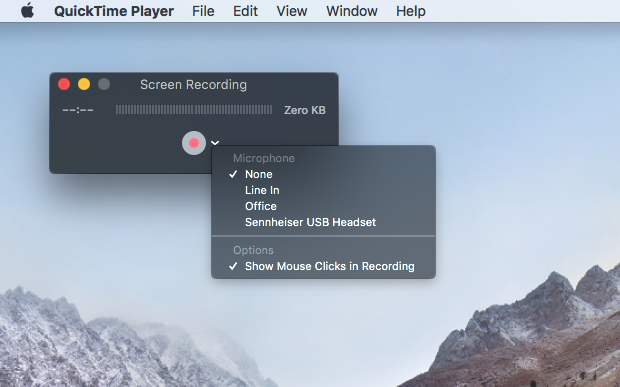
Haz clic en la flecha hacia abajo junto al botón de grabar para ver las opciones. Para añadir voz, elige una fuente de micrófono. Si quieres que el vídeo muestre los clics del ratón (un círculo negro grueso alrededor del puntero), activa esa opción.
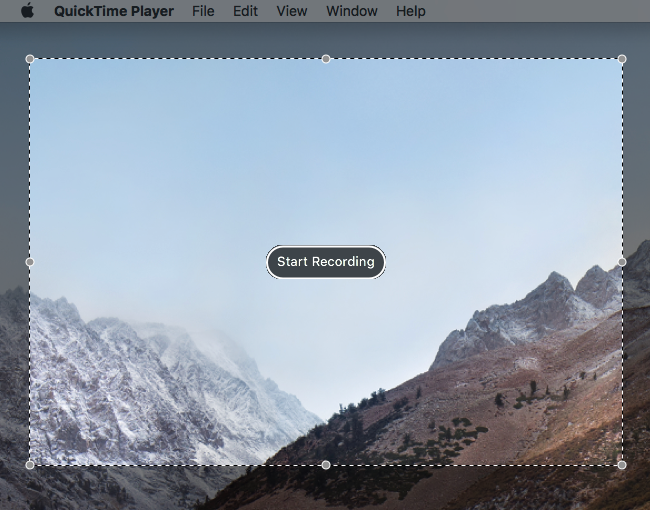
Haz clic en el botón grande de grabar. Ahora puedes hacer clic otra vez para grabar toda la pantalla o arrastrar para grabar solo una zona; en ese caso, pulsa Iniciar grabación cuando estés conforme con la selección.
Cuando termines, haz clic en el botón de grabar de la barra de menús. El vídeo se abrirá en QuickTime Player.
Guarda, recorta y exporta el vídeo
Después de verlo, quizá quieras editarlo. Antes, ve a Archivo > Guardar y guarda una copia de toda la grabación. Después ve a Edición > Recortar (Comando+T). Usa los tiradores amarillos para fijar el nuevo inicio y final. (En grabaciones a pantalla completa, conviene quitar el final, donde el cursor va a la barra de menús para detener la grabación).
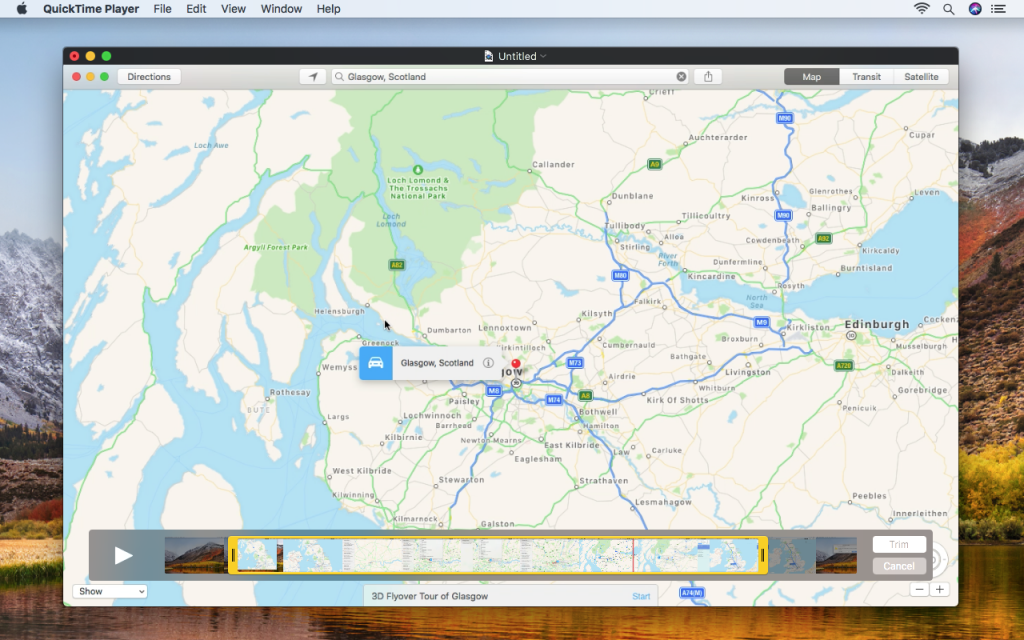
Si estás seguro de que no necesitarás lo recortado, ve a Archivo > Guardar (Comando+S) para sobrescribir el original; o bien duplica el clip (Archivo > Duplicar) y guarda la copia.
Los vídeos largos o grabados en pantallas de alta resolución pueden ocupar mucho. Si quieres, usa Exportar como… para guardar versiones en formatos de menor resolución (útil para enviarlos por correo). Pero si vas a subirlos a YouTube, no bajes antes la calidad, porque la web lo hará por ti. Lo mismo si los compartes por iCloud.
Graba la pantalla de tu Apple TV
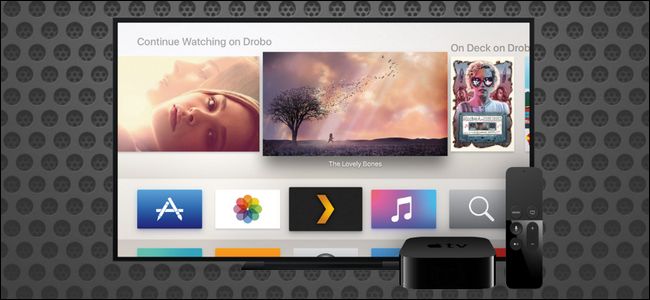
Grabar vídeo desde un Apple TV no es del todo fácil. El Apple TV debe seguir enviando imagen por HDMI, ya sea a un televisor o a un emulador de pantalla.
Además, para grabar un Apple TV tendrás que conectarlo al Mac. El modelo de cuarta generación se conecta con un cable USB-C. El Apple TV 4K no tiene puerto USB-C, así que tendrás que emparejarlo con el Mac, que debe estar en la misma red WiFi.
Cómo hacerlo depende de tu versión de macOS. En macOS Sierra, usa Xcode (gratis en el Mac App Store) para emparejar los dispositivos: ve a Window >Devices and Simulators. En el Apple TV 4K, abre Ajustes y ve a Mandos y dispositivos > App Remote y dispositivos. En Xcode, elige tu Apple TV e introduce el PIN que aparece en el Apple TV. Los dispositivos quedarán vinculados.
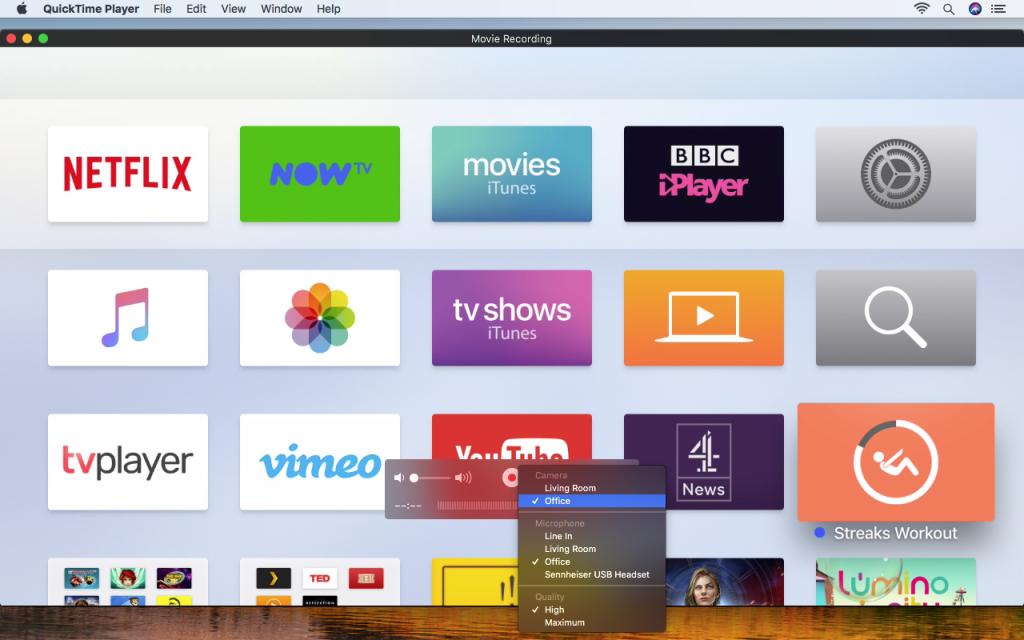
En QuickTime Player, ve a Archivo > Nueva grabación de película. Haz clic en la flecha junto al botón de grabar, elige tu Apple TV en las opciones de Cámara y Micrófono y después la calidad (Alta o Máxima).
Con macOS Sierra, tu Apple TV emparejado debería verse ya en QuickTime Player y podrás empezar a grabar. Con macOS High Sierra, al elegir el Apple TV en las opciones de Cámara te pedirá introducir en el Mac un código del Apple TV y aceptar la grabación de pantalla en el Apple TV. (Durante la grabación aparece un recuadro rojo alrededor de la pantalla del Apple TV, pero no sale en el vídeo).
Nota: elegir una fuente de cámara y micrófono es también la forma de grabar con la cámara integrada del Mac u otras fuentes de vídeo o audio conectadas en QuickTime Player.
Graba la pantalla de un iPhone o iPad
Desde iOS 11, el iPhone y el iPad pueden grabar su propia pantalla sin software adicional. En Ajustes, ve a Centro de control > Personalizar controles y pulsa el + junto a Grabación de pantalla.
La próxima vez que abras el Centro de control deslizando desde abajo, verás el botón de grabación de pantalla. Púlsalo y habrá una cuenta atrás de tres segundos antes de empezar. Cuando termines, pulsa la barra roja de arriba y luego Detener, o vuelve a pulsar el botón del Centro de control. El vídeo se guardará en Fotos.
Con un iPhone o iPad con iOS 10, conecta el dispositivo al Mac por USB y sigue en QuickTime Player el mismo proceso que para grabar un Apple TV.
¿Te ha funcionado esta guía?
Gracias: tus comentarios nos ayudan a mantener esta guía al día.